
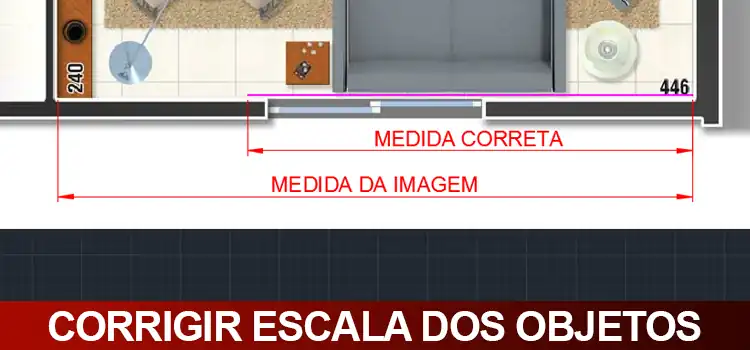
O comando Scale corrige a escala de objetos ou de uma imagem, mas acaba sendo para alguns mais trabalhoso do que um parto! Hoje vamos resolver este problema!
Antes vamos entender a ferramenta. O comando Scale, como seu nome diz, serve para alterarmos a escala dos objetos.
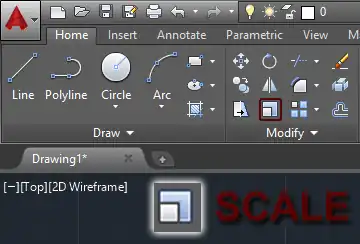
O comando Scale esta localizado na aba Home, dentro do painel Modify. Ativando a ferramenta baSta selecionar o objeto e indicar um ponto de base (à partir de onde a escala será alterada). Feito isso o AutoCAD considera que o tamanho atual do objeto é 1.0 (100%).
Se eu preciso que o objeto fique com 1,5 vezes basta digitar 1.5 e pressionar Enter. Se quiser que o objeto fique com 30% do seu tamanho atual digitar 0.3 e pressionar Enter.
Mas existem alguns casos na qual você não tem o valor e apenas precisa que o objeto fique na escala. O que fazer?
ESCALA COM REFERÊNCIA
Vamos utilizar como exemplo a planta de um apartamento. Digamos que você pegou um folder com uma planta, digitalizou a imagem e inseriu no AutoCAD. porém a imagem esta fora de proporção (fora de escala) e precisa redimensionar esta imagem corretamente.
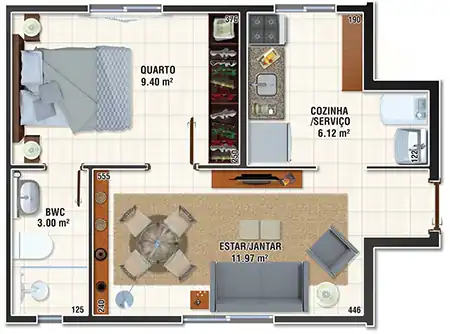
Para isso a melhor opção é utilizar o comando scale e o recurso reference. Mas qual será a referência? simples vamos utilizar uma medida da planta e criar uma linha com sua medida correta. Recomendo escolher uma das maiores medidas que encontrar na planta, por exemplo vou utilizar a cota de 446, no ambiente ESTAR/JANTAR.
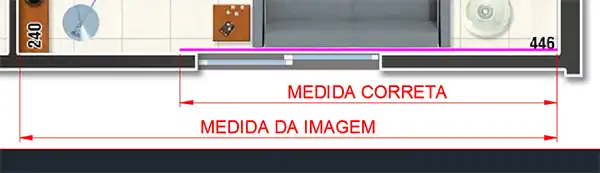
Agora temos duas informações. A medida da imagem e a medida correta representada pela linha que foi criada com 4.46 (estou considerando que vou trabalhar em metros). Agora vamos ativar o comando scale.
Ativando o comando scale selecione apenas a imagem e pressione Enter. Quando pedir o ponto de base, você deve escolher o ponto inicial de sua linha de referência.
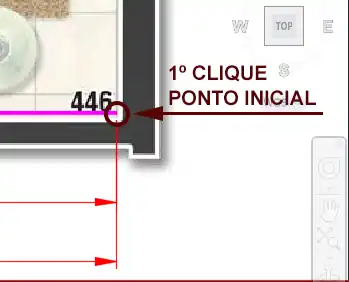
Após clicar no ponto inicial, observe a linha de comando que irá aparecer as opções Copy e Reference. Clique em Reference.
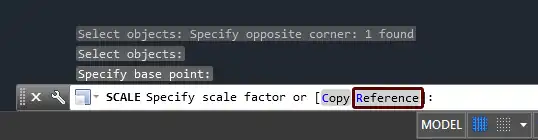
Após isso serão necessários três cliques. O primeiro clique é novamente no ponto inicial. O segundo clique é na outra extremidade no ponto correspondente a medida da imagem. O terceiro ponto é na extremidade da linha de referência.
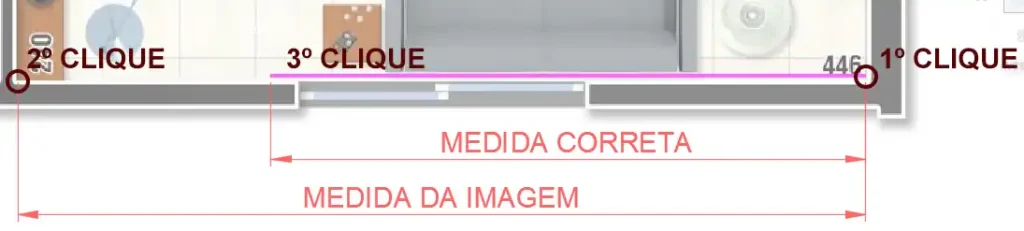
Pronto! Sua imagem esta Redimensionada! Algumas considerações: Uma imagem digitalizada pode apresentar distorções, como por exemplo, você corrigir a escala na largura e a imagem ficar com alguma diferença de medida na altura.
Imagens são configuradas por pixels (“quadradinhos” por polegada) e os desenhos elaborados no AutoCAD são vetores (cálculos matemáticos), logo, quando temos uma imagem pixelizada em um ambiente de vetores, é normal apresentar alguns pequenos problemas.
Gostaram? Curtam nossa página! Facebook!
Dúvidas? Comentem!







Deixe um comentário