
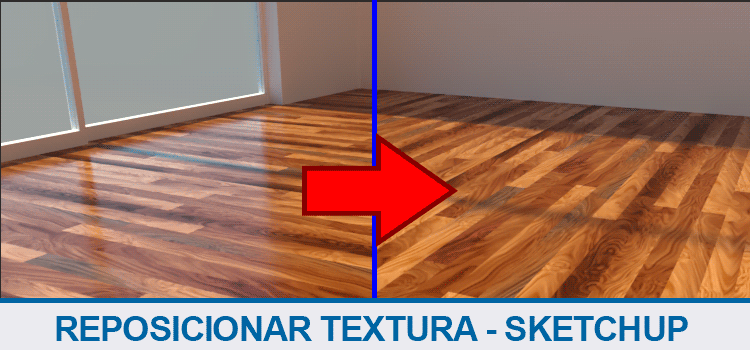
Corrigir posição da textura pode parecer simples, mas tem profissional que ainda se enrola fazendo isso. Aprenda a resolver esse problema de uma vez por todas!
Quando criamos um novo material e aplicamos em um objeto da nossa cena nem sempre fica na orientação que precisamos.

Para solucionar estes tipos de problemas o Sketchup nos oferece algumas possibilidades.
CORRIGIR POSIÇÃO DA TEXTURA
Para reposicionar a textura você deve clicar com o botão direito sobre a face (se estiver agrupado, antes você deve clicar na geometria duas vezes para entrar no modo de edição) e no campo Textura selecione Posição.

Observe que será exibido um grid com 4 ícones. Cada um deles tem uma funcionalidade diferente.

Aqui vou explicar como cada um deles funciona.
MOVER

Como o nome diz, permite que você mova a textura conforme sua necessidade. Para isso, basta clicar e manter o botão do mouse pressionado e arrastar a textura para o lugar que você deseja. Quando finalizar, basta dar Esc ou clicar fora da área do piso.

É muito útil para corrigir paginação de pisos.
Mas e quando o ícone não aparece no lugar certo?
Calma, para reposicionar o ícone de mover (isso vale para todas as opções de edição da textura) basta clicar uma vez sobre o ícone que ele ficará “grudado” no mouse. Em seguida mova para a posição correta e clique para soltar.

REDIMENSIONAR

Aqui você pode redimensionar ou distorcer a textura. Não se empolgue, porque na verdade esta ferramenta permite que você “estique” a textura, então recomendo cuidado, já que não há uma precisão dimensional no processo.
Basta clicar sobre o ícone redimensionar, manter o botão pressionado e arrastar.

DISTORCER

Esta opção permite que a textura seja distorcida.

Eu particularmente não achei muito útil, afinal, quem vai querer distorcer uma textura?
ROTACIONAR

Aqui você pode tanto rotacionar como redimensionar a textura. Para rotacionar a textura, clique sobre o ícone, mantenha pressionado o botão e mova o mouse. Observe que será exibida uma linha tracejada azul.

Para que o tamanho da textura seja preservado durante a rotação, o ícone deve ficar em cima dessa linha.

Pronto! Com isso você conseguirá não só rotacionar a sua textura como mover e fazer outras edições.
Gostaram? Curtam nossa página! Facebook! E não esqueça de fazer uma avaliação da página!
Participem do nosso grupo! Grupo QualifiCAD
Dúvidas? Comentem!







Deixe um comentário