
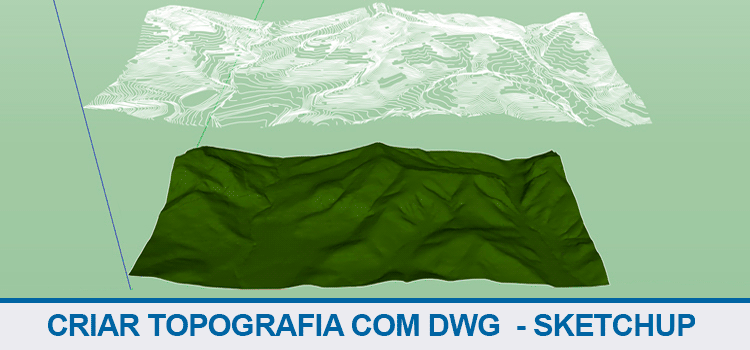
Criar topografia com dwg no sketchup é um recurso extremamente simples mas que nem todo profissional sabe como fazer. Aprenda agora!
Se você tem um arquivo em DWG do levantamento planialtimétrico (Topografia) e precisa gerar o terreno no Sketchup, o processo é simples, mas é preciso alguns cuidados, principalmente com o arquivo DWG. Vamos entender todas estas etapas.
A primeira coisa a se fazer é analisar como está o seu arquivo em dwg. Geralmente nos deparamos com duas situações, sendo a primeira onde o arquivo está com todas as suas curvas de nível nas suas alturas correspondentes, ou seja, em 3D. A outra é quando o arquivo está achatado, que é a mais problemática. Mas como eu confiro isso?
Para conferir, abra o seu arquivo no AutoCAD e com o comando Orbit (Mantenha Shift e o botão de rolagem do mouse pressionado e movimente o mouse) girar o projeto para conferir. Você terá dois possíveis resultados onde ou o arquivo estará em 3D:

Ou o arquivo estará em “achatado” onde sua topografia não terá nenhuma altura:

Meu arquivo está achatado e agora?
CORRIGINDO CURVAS DE NÍVEL “ACHATADAS” NO ARQUIVO DWG
A primeira coisa é identificar qual o desnível que temos de uma cota de nível para a outra. No arquivo de exemplo, trata-se de um terreno residencial e o levantamento tem intervalos de meio metro (0,50).
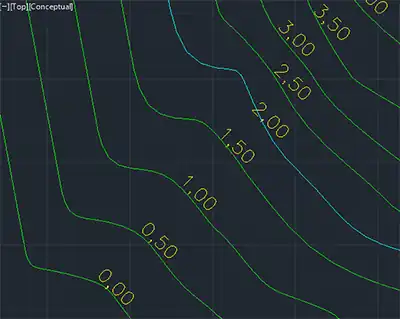
Com isso identificado precisamos posicionar as linhas nas alturas corretas. Agora verifique se são lines ou polylines, para isso basta selecionar a linha e ir até a aba de Properties (para exibi-la, mantenha Ctrl pressionado e aperte a tecla 1).
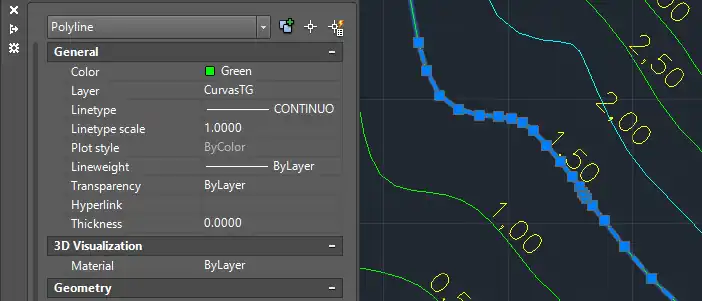
Se forem polylines, mais fácil, menos coisa para selecionar, se forem linhas ou você transforma em polylines ou vai ter que “catar milho” para selecionar tudo. Já fizemos uma publicação sobre como resolver isso.
Agora você vai ter que tomar um pouco de cuidado. Vamos considerar que a curva de nível 0,00 ficará onde está, logo a curva de nível 0,50 deverá ficar na altura 0,50 e a cota 1,00 na altura 1,00 e assim por diante. Para efetuar esta correção você deve selecionar toda a polyline (ou todas linhas) correspondente a esta curva de nível e ir até a janela Properties.
No campo Elevation você deve colocar a altura correspondente a da cota de nível.
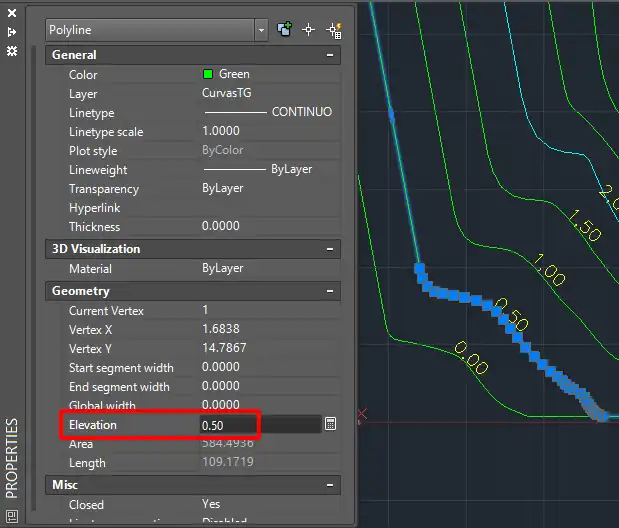
O processo deve ser repetido em todas as curvas de nível. Ao finalizar, você pode usar o comando orbit para conferir o resultado.
Agora que o arquivo está corrigido podemos voltar ao Sketchup.
INSERINDO ARQUIVO DWG NO SKETCHUP
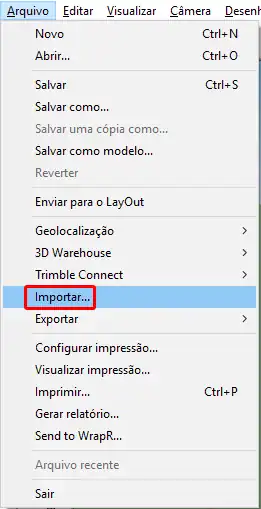
Para inserir o Arquivo no Sketchup basta ir até a aba Arquivo e localizar a opção Importar.
Ao clicar na opção Importar será exibida uma janela onde você deve localizar o seu arquivo, porém tome cuidado de conferir a extensão do arquivo, para isso clique na janela ao lado do campo Nome e altere para Arquivos AutoCAD.
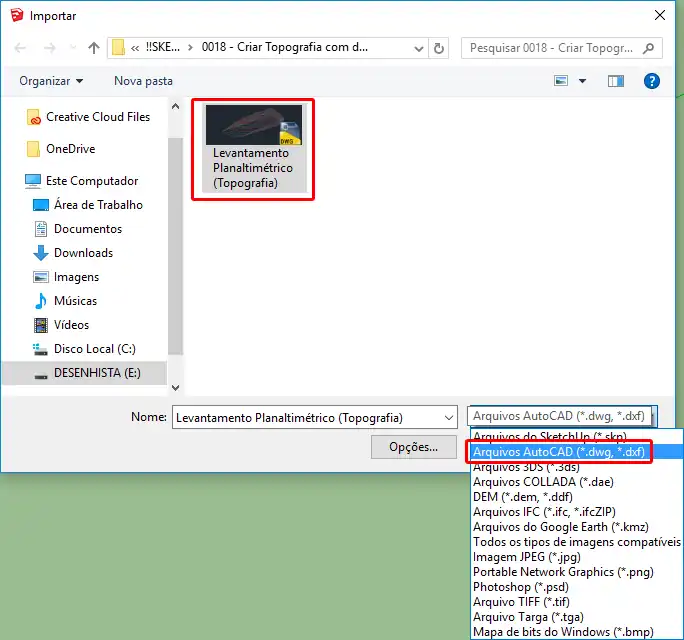
Após localizar o arquivo basta clicar em Importar. Dependendo do tamanho do arquivo pode demorar e inclusive “dar uma travada”, já que a complexidade do terreno a ser gerado deve ser levada em consideração.
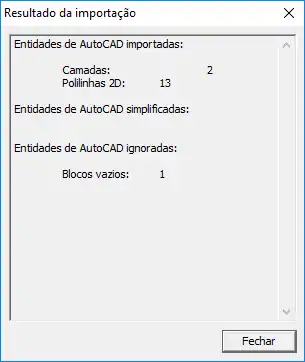
Será exibida uma janela mostrando o resultado da importação dando alguns detalhes do que foi importado. Ao clicar em Fechar a importação será concluída.
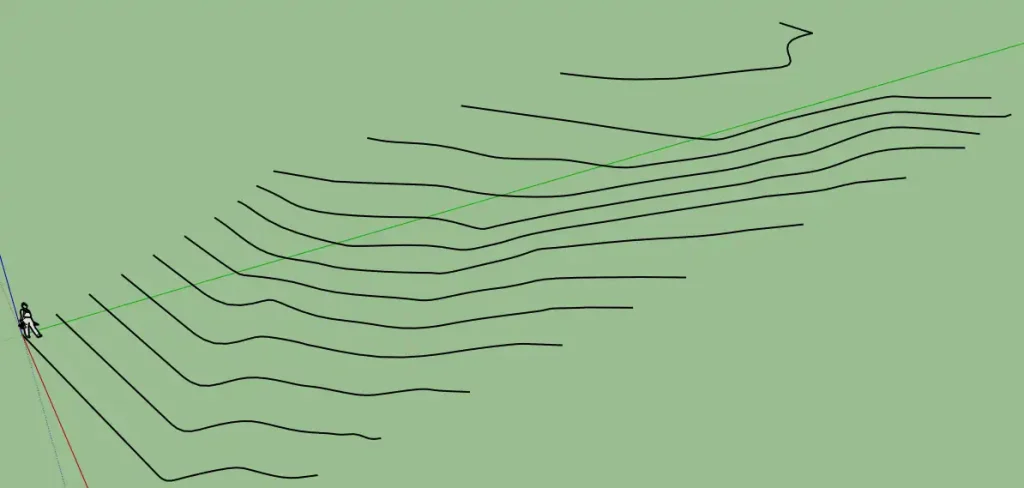
Agora você já pode visualizar a topografia dentro do Sketchup.
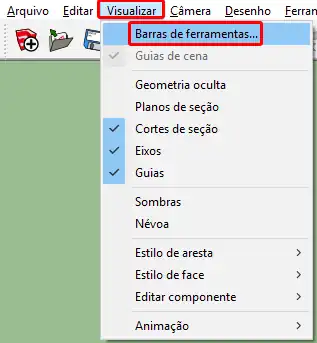
Agora precisamos ativar uma caixa de ferramentas para convertermos esse amontoado de linhas em um terreno. Vá até o painel Visualizar e clique em Barra de ferramentas.
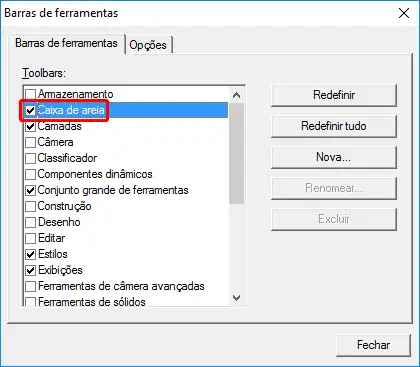
Na janela Barras de Ferramentas ative a opção Caixa de areia.
Observe que foi incluída um novo painel com o nome de Caixa de areia. Aqui você encontra as ferramentas necessárias para converter as linhas em uma topografia. Para a criação do terreno vamos nos concentrar na primeira ferramenta, A partir de contornos.
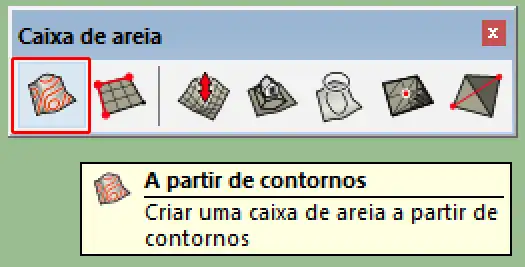
Se você clicar na ferramenta será exibida uma mensagem: Antes de utilizar esta ferramenta, primeiro você deve selecionar os contornos que deseja usar para criar a caixa de areia.
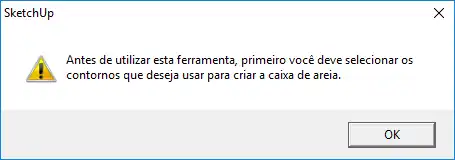
Ou seja, você tem que primeiro selecionar as linhas e depois clicar na ferramenta A partir de contornos. Porém mesmo selecionando o terreno a mensagem volta a aparecer. Isso acontece porque o terreno quando é importado ele vem como um Componente. Para converter em linhas novamente selecione o terreno, clique com o botão direito e selecione a opção Desassociar.
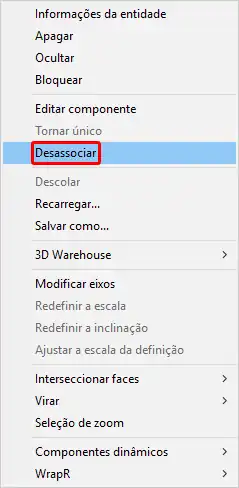
Pronto! Agora você só terá que tomar cuidado para se certificar de selecionar todas as linhas antes de clicar na ferramenta A partir de contornos.

Um detalhe a ser observado é que o terreno é uma geometria a parte, onde as linhas não são mais necessárias. você pode inclusive excluí-las.

Pronto! Agora você tem um terreno prontinho para ser trabalhado, onde você pode aplicar texturas e colocar uma vegetação para que seu projeto fique cada vez mais real.
Gostaram? Curtam nossa página! Facebook!
Participem do nosso grupo! Grupo QualifiCAD!
Dúvidas? Comentem!







Deixe um comentário