
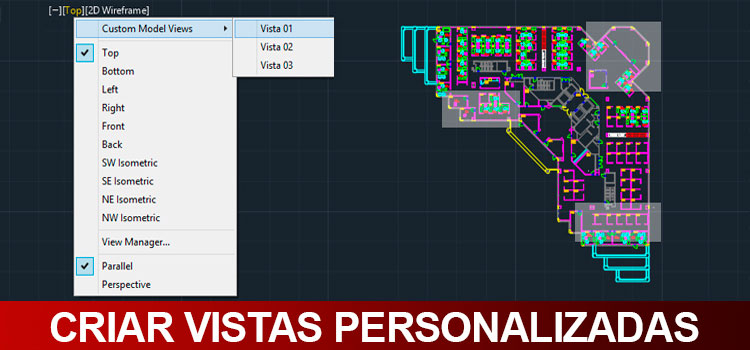
Criar vistas personalizadas é uma ótima opção para aqueles projetos grandes que você precisa ficar dando zoom em pequenas áreas. Que tal deixar essas vistas salvas? Clique a aprenda como!
Trabalhar com projetos grandes como shopping centers, estádios de futebol, empreendimentos imobiliários ou algo nessa proporção pedem um grau de organização grande e as vezes ficamos dando zoom em determinadas áreas do projeto repetidas vezes.
Que tal se você pudesse configurar vistas customizadas onde basta selecionar a vista desejada que o AutoCAD providencia o zoom e o enquadramento na tela? Uma boa não? Então vamos aprender a fazer isso.
VISTAS CUSTOMIZADAS (CUSTOM MODEL VIEWS)

No projeto abaixo temos um prédio comercial com várias salas e estações de trabalho e vou criar três vistas customizadas nas áreas demarcadas.
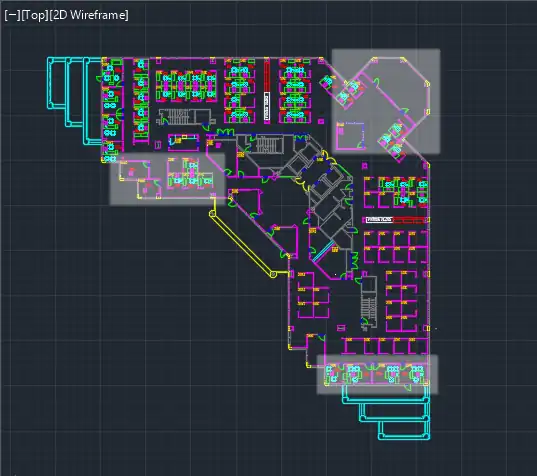
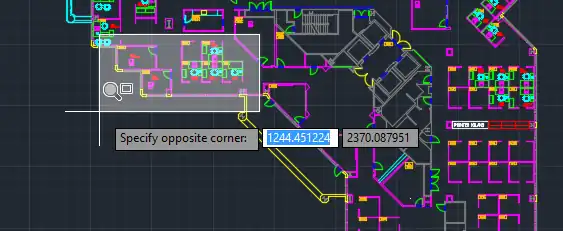
Este comando transforma a vista atual (o “zoom” atual que esta na tela) em uma Vista customizada, por isso antes de mais nada você deve dar Zoom na área que quer criar a vista antes de proceder.
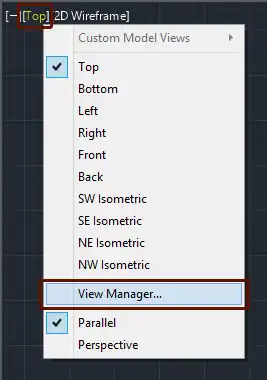
Para criar a primeira vista você deve ir dentro da área model até o campo Viewport Controls. Observe que o campo Custom Model Views esta desligado, já que não criamos nenhuma vista. Clique na opção View Controls (que esta marcando TOP) e selecione View Manager (Atalho V + Enter).
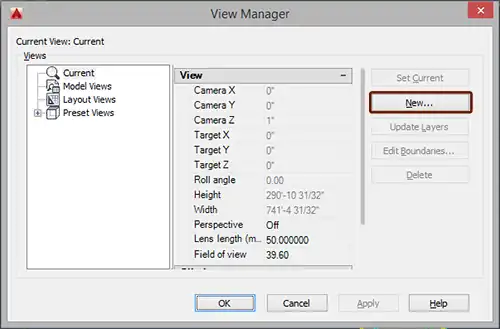
Agora estamos na janela View Manager. Aqui gerenciamos todas as vistas do nosso projeto. Como queremos criar novas vistas precisamos ir até o campo New.
Nesta janela New View / Shot Properties devemos criar um nome para a vista desejada. Neste caso vou chamar de Vista 01 e depois clicar em OK. (Aqui também conseguimos criar vistas 3D, como nosso caso é o 2D, não precisamos alterar os demais campos.
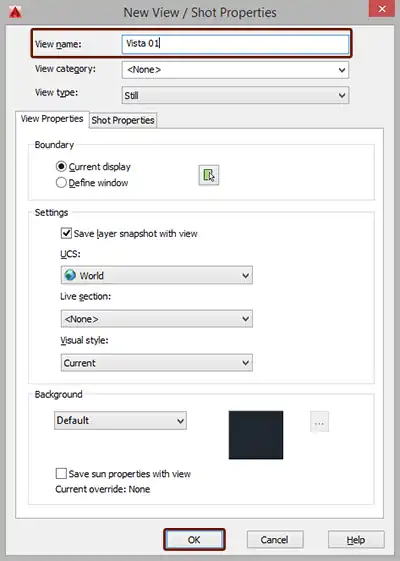
Clique em OK e na janela View Manager OK novamente.
Pronto! Criamos nossa primeira vista! Para acessa-lá você deve ir até o Viewport Controls, clique na opção View Controls (que esta marcando TOP) e perceba que a opção Custom Model Views esta habilitada. Clique neste campo e observe que ao lado aparece a nova Vista Customizada. Basta clicar em Vista 01 para dar o zoom automaticamente na área definida.
Para criar outras vistas basta repetir o procedimento, você pode criar quantas vistas quiser!
CONCLUSÃO
Criar vistas personalizadas é um processo muito simples e rápido, facilitando muito a visualização, principalmente em grandes projetos.
Tem alguma dúvida no processo trabalho com vistas personalizadas ou alguma outra sugestão? Compartilhe sua dúvida, ela pode virar uma publicação exclusiva!
Gostou? Assine nossa Newsletter e seja avisado por e-mail quando saírem novas publicações!
Curtam nossa página! Facebook! E não esqueça de fazer uma avaliação da página!
Participem do nosso grupo! Grupo QualifiCAD
Dúvidas? Comentem!
Apoie o QualifiCAD!
Se este conteúdo foi útil para você, considere apoiar o projeto!
Toda contribuição ajuda a manter o site gratuito, sem anúncios, e a levar mais conhecimento a todos.
Escaneie o QR Code abaixo ou Envie um Pix para apoiar o QualifiCAD!

📲 Siga o QualifiCAD nas redes sociais e acompanhe nossas atualizações:





💬 Deixe seu comentário abaixo e participe da conversa! Sua opinião é importante!!