
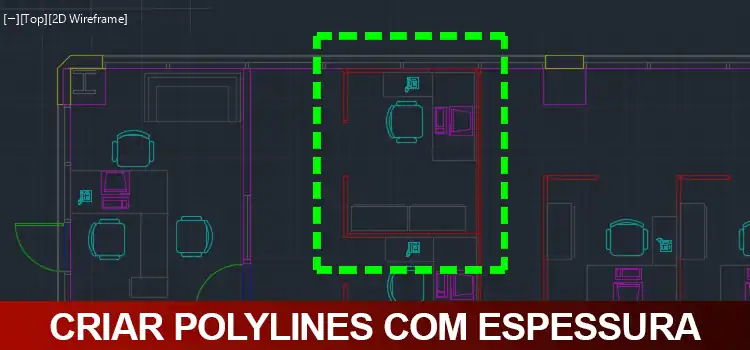
Crie polylines com espessura e consiga destacar partes importantes do seu projeto! E o mais importante, você não precisa ativar o lineweight para visualizar a espessura da linha! Aprenda agora!
Em determinados momentos você precisa criar uma linha ou algum elemento que precisa de um maior destaque no seu projeto. A primeira coisa que vem na cabeça é usar uma linha com uma espessura maior, porém, criar uma camada ou alterar a linewight (espessura) nas propriedades da linha acaba não sendo tão eficiente e dependendo do caso toma muito tempo.
Para solucionar este problema você pode usar um recurso que esta dentro do comando polyline, o width.
Temos duas maneiras de ativar este recurso: já criar a polyline com espessura ou alterar as propriedades da polyline existente. Vamos entender como os dois processos são realizados.
CRIAR ESPESSURA EM UMA POLYLINE
Acesse a aba Draw e clique no botão Polyline (ou digite o atalho PL e pressione enter). Observe que na linha de comando é solicitado que você dê o primeiro clique.
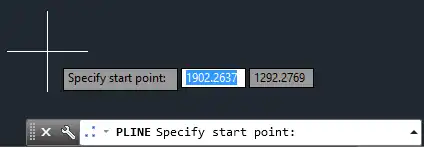
Clique no local desejado e antes de efetuar o segundo clique observe novamente a linha de comando. Além de estar sendo solicitado que você dê o segundo clique temos algumas opções disponíveis. A opção que nos interessa é a Halwidth.
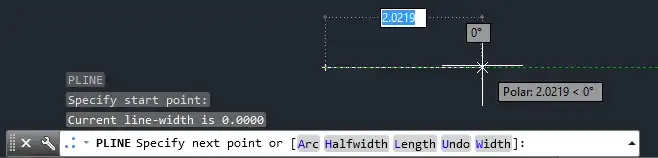
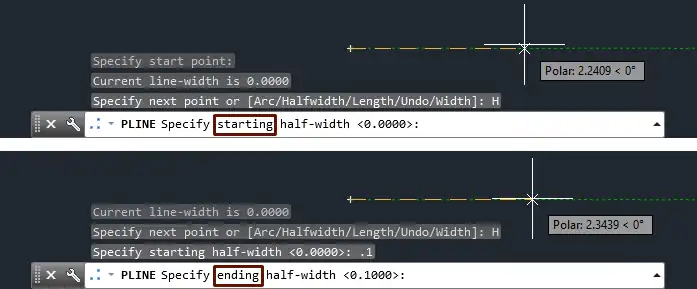
Clique na opção Halfwidth e serão feitas duas perguntas: Specify starting haf-width (Especifique a largura inicial) e depois Specify ending haf-width (Especifique a largura final).
O que eu devo fazer aqui?
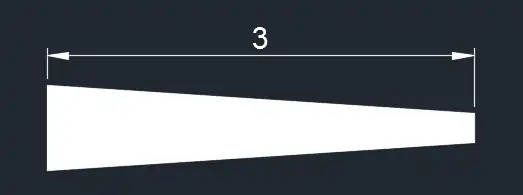
Após clicar na opção Halfwidth você deverá indicar qual a espessura inicial e qual a espessura final da polyline, como exemplo, irei colocar os valores a seguir:
- Specify starting haf-width (Especifique a largura inicial): 0.3
- Specify ending haf-width (Especifique a largura final): 0.1
Dependendo da unidade de medida que estiver trabalhando você terá que usar valores maiores ou menores para conseguir observar o resultado, no exemplo vou criar uma linha com 3 de comprimento, considerando que estou interpretando que esta linha tem 3 (três) metros.
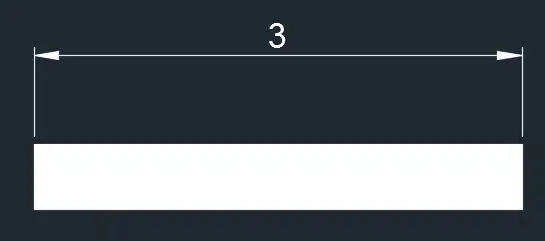
Geralmente eu utilizo os valores iguais para a polyline ficar com uma espessura constante. Por exemplo, uma linha com o mesmo tamanho utilizando os valores minimum: 0,2 e maximum: 0,2.
Alguns detalhes a serem observados:
- A linha não virou um “retângulo” preenchido de branco (ou a cor que você utilizar na polyline) e sim ganhou o “aspecto” mais grosso.
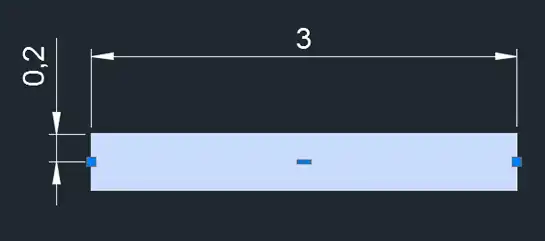
- O valor digitado de 0,2 deve ser considerado como um “raio” sendo que é contado a partir do centro da linha até uma de suas extremidades, ou seja, visualmente sua linha esta com 0,4 de espessura total.
- Quando a linha é selecionada, é possível visualizar os grips (quadradinhos azuis) mostrando a forma original da linha, sendo assim, podemos perceber que o aspecto de linha “grossa” é apenas visual e não geométrico.
GERAR ESPESSURA EM UMA POLYLINE EXISTENTE
Outra maneira de trabalhar a espessura é primeiro criar a polyline e depois alterar sua espessura.
Como faço isso?
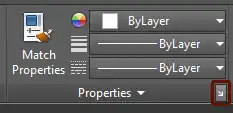
Simples, selecione a polyline e acesse o paleta de propriedades, que esta localizado na aba Home, dentro do painel Properties, clique na setinha no canto inferior direito do painel (ou mantenha pressionado ctrl e pressione 1).
Com a polyline selecionada, observe dentro da paleta de properties e localize o campo Geometry. Os campos que devem ser alterados são Start Segment Width (Espessura do segmento inicial), End Segment Width (Espessura do segmento final) e Global Width (Espessura global).
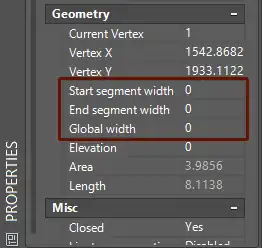
O que cada um faz? Vamos analisar:
- Start Segment Width: Insira o valor da espessura que você quer que fique no início.
- End Segment Width: Insira o valor da espessura que você quer que fique no final.
- Global Width: Insira o valor da espessura padrão, ou seja, a linha se iniciará e terminará com a mesma espessura.

Um detalhe importante é que o valor colocado em qualquer um dos campos deverá ser considerado como um diâmetro. Pois aqui a o AutoCAD entende como o valor total da espessura.
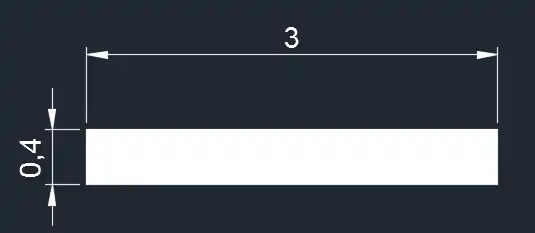
Prático não é mesmo? Eu utilizo muito este recurso para evidenciar alguns pontos dos projetos em que eu trabalho.
Gostaram? Acompanhem o site para novidades e curtam nossa página! Facebook!
Dúvidas? Comentem!







Deixe um comentário