
A ferramenta medir elementos no Revit tem uma série de pequenas funcionalidades que otimizam muito o trabalho. Aprenda agora!
No decorrer de um projeto precisamos conferir as medidas de diversos elementos o tempo inteiro, desta forma a ferramenta medir elementos é utilizada em conjunto com praticamente qualquer tipo de ferramenta de modelagem.
Mas para a maioria dos profissionais a ferramenta se resume a uma “fita métrica”, você clica em dois pontos, confere o valor de uma única distância e segue modelando. Mas essa ferramenta tem alguns recursos bem simples escondidos. Vamos conferir.
Medir entre duas referências
A ferramenta Medir distância entre duas referências fornece um meio rápido de conferir o comprimento entre dois pontos exibindo temporariamente o comprimento através de uma cota na cor azul.
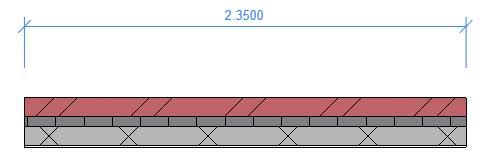
A cota temporária vai ficar na tela até que você ative a próxima ferramenta ou pressione Esc. Um detalhe importante é que a ferramenta Medir distância entre duas referências também funciona em vistas 3D.
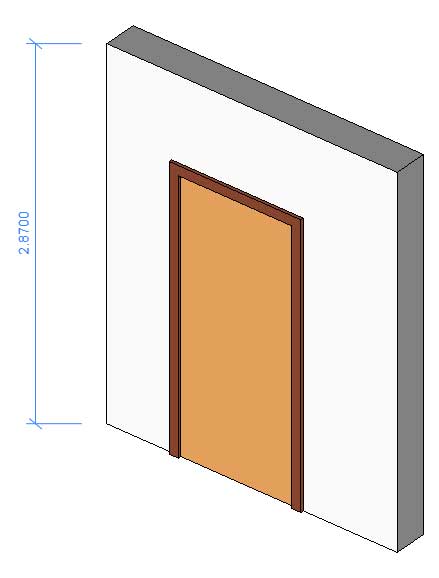

Em uma vista 3D ao efetuar o primeiro clique em uma face, basta manter a tecla Ctrl pressionada para que a ferramenta Medir distância entre duas referências ative o modo perpendicular, permitindo conferir a distância entre outros elementos perpendiculares.
Um outro recurso interessante é que ao ativar a ferramenta Medir distância entre duas referências, aparece na faixa de opções (ou no menu Ribbon, a partir do Revit 2027) a opção Cadeia.
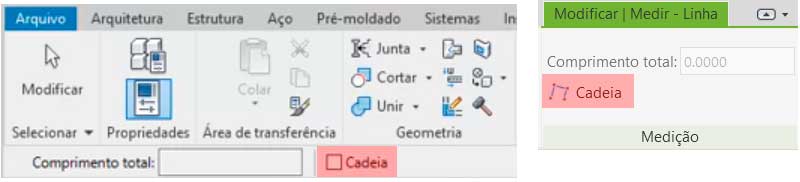
Com a opção Cadeia ativada você consegue fazer múltiplas medições em sequência, sem que os valores sejam apagados da tela.
Medir ao longo de um elemento

A ferramenta Medir ao longo de um elemento permite conferir o comprimento de paredes ou linhas com apenas um clique.
O processo é extremamente simples. Basta ativar a ferramenta Medir ao longo de um elemento e dar um clique na parede ou linha desejada.
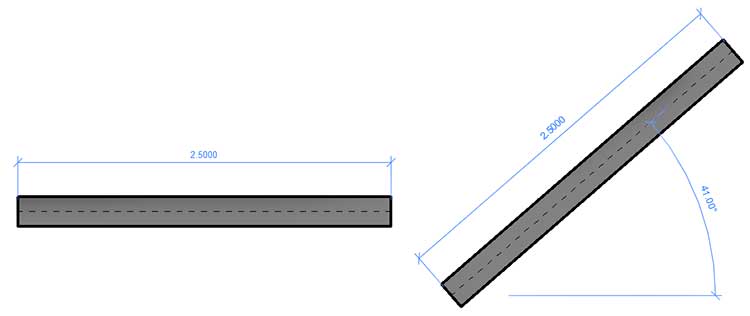
Observe que quando a linha ou parede está na horizontal apenas o comprimento é exibido, já se a linha ou parede estiver em qualquer outra posição, será exibido, além do comprimento, o valor em graus da inclinação a partir do Eixo X.

Um recurso interessante que vale para linhas ou paredes em cadeia é que se você pressionar a tecla Tab antes de clicar, o Revit vai exibir o comprimento individual de todas as paredes ou linhas em cadeia.
Conclusão
A Ferramenta medir elementos é um recurso muito simples mas é sempre importante conhecer todas as suas funcionalidades, que podem agilizar ainda mais seu processo de trabalho.






Deixe um comentário