
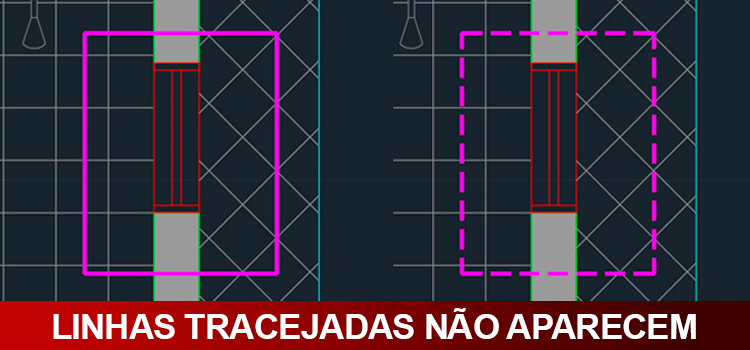
Linhas tracejadas não aparecem

linhas tracejadas não aparecem 01B

Autor:

Linhas tracejadas não aparecem no seu projeto? No model tem um tamanho e no Layout outro? Calma, vamos resolver o seu problema. 

Linhas tracejadas

No Autocad temos uma grande variedade de tipos de linhas (Linetypes) porém, apesar de encontrarmos o estilo de linha que precisamos, ela não esta na escala que precisamos.

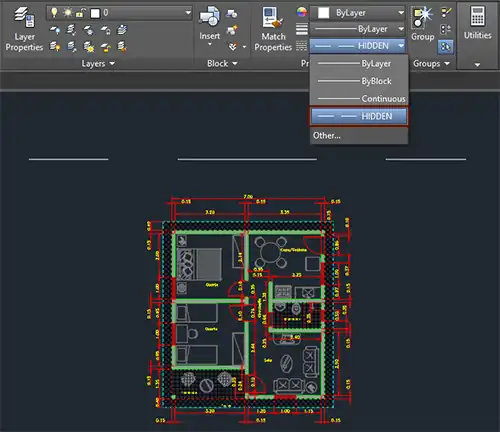
Por exemplo, um detalhe do desenho precisa ficar tracejado e escolhemos a linetype HIDDEN porém o tracejado está tão grande que um “traço do tracejado” é maior que o comprimento total da linha ou maior que o seu projeto inteiro!
linhas-tracejadas

Vamos ver o que é possível fazer.

Escolha o Template correto

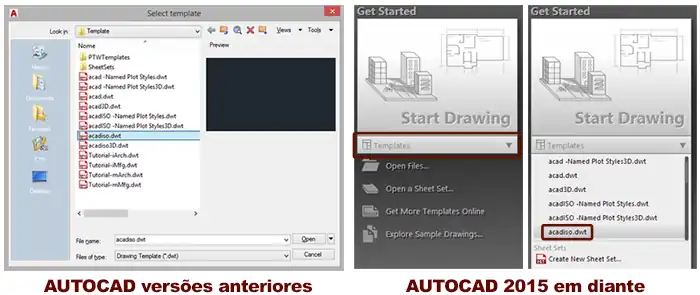
Quando você cria um arquivo novo, ele é criado com base em um Template, que nada mais é do que um modelo. Este Template vem com algumas configurações pré-definidas e o padrão de espaçamento das linhas é uma delas.
linhas-tracejadas

Geralmente utilizamos o Template ACADISO.DWT, que vem configurado em milímetros. O ACAD.DWT vem configurado em polegadas. Porém o padrão de espaçamento de linhas de ambos é diferente.

linhas-tracejadas

De acordo com o tipo de unidade que você trabalha deverá optar por acadiso.dwt (para metros) e acad.dwt (para milímetros.

Mas meu projeto já esta começado, o que eu faço?

Aí vamos para as próximas opções.

Corrigindo o espaçamento das Linetypes

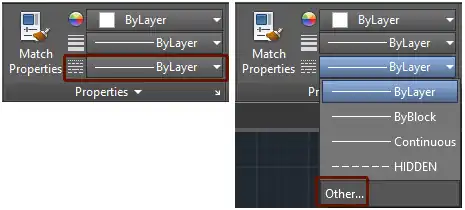
Para corrigir o padrão de espaçamento das linhas você pode ir na aba Home, painel Properties e Linetype escolha Other.
linhas-tracejadas

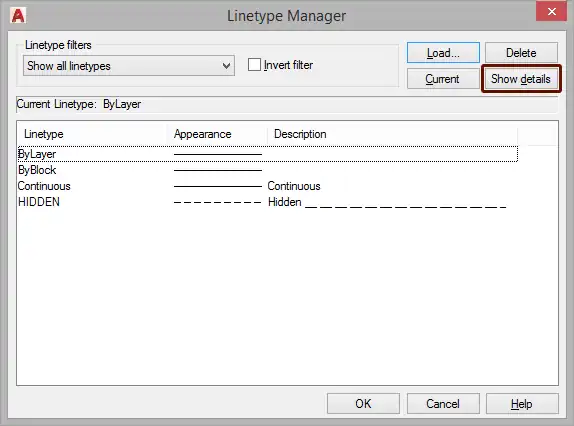
Na janela Linetype Manager clique no botão Show Details para visualizar a faixa de opções.
linhas-tracejadas

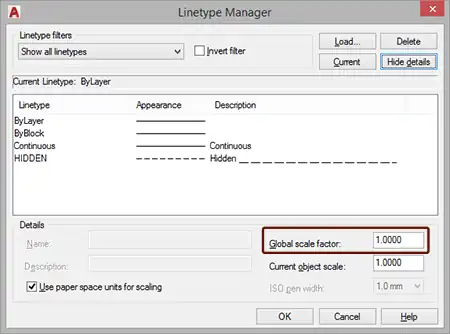
No menu inferior localize o campo Global Scale Factor. O valor 1 corresponde ao padrão de espaçamento atual. considere que 1 corresponde a 100%. Logo se o espaçamento está grande demais você deve diminuir este valor.
linhas-tracejadas

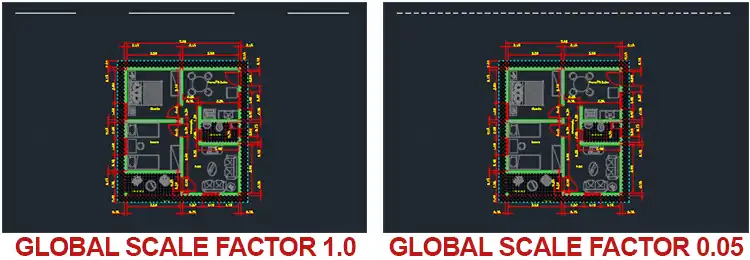
Lembrando que ao editar o valor deste campo, TODAS as linhas do seu projeto serão alteradas proporcionalmente. Por exemplo, para um projeto em metros criado no template acadiso.dwt alterei o valor de 1.0 para 0.05. Observe como a linha estilo HIDDEN ficou bem menor seu espaçamento.
linhas-tracejadas

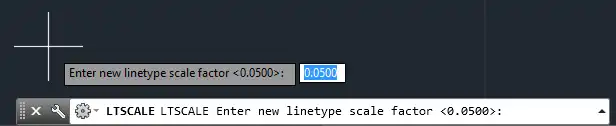
Se quiser utilizar um atalho digite LTS na linha de comando e pressione Enter. Ao invés de acessar a janela Linetype Manager o valor aparecerá na tela. O critério é o mesmo, 1 corresponde a 100%.
linhas-tracejadas

Mas e se eu quiser que apenas UMA linha fique com o padrão de espaçamento menor, como eu faço?

Para isso você deve selecionar a linha desejada e ir à janela Properties. Se não estiver com a janela ativada Vá até a aba Home, painel Properties e clique na setinha no canto inferior esquerdo oumantenha pressionado CTRL e clique 1.
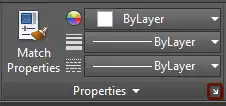
linhas-tracejadas

Na janela Properties localize o campo Linetype Scale. A regra é a mesma, 1 corresponde a 100%. Porém, quando alterar o valor somente as linhas selecionadas serão alteradas conforme o valor inserido.
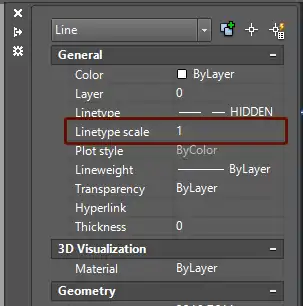
linhas-tracejadas

Certo fiz tudo isso, funcionou perfeitamente,
porém quando criei um Layout a linha esta contínua!

Calma vamos resolver isso também.

Corrigir espaçamento das linhas no Layout

Quando configuramos o padrão de espaçamento das linhas no ambiente model e criamos uma viewport no ambiente Layout a linha volta a ficar desconfigurada.
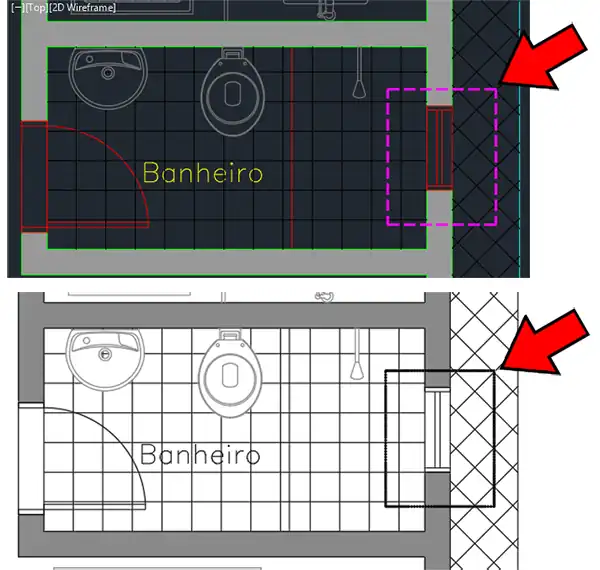
linhas-tracejadas

Para isso devemos fazer outro ajuste, diretamente na viewport. Clique duas vezes dentro de qualquer viewport para entrar no modo de edição e digite PSLTSCALE e pressione Enter. Aparecerá uma mensagem indicando que o valor atual é 1. Altere para 0.
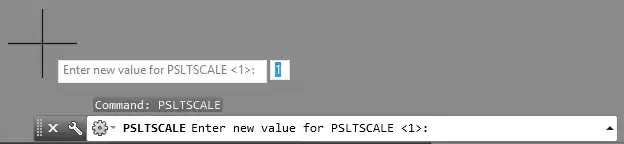
linhas-tracejadas

Não esqueça de regenerar a visualização, digitando RE (Regen) e pressionando Enter.

Pronto! Agora o padrão de espaçamento configurado no ambiente model irá aparecer igualmente no ambiente Layout!
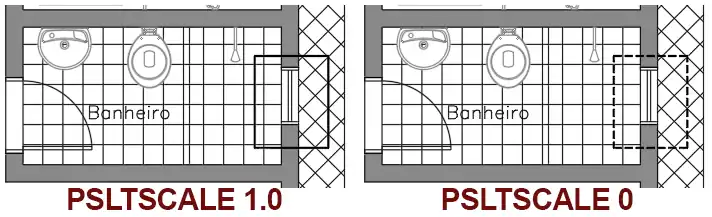
linhas-tracejadas

Gostou? Curtam nossa página! Facebook! E não esqueça de fazer uma avaliação da página!

Participem do nosso grupo! Grupo QualifiCAD

Dúvidas? Comentem!

Comentários

45 respostas a “Linhas tracejadas não aparecem”

  1. Avatar de Luiza Braga
    Luiza Braga

    Olá, trabalho com AutoCAD há algum tempo, mas venho enfrentando um problema numa máquina do meu serviço que nunca tinha visto. Quando entro no “properties” da linha tracejada, e mudo o “linetype scale” nada acontece com a linha. Posso colocar 0.01 ou 100 que a distância entre os traços continua a mesma. Você poderia me ajudar?

    1. Avatar de Luis André

      Olá Luiza,

      Pode ser que tenha alguma variável de sistema habilitada. Qual a versão do autoCAD nesta máquina? Se for 2016 em diante tente usar o comando SYSVAR que irá abrir a janela System Variable Monitor, nesta janela as variáveis de sistema que não deveriam estar ativadas ficam com um sinal de alerta, basta alterar o valor para corrigir.

      Dúvidas entre em contato!

      1. Avatar de LUIZA BRAGA
        LUIZA BRAGA

        oi Luis andré, a versão que trabalho é a 2014. Até hoje não consegui solucionar meu problema…
        Fiz o que o Nelson indicou, verifiquei o eixo Z, e todos estão em 0.
        Você tem alguma dica sobre o que pode estar acontecendo?

        Obrigada!

        1. Avatar de Luis André

          Olá Luiza,

          Respondido por e-mail.

          Um abraço!

          1. Avatar de Rômulo Amaral
            Rômulo Amaral

            Prezado Luis André,
            boa tarde!
            Sou arquiteto, trabalho com o cad2014 e estou com o mesmo problema da Luiza.
            Você poderia me ajudar também?!
            Não sei o que fazer!
            Desde já agredeço a atenção.
            Att,
            Rômulo Amaral

          2. Avatar de Luis André

            Olá Rômulo,

            Você chegou a verificar se tem alguma variável de sistema ativada? O problema acontece em um arquivo específico ou em qualquer arquivo?

            Um abraço!

    2. Avatar de Nelson
      Nelson

      Olá Luiza, Pode ser que o ‘z inicial’ e o ‘z final’, não tenham a mesma cota (0), isso pode acontecer quando trazemos partes de desenhos ou blocos de outros desenhos, principalmente 3D. onde o ‘Flatshot’ não foi feito corretamente. Habilite na Caixa de Propriedades Rápidas, a geometria da entidade, e verifique o eixo ‘z’.

      1. Avatar de Evy

        Meus Zs estavam diferentes também. Obrigada!

    3. Avatar de Leandro Alencar
      Leandro Alencar

      Aqui no meu cad 2019 eu resolvi assim, fui em propert “mo”,
      selecionei a linha, em Thickness estava “0” eu coloquei “1” e pimba, resolvi a parada, é só colocar “1” ou “0,5”.

      1. Avatar de Luis André

        Olá Leandro,

        Que bom que resolveu o problema. A úica questão é que este processo lhe obriga a sempre selecionar todas as linhas que precisa alterar, então recomendo cuidado para evitar muito retrabalho.

        Um abraço!

      2. Avatar de Isabela Mimura
        Isabela Mimura

        Muito obrigada, estou com o mesmo problema e consegui depois de dias, muito obrigada!

      3. Avatar de joao
        joao

        Muito obrigado Leandro, 5 anos depois desse post vc ainda tá ajudando alguém 🙂

  2. Avatar de Alex
    Alex

    boa noite. Fiz um desenho 3D em Model e para detalhamento passei o mesmo para o Layout1. Como o desenho é muito grande, o mesmo foi colocado em escala 1:8. Até ai tudo bem. Para cotar os elementos fui fazer uma linha de centro (comando LINE), só que neste caso a linha de centro não acompanha a escala das vistas ortográficas. Por exemplo: cotei um retângulo com 140 de comprimento, e ao colocar uma linha, através do comando LINE, a linha apresenta 17,5 de comprimento. Como é possível fazer com que qualquer geometria adicionada ao Layout acompanhe a escala?

    1. Avatar de Luis André

      Olá Alex,

      Depende muito da unidade de medida que você esta trabalhando. Se no model você desenhar em metros, o Layout esta sempre em milímetros. Você também pode usar o recurso de mudar sua área de trabalho para 3D Modeling e na Aba Home, no último painel o View usar o recurso Base (tem que ser no Layout) que o AutoCAD gera automaticamente as vistas para você. Porém, assim quando você cotar ele irá considerar a medida real do objeto desenhando no model.

      Dúvidas entre em contato,

      Um abraço!

  3. Avatar de Aricarlo Chaves
    Aricarlo Chaves

    A vida das pessoas se tornam melhores em virtude do conhecimento compartilhado. Um grande abraço.

  4. Avatar de REGINALDO GOMES

    Estou com dificuldade de traceja alguns trabelhos escolares, mas o pouco dessas informações já clareou. Muito obrigado.

  5. Avatar de Homell
    Homell

    O Template Acad.dwt é para uso em inch e não em milimetro como citado. Mas mesmo assim esse seu site é muito bom.

    1. Avatar de Luis André

      Olá Homell,

      Você está certo, vou corrigir e obrigado pelo feedback!

      Um abraço!

  6. Avatar de Gervásio

    Obigado pela dica funcionou perfeitamente

    continue partilhando os dseu conhecimentos

  7. Avatar de João Pereira

    Quem usa o AutoCAD versão em português, se quiser saber qual é o layer HIDDEN em português é o OCULTO!

  8. Avatar de Ralyson
    Ralyson

    Salvou a minha vida! Abraço
    Resolvido após modificar diretamente na layout, alterando de 1 para 0.

  9. Avatar de Lais
    Lais

    Olá, eu fiz tudo o que você citou em relação ao tracejado, mas na hora de transformar em PDF o tracejado desaparece, gostaria de entender porque.

    1. Avatar de Luis André

      Olá Laís,

      O tracejado está sumindo no autoCAD ou no PDF?

      Um abraço!

  10. Avatar de Leda
    Leda

    Maravilhosa a explicação! bem detalhada. muito obrigada !

  11. Avatar de Karuh
    Karuh

    No meu AutoCAD resolveu com o seguinte:
    digite o comando FILEDIA;
    digite o valor 1.
    E pronto :]

  12. Avatar de Lucas Verly
    Lucas Verly

    Bom dia,

    Trabalho com o CAD e venho enfrentando um problema. Quando vou plotar meus projetos, as linhas tracejadas estão se tornando continuas, porém as outras linhas saem normalmente, por exemplo, a traço ponto.

    1. Avatar de Luis André

      Olá Lucas,

      Qual o tipo de linha você está usando? Isso acontece com um único tipo de linha ou todos?

      Um abraço!

  13. Avatar de ALBA
    ALBA

    BOA TARDE. NÃO CONSIGO FAZER LINHAS TRACEJADAS NO CAD 2018. JÁ FIZ TODOS OS PROCEDIMENTOS INDICADOS POR VCS E NADA DEU CERTO. ESTOU COM A VERSAO ESTUDANTIL.
    POR FAVOR, PRECISO DE UMA ORIENTAÇÃO.
    GRATA

    1. Avatar de Luis André

      Olá Alba,

      Qual unidade de medida você está usando no seu projeto?

      Um abraço!

  14. Avatar de Larissa Soares Macário
    Larissa Soares Macário

    Adorei essa dica! Muito útil na hora de plotar, pois não preciso mais ficar verificando se as linhas estão certas ou não na impressão.

  15. Avatar de Giovanna
    Giovanna

    Muito bom!

  16. Avatar de Ana Nicodemo
    Ana Nicodemo

    Boa tarde!
    Eu ja fiz tudo do tutorial, porém quando vou no preview para a impressao, a linha tracejada volta a ser contínua, e mesmo fazendo a impressão ela imprime continua também. Ela aparece tracejada apenas no Layout, quando imprimo direto ou transformo em PDF ela se transforma em continua.
    Minha versao do CAD é o 2018. Minha escala do desenho no Layout é 1:200.
    Obrigada!

    1. Avatar de Luis André

      Olá Ana,

      Tente criar uma nova viewport ou testar em um outro arquivo para ver se o problema se repete, pois o processo deveria funcionar.

      Um abraço!

  17. Avatar de thiago rocha garcia
    thiago rocha garcia

    Eu estava quebrando a cabeca com isso.
    Adorei a explicacao.
    Deu certo. Vcs tem uma maneira super didatica e eficaz de explicar muito obrigado.

  18. Avatar de Evelyn
    Evelyn

    Super ajudoouu… Vlw.

  19. Avatar de clebson
    clebson

    Passando pra agradecer, que mais um vez, eu acabo de aprender uma coisa relativamente boba, mas nunca tinha entendido…
    Eu sempre achei que sabia uns 80% de autocad, para o que eu preciso e uns 10% do que é o autocad…
    Mas depois do Qualificad, descobri que eu sei 10% do que eu preciso e 1% de tudo que o Autocad oferece!! kkkkkkkkkkk

    1. Avatar de Adriana
      Adriana

      Falei para minha chefe que quando a gente pensa que o AutoCAD devia ter uma função ele já tem, nos que não sabemos ainda. Que. Criou esse bicho devia ganhar um Prêmio Nobel!

  20. Avatar de Alisson
    Alisson

    SHOW DE BOLA PARABÉNS PELO SITE

  21. Avatar de Fernando Santos
    Fernando Santos

    oi bom dia.

    Alguem já teve problema no autocad 2019 de todos os tipos de linhas aparecerem somente continuas? foi instalado a versão 2019 e desenho q estavam ok antes todas as linha so aparecem cheia.

    1. Avatar de Luis André

      Olá Fernando,

      O comando apresentado não resolveu?

      Um abraço!

  22. Avatar de Fabio Costa
    Fabio Costa

    Olá, estou com um problema, peguei dois desenhos prontos e não sei por que os dois estão na mesma escala (model) e ltscale 0.2, as propriedades dos dois com a Scale 1, ou seja tudo ingualzinho e em um arquivo a linha fica com espaços bem pequenos e na outra grande. Saberia me dizer o por que e como corrigir?

    1. Avatar de Luis André

      Olá Fábio,

      Já vi alguns casos parecidos. Uma possibilidade é que o arquivo de tipos de linhas sejam diferentes. Por exemplo, o mais usual é que o arquivo seja Acadiso.lin, então talvez o outro arquivo esteja como Acad.Lin. Acho que vale a pena dar uma conferida.

      Um abraço!

  23. Avatar de Fred Pires
    Fred Pires

    Excelente!

    Obrigado!

  24. Avatar de ELIAS COSTA
    ELIAS COSTA

    Excelente dica.
    Muito obrigado.

  25. Avatar de Fred Pires
    Fred Pires

    Obrigado, amigo! Você é um amigo.

Deixe um comentário

O seu endereço de e-mail não será publicado. Campos obrigatórios são marcados com *

LUIS-ANDRÉ

Sou o Luis André, especialista em softwares de arquitetura.
Há mais de 10 anos ensino de forma gratuita através do QualifiCAD, um projeto independente com mais de 500 artigos, sem anúncios.

Facebook
Instagram
Whatsapp
Linkedin
Pinterest





