
Quebrar lines ou polylines no AutoCAD é um recurso simples e prático que nem todo profissional utiliza, fazendo com que perca um tempo valioso com pequenas alterações do projeto. Aprenda agora!
Sempre que precisamos cortar um segmento de linha a primeira coisa que nos vem a cabeça é o comando Trim. Mas nem sempre este comando é a melhor solução. Desta forma o AutoCAD nos oferece duas opções, os comandos Break e Break a Point.
QUEBRAR LINHA EM DOIS PONTOS [BREAK]
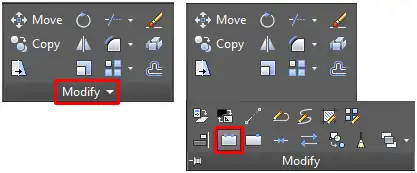
O Comando Break permite que seja feita a quebra de uma linha em dois pontos, removendo o segmento de linha que fica neste intervalo. Para ativar esta ferramenta basta ir até a aba Home, no painel Modify clique na palavra Modify para expandir o painel e clique na ferramenta Break (ou digite BR e pressione Enter).
O processo é bem simples, ao clicar na ferramenta é necessário indicar qual linha deseja quebrar, para isso basta selecioná-la. ao clicar na linha observe que o comando já pede o segundo ponto. Se você indicar o segundo ponto a linha será quebrada no intervalo do primeiro e segundo clique.

Para que a quebra seja realizada com uma maior precisão primeiro selecione a linha que deseja quebrar e antes de efetuar o segundo clique observe a linha de comando. Será exibida a seguinte mensagem: Specify sencond point or: First Point (Especifique o segundo ponto ou o primeiro).

O AutoCAD entende que o local que você clicou para indicar qual linha deseja cortar era o primeiro clique, caso não seja este o local clique em First Point (Primeiro ponto) para indicar corretamente o local de quebra.
Pronto! Agora sua linha foi quebrada no intervalo correto. Vamos agora a segunda opção.
QUEBRAR LINHA EM UM PONTO [BREAK A POINT]
Em alguns casos não precisamos exatamente cortar um intervalo da linha e simplesmente separá-la em duas linhas, onde o caso mais comum é em janelas, onde desenhamos uma linha contínua para a janela e queremos que o trecho correspondente ao peitoril da janela fique em outra camada.
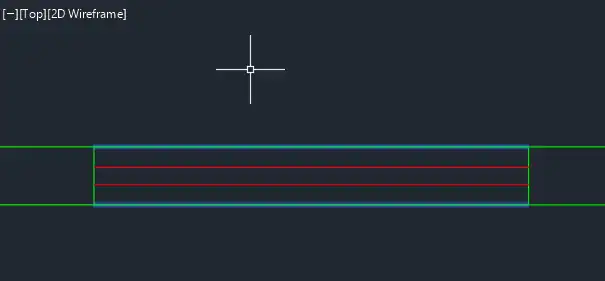
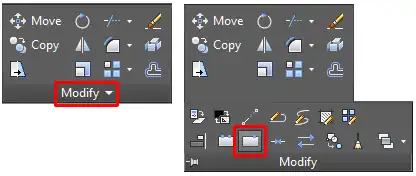
A ferramenta Break a Point é a mais indicada para estas situações. Para ativá-la vá até a aba Home, no painel Modify clique na palavra Modify para expandir o painel e clique na ferramenta Break a Point.

Ao clicar em Break a Point observe que a ferramenta pede que você selecione a linha desejada. Após selecionar a linha basta clicar no ponto que deseja quebrar. Após o clique a ferramenta se encerra e visualmente você não irá notar diferença, porém selecione a linha e você irá perceber que as linhas estão separadas.
Acredito que com essas duas ferramentas será possível solucionar estes pequenos problemas de forma prática e rápida.
Gostaram!? Curtam nossa página! Facebook!
Participem do nosso grupo! Grupo QualifiCAD!
Dúvidas? Comentem!







Deixe um comentário