
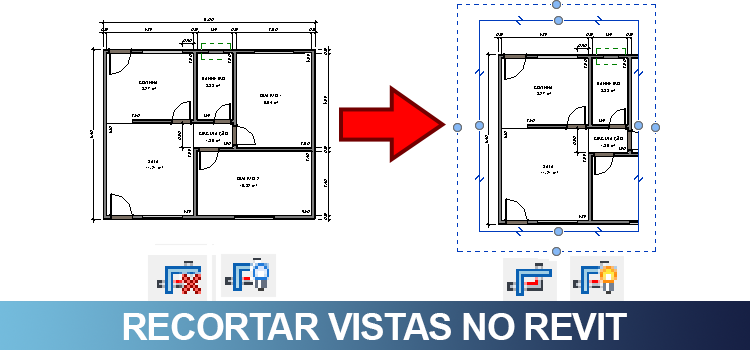
Recortar vista no Revit é um recurso fundamental para definir qual parte do seu projeto será exibido na sua folha. Aprenda agora!
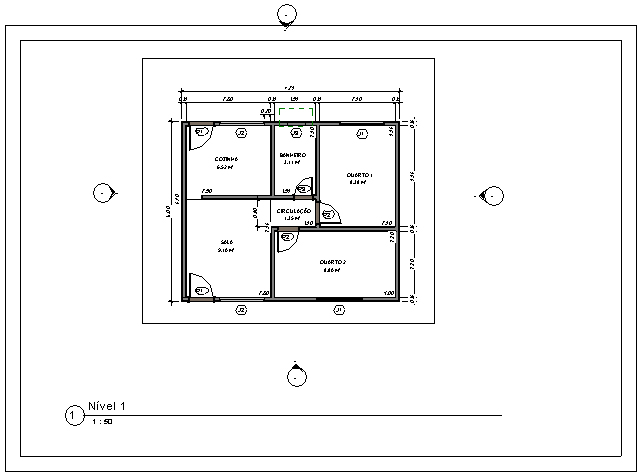
Você finalizou o seu projeto, e agora precisa passar o que foi detalhado nas vistas para a sua folha, então começam a surgir os primeiros problemas.
A planta vem com uma caixa ao redor, símbolos de elevação aparecendo para todo lado. É tanto cacareco que muitas vezes o desenho nem cabe na folha!
O que eu faço para arrumar essa zona?
É aí que entra a ferramenta Recortar vista, onde vamos aprender a deixar o seu projeto redondinho para que seja inserido na folha.
Antes de prosseguir deixe a seguinte configuração ativada.

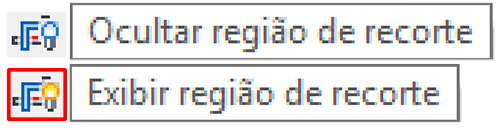
EXIBIR/OCULTAR REGIÃO DE RECORTE
A primeira coisa a ser feita é Exibir a região de recorte, para que seja possível controlar, na vista atual, o que vai ou não aparecer na folha quando você for imprimir.
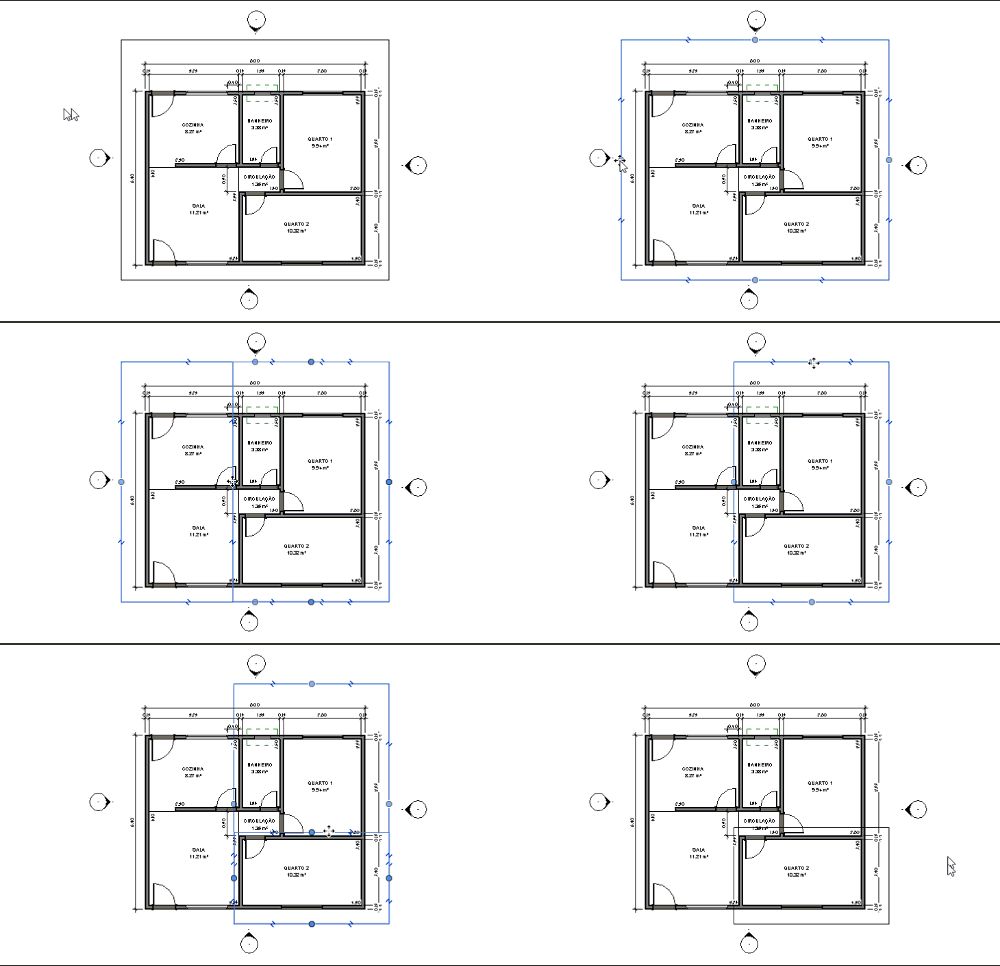
Observe que ao redor da sua planta será exibido uma caixa retangular.
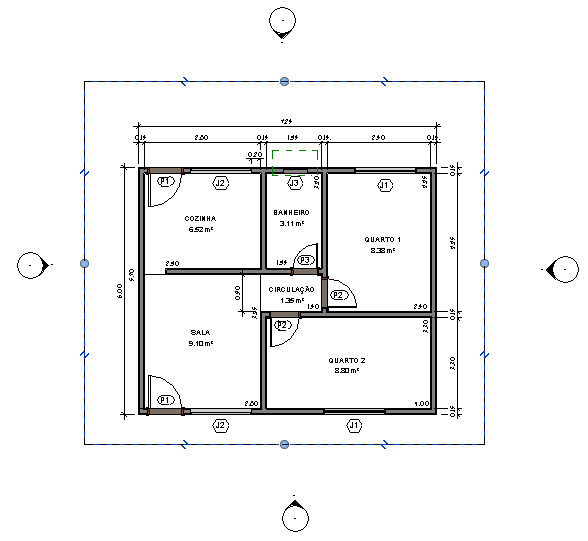
Basicamente, está caixa permite delimitar o que vai aparecer na sua folha. Tudo o que estiver dentro da caixa será exibido e tudo o que estiver fora não será exibido.
Observe que cada aresta da caixa possui uma alça de manipulação (bolinha azul). Para redimensionar basta clicar na bolinha, manter o botão do mouse pressionado, e arrastar.
Não vi muita diferença, é só isso?
Com a ferramenta Exibir região de recorte sim, agora vamos ver o que acontece ativando a Recortar vista.
RECORTAR/ NÃO RECORTAR VISTA
Agora, você deve ativar a opção Recortar Vista.
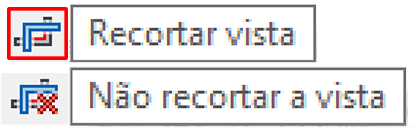
Observe o que acontece quando a ferramenta Recortar vista é ativada. Todo conteúdo que estava fora da caixa de recorte é oculto.
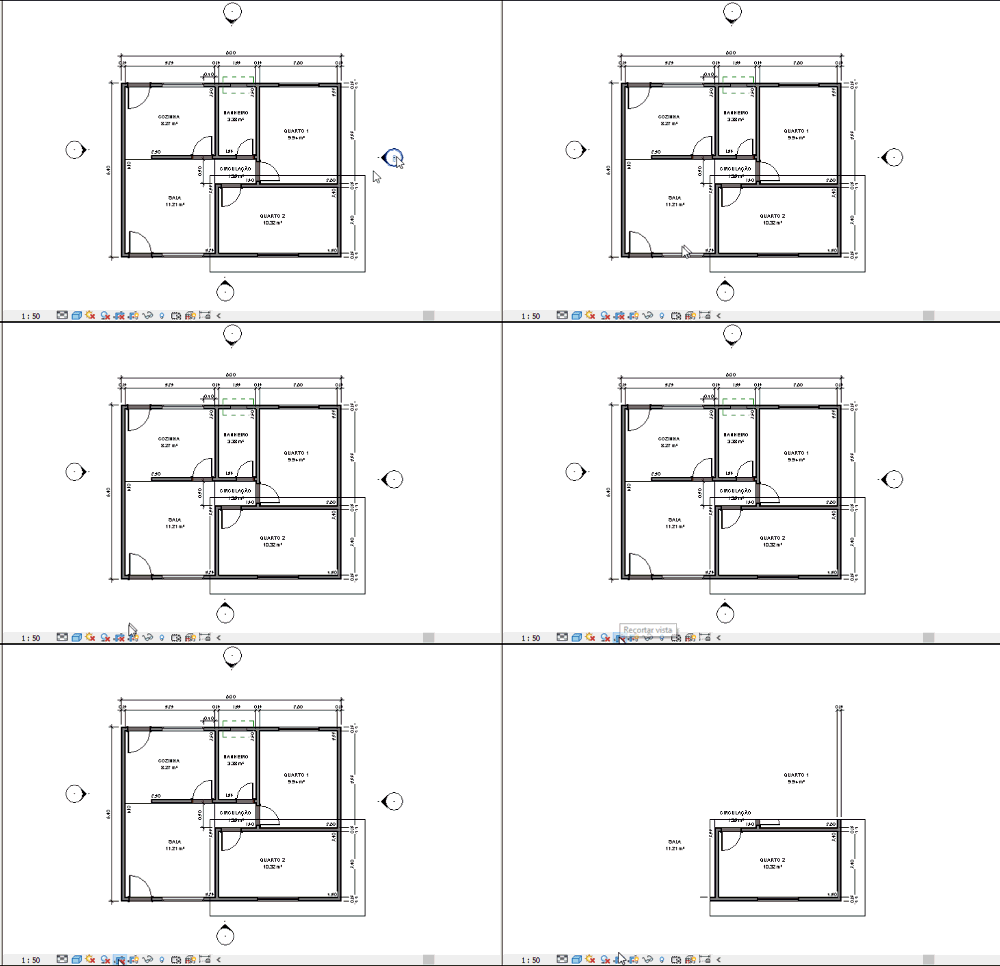
Legal, mas ainda estão aparecendo cotas, identificadores de ambiente e outras coisas!
Sim, por isso vamos ver algumas funcionalidades para solucionar isso.
CONFIGURANDO A REGIÃO DE RECORTE
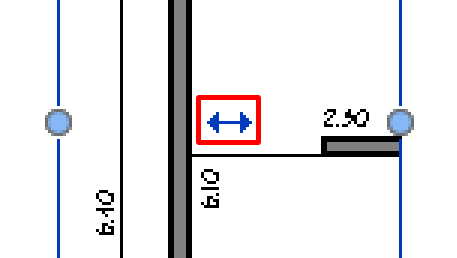
Vamos aprender a manipular a caixa de corte. Observe que além das alças de manipulação, temos um simbolo de interrupção entre a extremidade da caixa e a alça de manipulação. Isso acontece de ambos os lados.
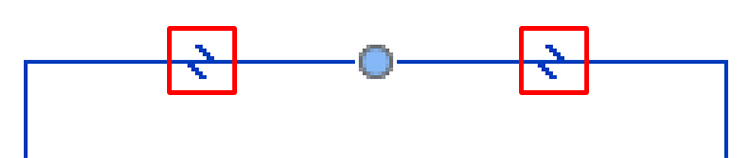
Ao clicar neste ícone (Quebra da vista) é possível quebrar uma região de recorte em duas.
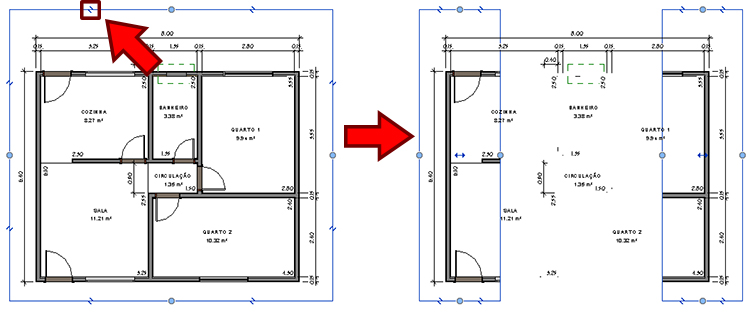
Mas que vantagem eu tenho fazendo isso?
Este recurso é empregado projetos que tenham ambientes longos e contínuos, onde se você observar com atenção, dentro de cada uma das caixas de recorte, temos uma seta Mover região da vista, que permite movimentar a região de recorte.
Vamos observar um exemplo onde temos uma sala muito longa e queremos economizar espaço na folha de projeto.
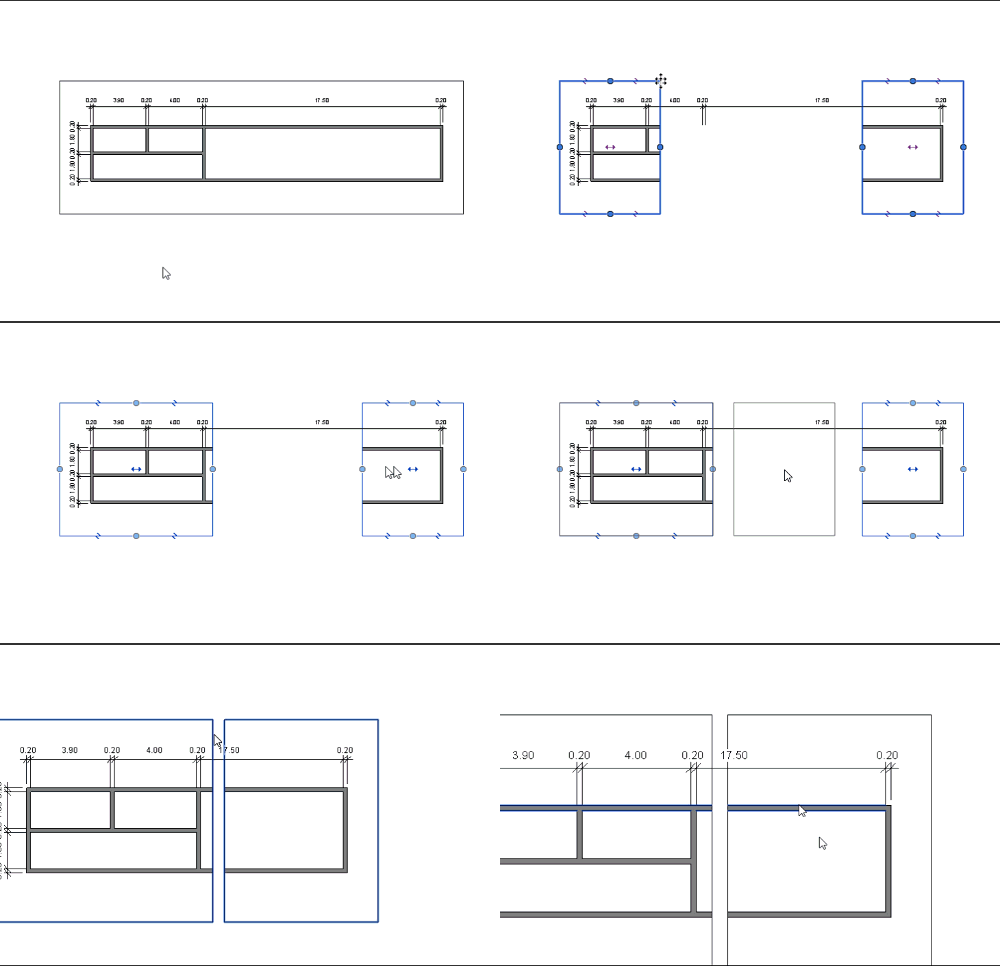
O mais importante é que a cota de 17.50, que correspondendo ao comprimento total real da sala, permanece inalterada.
Legal, mas como eu desfaço a Quebra da vista?
Basta selecionar uma das alças entre as duas regiões de recorte e puxar até encostar na próxima alça.
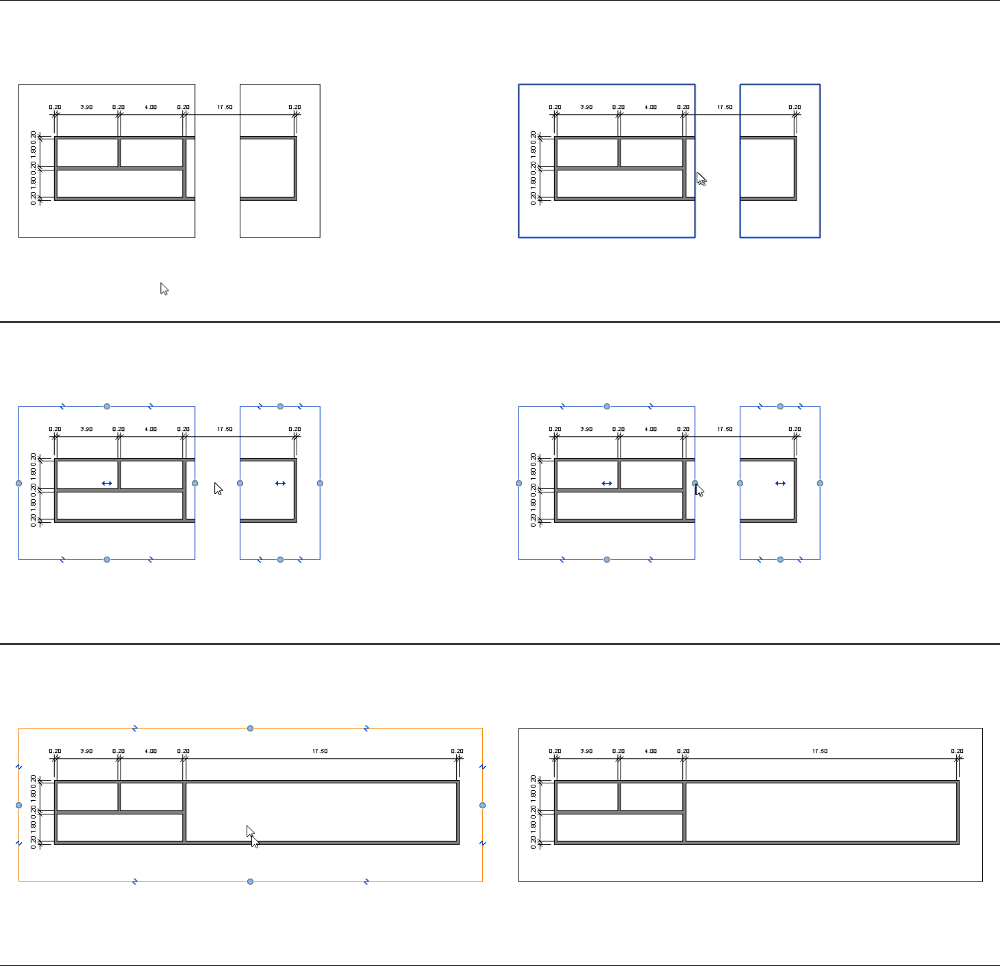
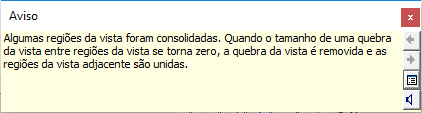
Será exibida uma mensagem no canto da tela, mas não se preocupe, a mensagem só esta avisando que as vistas foram unidas.
Legal, mas e se eu quiser um formato irregular?
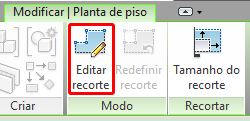
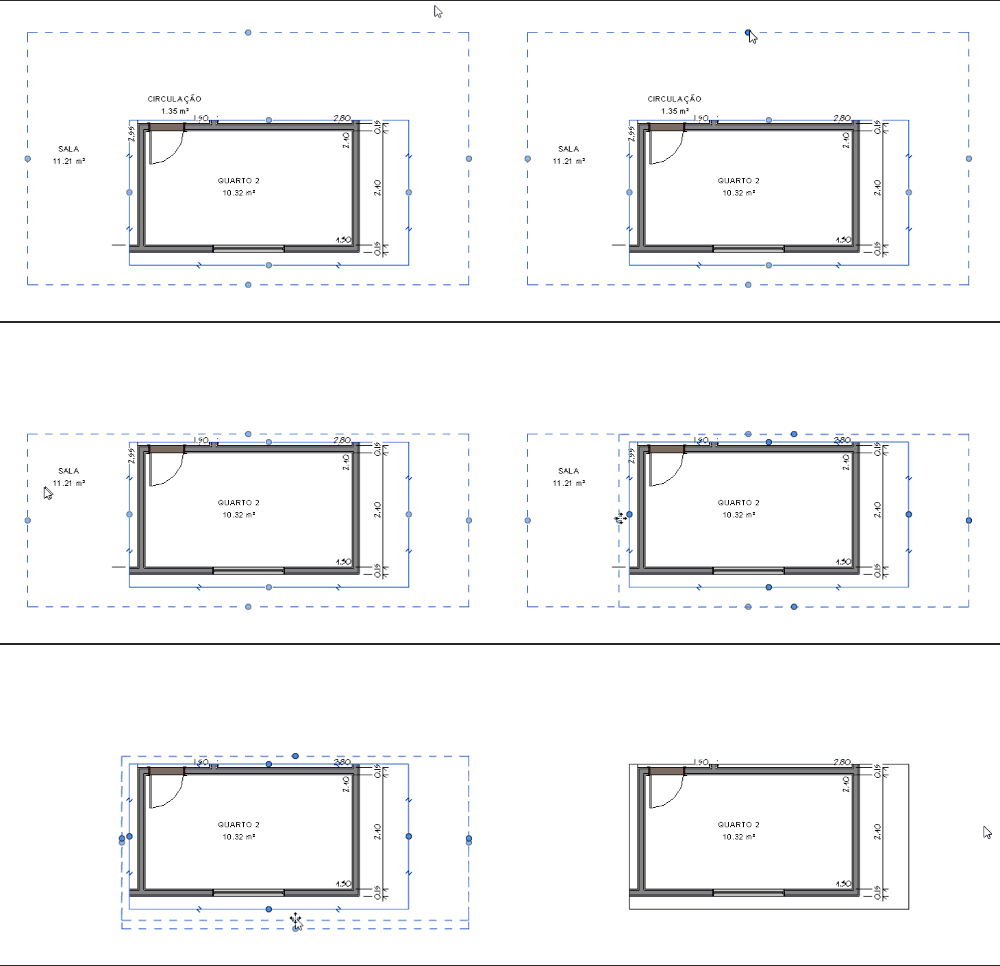
Por padrão, o Revit cria um formato retangular para a região de recorte, mas você pode editá-lo. Basta selecionar e ir até a aba Modificar|Editar Recorte e clicar em Editar recorte.
Observe que após clicar no botão Editar recorte, você entra em modo Croqui, sendo possível criar o formato que desejar para a região. Lembrando que são permitidos apenas formatos retangulares. Ao finalizar a edição, não esqueça de concluir.
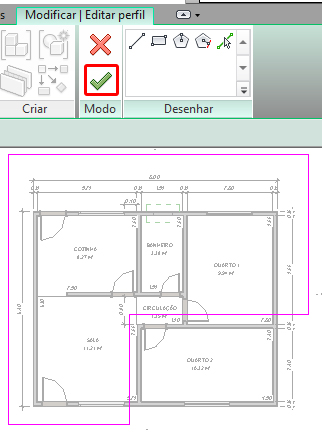
Agora você tem mais liberdade para criar as formas que precisar.
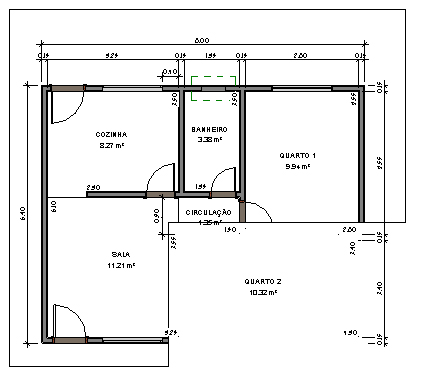
Se quiser desfazer, não precisa entrar no modo de edição novamente, basta selecionar a região de recorte e clicar em redefinir recorte.
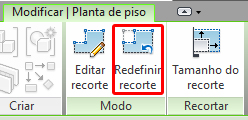
Legal, mas e esse monte de texto que fica aparecendo em volta, quando crio uma região de recorte?
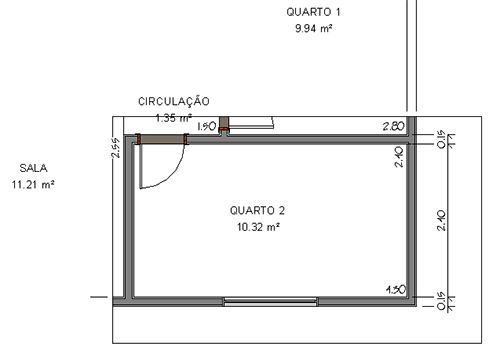
Isso acontece devido a região de recorte detectar que dentro dela tem um pedaço de outro ambiente, então os identificadores e cotas dos respectivos ambiente aparecem. Para resolver isso você deve ir até a janela de Propriedades e marcar a opção Recorte de anotação.
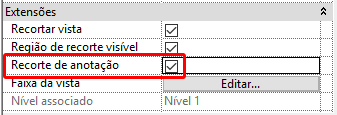
Após ativar esta opção, selecione a Região de Recorte e observe que temos uma nova área ao redor.
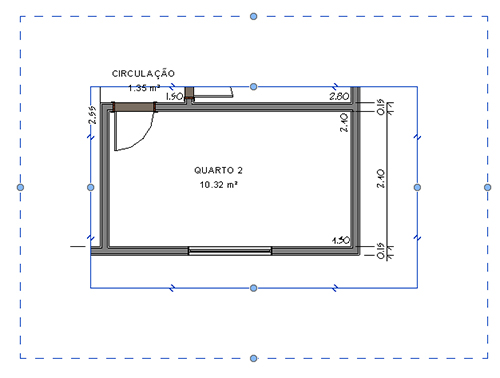
A região correspondente ao recorte de anotação, permite controlar quais anotações aparecem ao redor, deixando sua região de recorte com um acabamento mais fino.
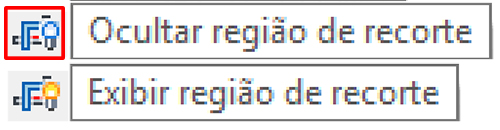
Ao finalizar, não esqueça de marcar a opção de Ocultar a região de recorte.
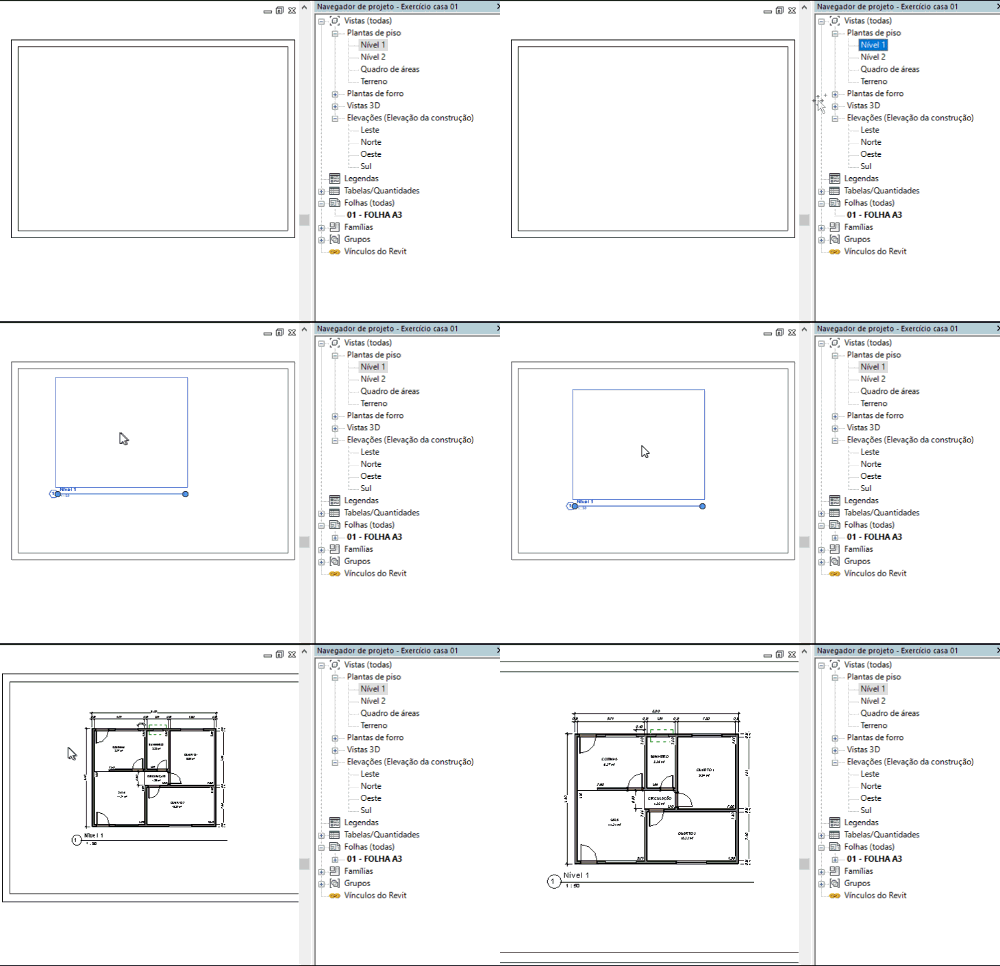
Pronto! Agora sua vista está impecável e já pode ser inserida na sua folha de projeto!
Gostaram? Curtam nossa página! Facebook!
Participem do nosso grupo! Grupo QualifiCAD!
Dúvidas? Comentem!







Deixe um comentário