
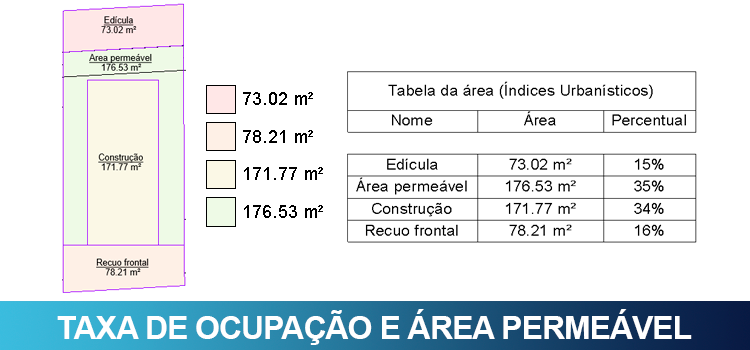
Taxa de ocupação e área permeável são índices urbanísticos que verificam se a área construída do seu projeto atende aos limites legais estabelecidos pela prefeitura, aprenda como fazer isso no Revit!
No processo de desenvolvimento de um projeto é importante que uma série de índices urbanísticos sejam aplicados ao seu projeto, desta forma é fundamental que você saiba como fazer isso dentro do Revit. Vamos conhecer os mais básicos: Taxa de ocupação e Área permeável.
Mas o que é essa tal Taxa de ocupação?
O que é taxa de ocupação?
Taxa de ocupação é um índice urbanístico que determina qual a porcentagem de um terreno pode ser ocupada por uma construção, garantindo áreas livres para ventilação, iluminação natural, drenagem urbana e evitar a superlotação e adensamento desordenado das cidades.
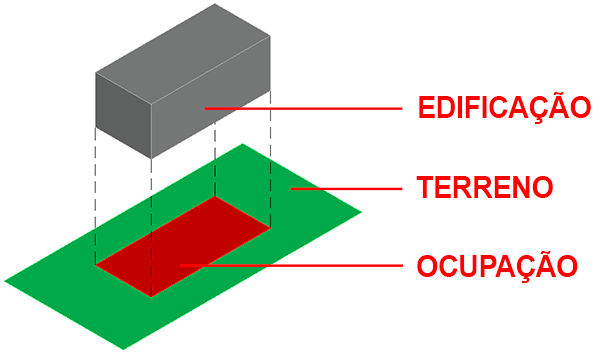
No Brasil este índice surgiu com a criação de planos diretores e códigos de obras municipais, que promovem a organização das cidades e regulamentação do uso do solo, atendendo as necessidades e particularidades de cada município.
Como nenhum município é igual ao outro, não temos um valor padrão, uma vez que as prefeituras usam como base uma série de parâmetros urbanísticos que variam de acordo com o zoneamento e os objetivos do plano diretor municipal. Os principais critérios são:
- Densidade populacional da zona.
- Infraestrutura urbana disponível.
- Características ambientais e geográficas.
- Objetivos de uso e ocupação do solo definidos no plano diretor.
- Altura máxima permitida e coeficiente de aproveitamento.
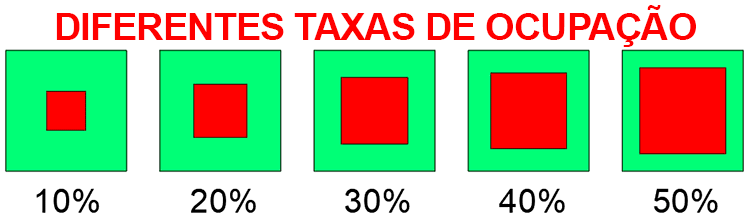
A taxa de ocupação é sempre expressa em porcentagem, expressando o valor máximo permitido, mas em alguns casos pode existir um valor mínimo sendo mais comuns em zonas urbanas que buscam evitar a especulação imobiliária.
Um aspecto importante é que a taxa de ocupação não considera o número de pavimentos desde que os pavimentos superiores mantenham a mesma projeção do térreo. Caso algum pavimento superior se projete para “fora” temos uma nova área de ocupação do terreno.
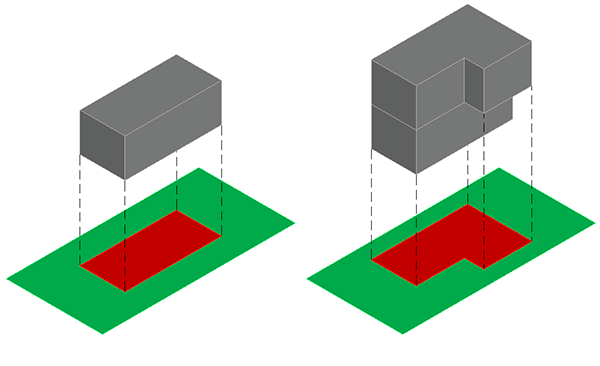
Entendido o conceito de taxa de ocupação não podemos deixar de analisar a área do terreno.
Taxa de ocupação x Área do terreno
O primeiro passo para calcular a taxa de ocupação é justamente saber qual a área do terreno. Apesar de parecer óbvio é muito comum acontecerem erros (graves) nesta etapa.
Como assim?
Alguns profissionais acabam iniciando um projeto usando medidas “gerais” do terreno e criando um “retângulo perfeito” para elaboração do projeto. Vamos usar o exemplo abaixo onde temos um terreno retangular com 14,77 x 34,07m.
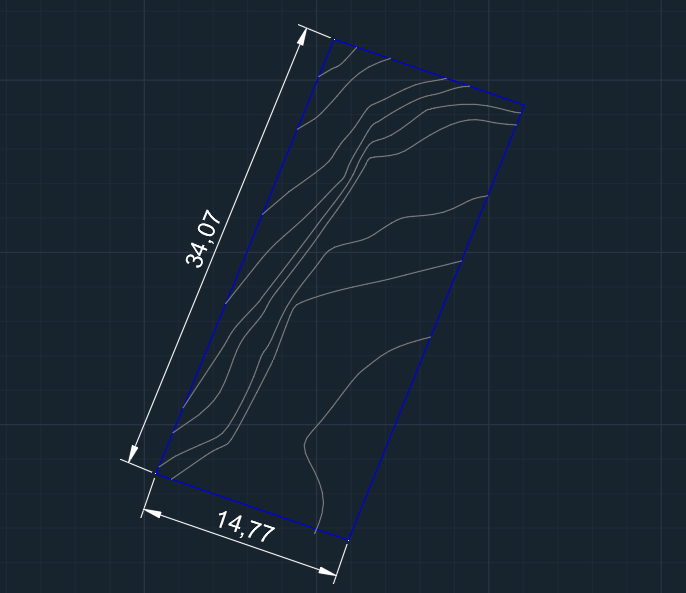
Pegar apenas a largura e a profundidade não são suficientes para determinar a área, pois o terreno pode estar desalinhado ou ter um formato levemente irregular. Pra piorar ainda tem casos em que os valores são arredondados!
Vou mostrar os três casos logo abaixo para entendermos a diferença que a área do terreno pode ter.
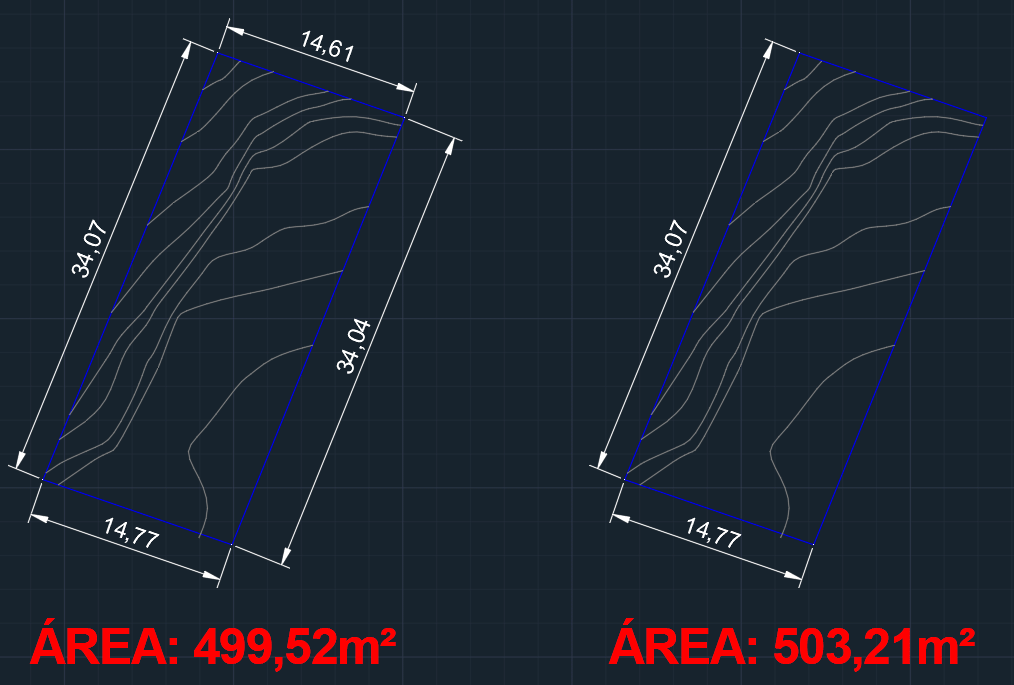
A variação aqui foi mínima, mas mesmo assim os poucos centímetros de diferença entre frente/fundos e laterais do terreno geraram 3,69m², isso corresponde a área de pelo menos um banheiro! Imagine uma variação maior!
Tenha em mente que é muito raro um terreno “perfeito”, então sempre trabalhe com os valores exatos.
Mas de onde eu tiro esses valores?
Particularmente recomendo que você tenha um levantamento planialtimétrico (topográfico) do lote. A matrícula do terreno pode ser uma opção porém infelizmente é comum encontrarmos matrículas muito antigas com dados básicos ou até mesmo incompletos do terreno.
O que é Área permeável?
Área permeável é a relação entre a porção permeável do terreno que permite a infiltração de água no solo, livre de qualquer edificação, e a área do lote, aliviando assim os riscos de enchentes nas cidades.
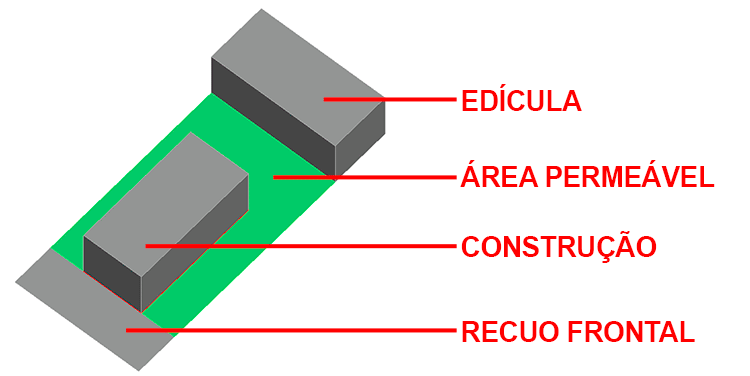
Não existe um percentual fixo para a área permeável, variando de acordo com o zoneamento urbano, a legislação municipal, como a Lei de Parcelamento, Uso e Ocupação do Solo (LPUOS – Lei nº 16.402/2016) e tamanho do lote.
Para construções residenciais em bairros residenciais, este percentual gira em torno de 30%, que é o valor que vou considerar como base para trabalharmos.
Taxa de ocupação e Área permeável no Revit
Para identificar os índices urbanísticos de taxa de ocupação e área permeável no Revit precisamos, antes de mais nada de um terreno corretamente delimitado. Vou utilizar um terreno simples, mas com alguns desníveis.
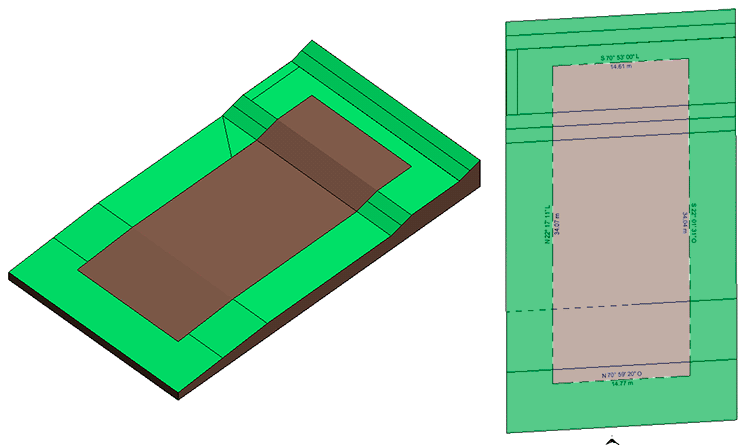
Observe que utilizei um terreno simples, porém irregular, que é a situação mais comum. Outro aspecto são os desníveis, que podem impactar na setorização da construção, área permeável e como outros espaços serão utilizados no terreno.
Além do terreno precisamos identificar onde a parte construída do terreno será posicionada, considerando os recuos previstos na legislação do município. Vou utilizar volumes de massa para alocar a construção principal e uma edícula.
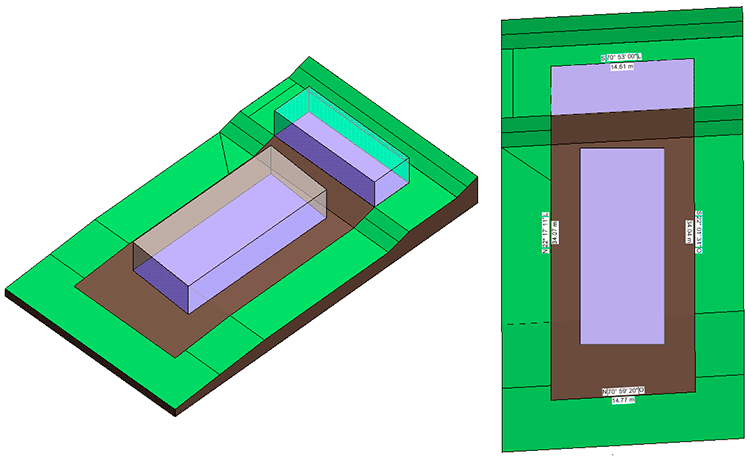
Para extrair os percentuais de ocupação e área permeável podemos recorrer a ferramenta Área, que está localizada na aba Arquitetura, no painel Ambiente e área.
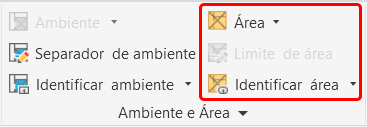
A ferramenta área trabalha com Esquemas de área, que podem ser classificadas. Esses esquemas podem ser acessados clicando na parte inferior do painel (Ambiente e área) e clicando em Cálculos de área e volume.
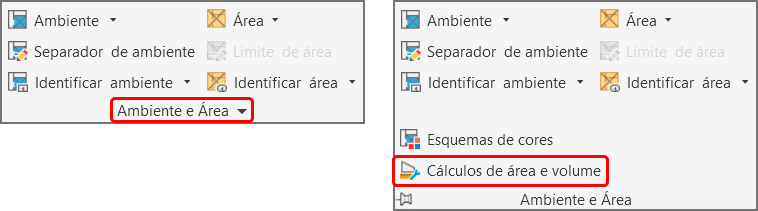
Na janela Cálculos de área e volume, clique na aba Esquemas de área. Aqui temos dois esquemas que disponíveis, Alugável e Área construída.
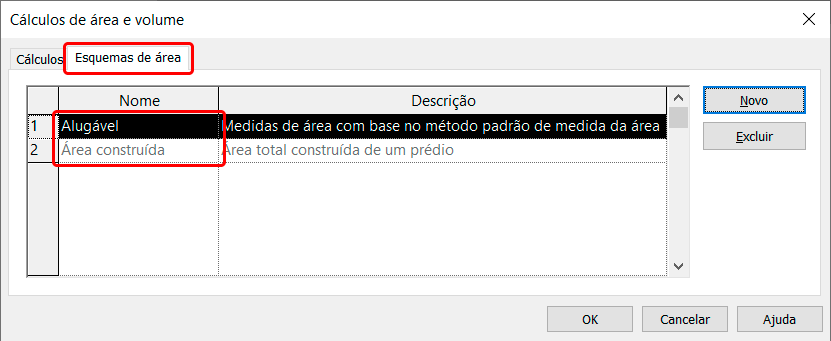
Você pode utilizar um dos esquemas ou criar o seu. Vou clicar em Novo e criar um com o nome de Índices urbanísticos e na descrição vou colocar Taxa de ocupação e área permeável.
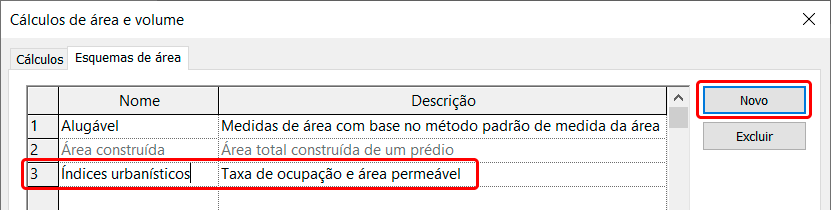
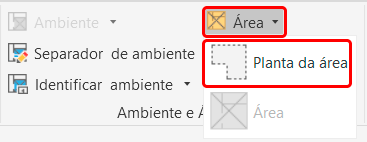
Clique em Ok para finalizar. Em seguida vamos criar nossa planta de área, para isso no painel Ambiente e área clique em Área e selecione a opção Planta da área.
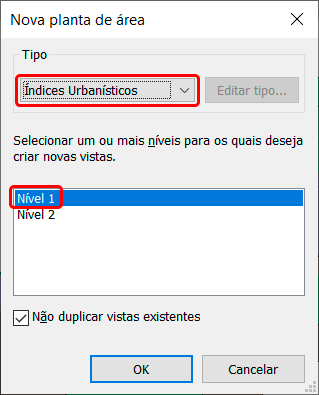
Na janela Nova planta da área selecione o tipo como Índices urbanísticos. Deixe como Nível 1 e clique em ok.
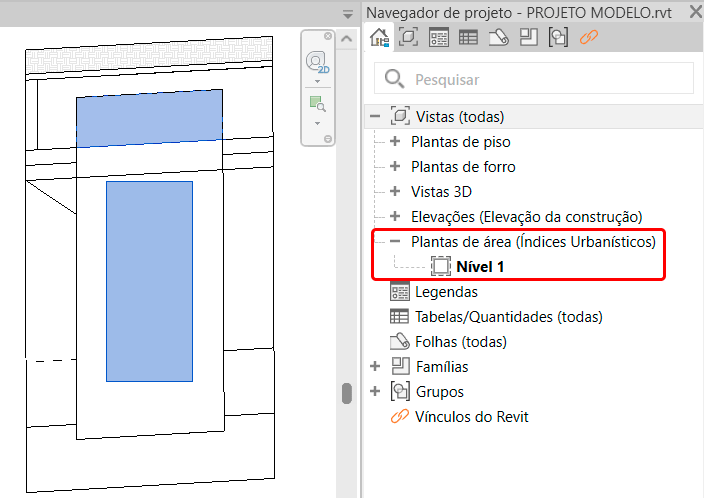
Você vai notar que o Revit criou uma nova vista. No Navegador de projeto temos uma nova categoria chamada Plantas de área (Índices urbanísticos).
Agora que temos uma vista de área precisamos efetivamente setorizar o projeto. Para isso vá até o painel Ambiente e área e clique na ferramenta Limite de área.
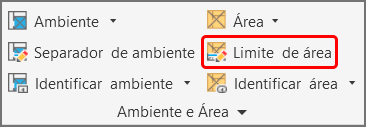
Clicando em Limite de área temos acesso a aba Modificar | Colocar limite de área, onde podemos usar as ferramentas do painel Desenhar.
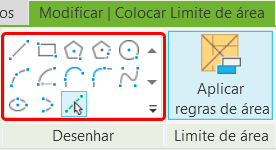
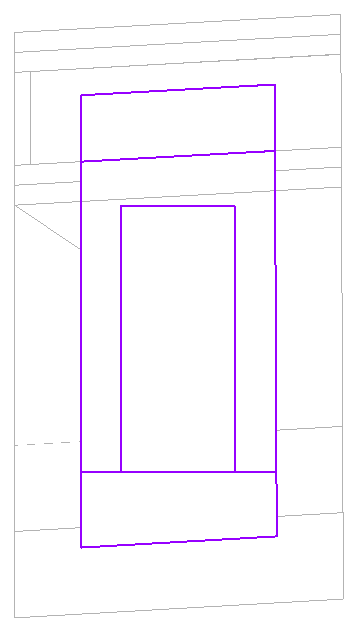
Delimite o seu terreno conforme necessário, lembre-se que as linhas não podem ficar sobrepostas e todos os perímetros devem ser completamente fechados.
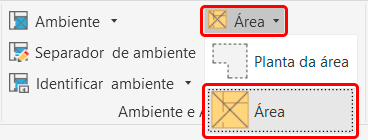
Agora basta voltar ao painel Ambiente e área para identificar os espaços. Para isso clique em Área e selecione a opção Área.
Basta mover o mouse sobre os espaços delimitados para inserir a área e seu respectivo identificador.

Ao finalizar volte clicando sobre os identificadores e nomeando as áreas corretamente.
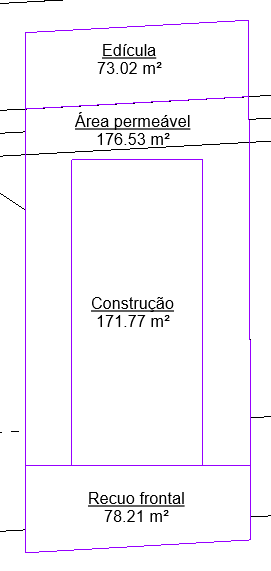
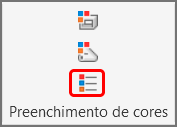
Para melhorar a visualização podemos fazer um preenchimento de cores. Para isso vá até a aba Anotar e localize o painel Preenchimento de cores e clique em Legenda de preenchimento de cor.
Mova o mouse clique em qualquer lugar da tela para inserir sua legenda que será exibida a janela Escolher tipo de espaço e legenda de cor.
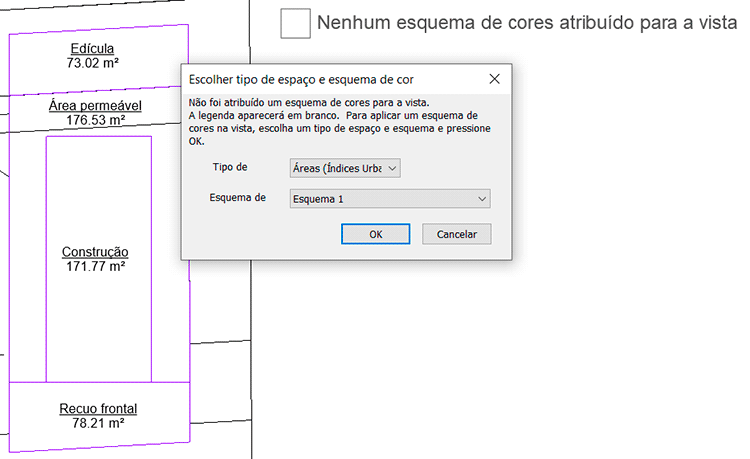
Pode clicar em Ok. Você vai notar que o resultado não ficou muito interessante.
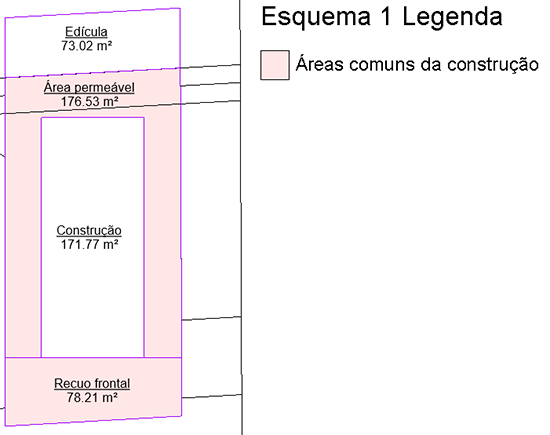
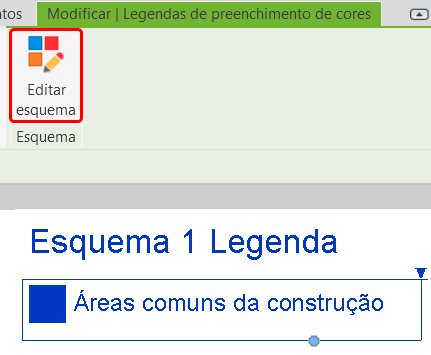
Isso aconteceu porque ainda não configuramos corretamente nossa legenda. Para isso selecione a legenda e na aba Modificar | Legenda de preenchimento de cores clique em Editar esquema.
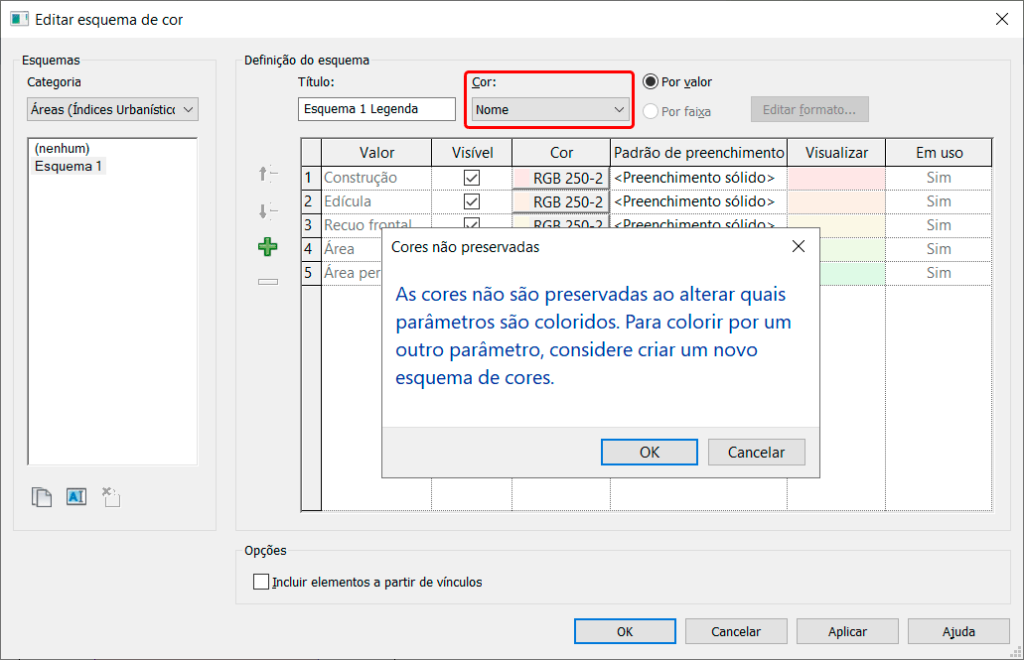
Na janela Editar esquema de cor vá até o campo Cor e altere para Nome. Será exibido um alerta informando sobre o padrão das cores. Pode clicar em ok.
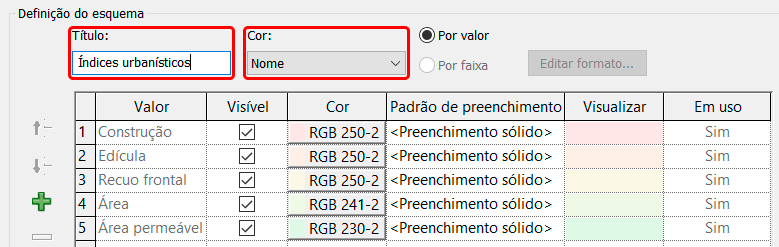
Aproveite para renomear o esquema de cores no campo Título para Índices Urbanísticos e clique em ok para finalizar.
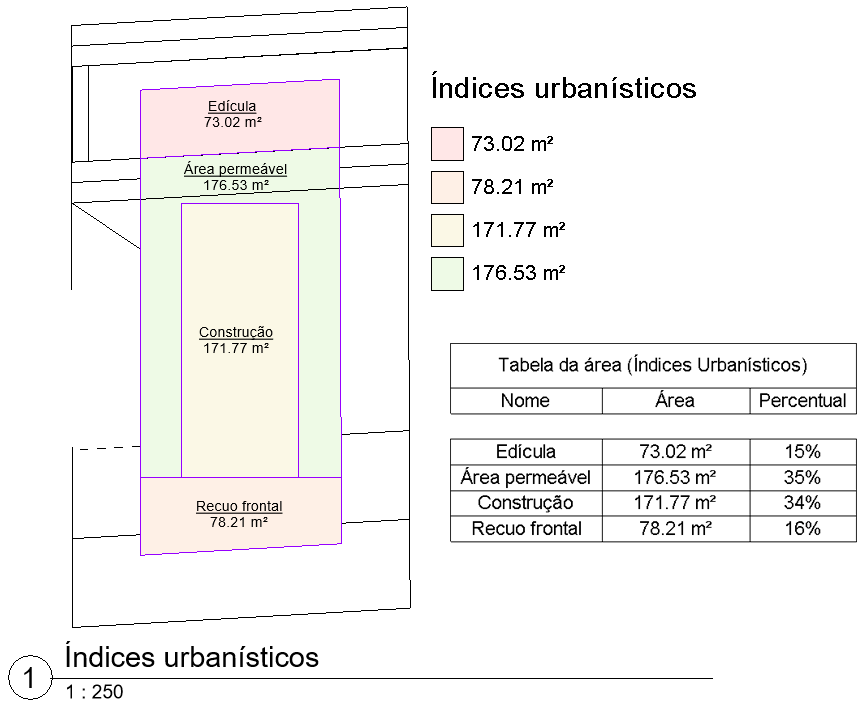
Com isso temos a nossa planta de Índices urbanísticos.
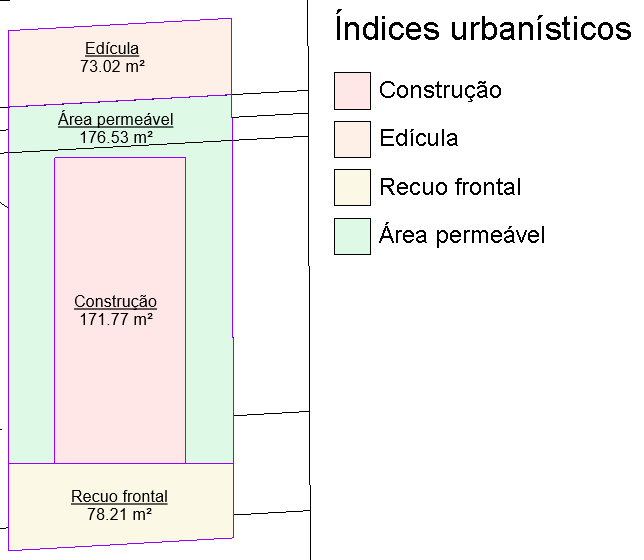
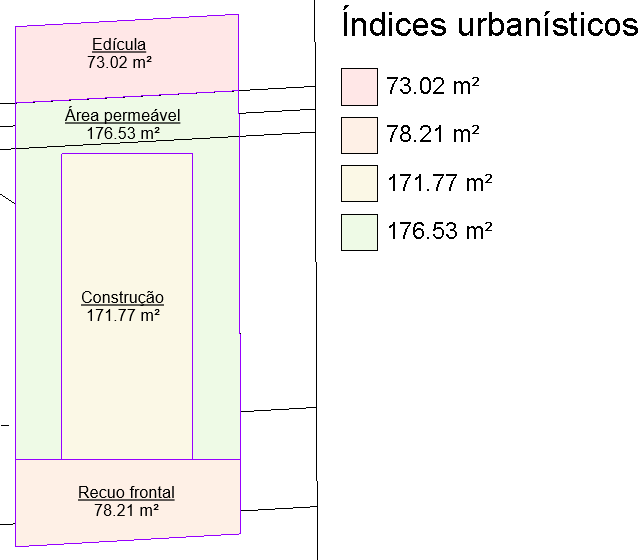
Se quiser exibir as áreas ao invés dos nomes, selecione a legenda, clique em Editar esquema e altere o campo Cor para área, assim temos esta nova versão da planta de área.
Ah, mas eu queria uma tabela com os índices!
Tabela de índices urbanísticos no Revit
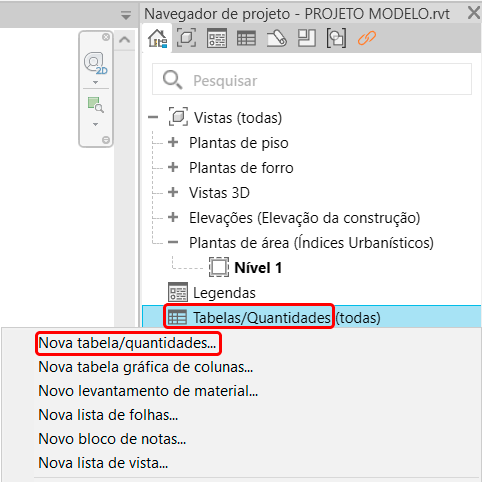
Para criar uma tabela com os Índices urbanísticos no Revit podemos ir ao Navegador de projeto e no campo Tabelas/Quantidades clicar com o botão direito e selecionar Nova tabela de quantidades.
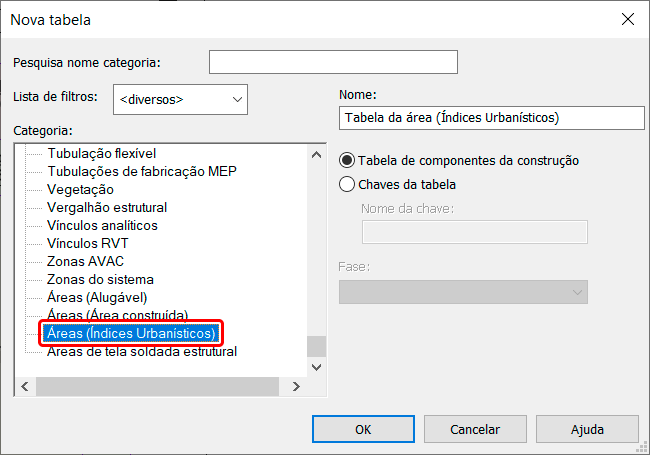
Na janela Nova tabela localize a categoria Área (Índices urbanísticos) e clique em Ok.
Agora na janela Propriedades da tabela vamos escolher os campos Nome e Área. Clique duas vezes sobre eles que os mesmos serão adicionados a coluna Campos tabelados.
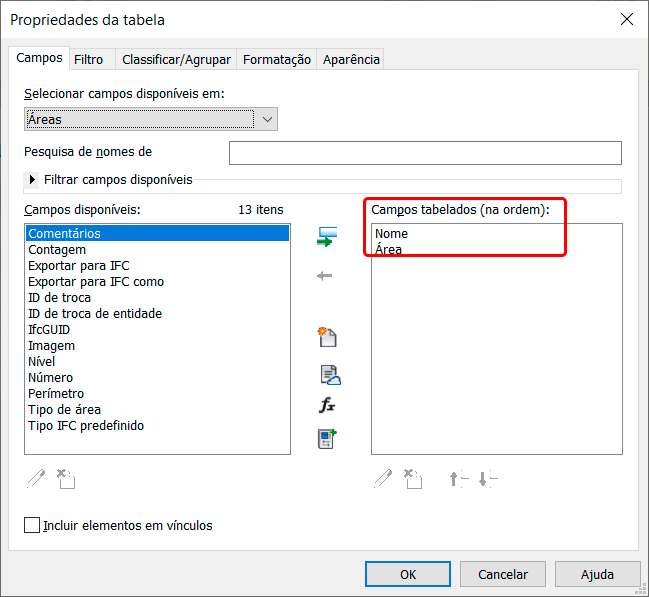
Clique om ok para conferir o resultado.
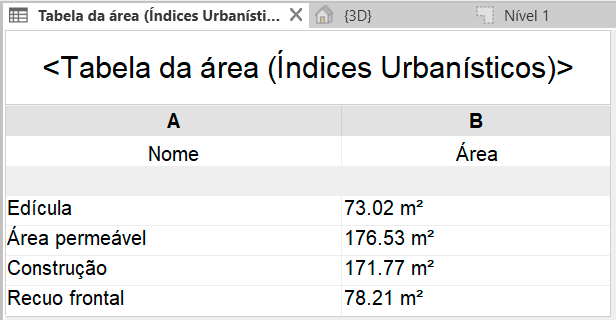
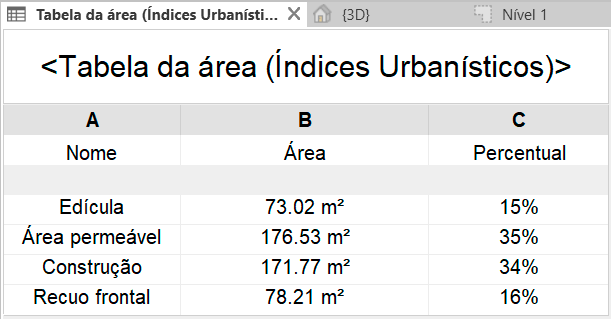
Ah mas eu queria com os valores em percentual…
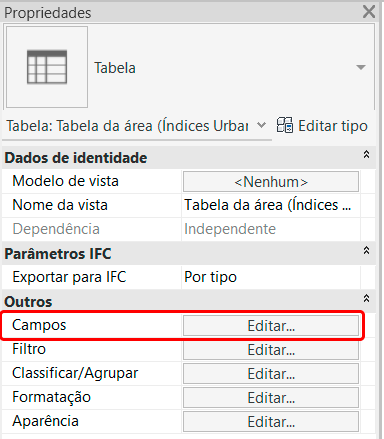
Dá para resolver. Na paleta de Propriedades localize o campo Outros e clique em Campos.
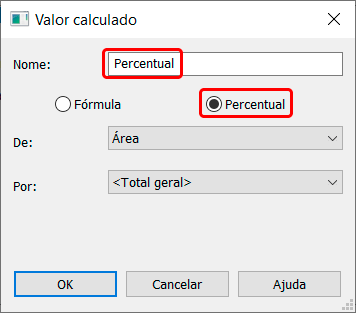
De volta a janela Propriedades da tabela, precisamos criar um campo personalizado. Para isso clique no ícone Adicionar parâmetro calculado.
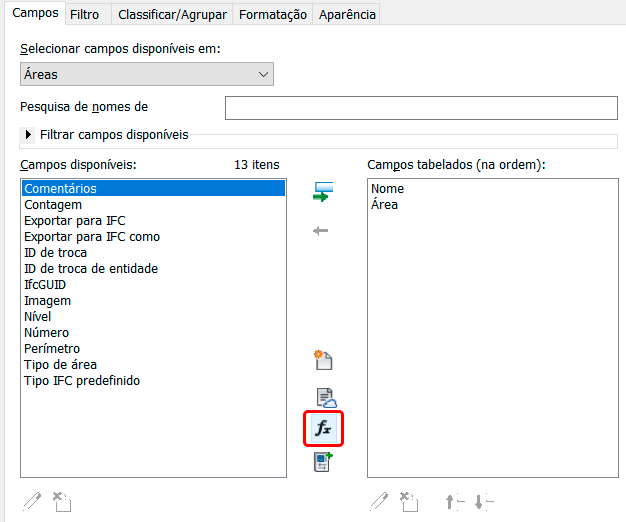
Na janela Valor calculado coloque o nome Percentual e altere para percentual. Pode clicar ok ao finalizar.
Clicando em ok na janela Propriedades da tabela já é possível conferir o resultado.
Pronto! Agora você já tem uma planta e tabela contendo os índices urbanísticos de taxa de ocupação e Área permeável do seu projeto!
Conclusão
Compreender e aplicar corretamente os índices urbanísticos no Revit de Taxa de Ocupação e Área permeável, é essencial para garantir que o projeto atenda às exigências legais desde as etapas iniciais, otimizando o processo de aprovação junto aos órgãos públicos.
Apoie o QualifiCAD!
Se este conteúdo foi útil para você, considere apoiar o projeto!
Toda contribuição ajuda a manter o site gratuito, sem anúncios, e a levar mais conhecimento a todos.
Escaneie o QR Code abaixo ou Envie um Pix para apoiar o QualifiCAD!

📲 Siga o QualifiCAD nas redes sociais e acompanhe nossas atualizações:





💬 Deixe seu comentário abaixo e participe da conversa! Sua opinião é importante!!
Achei muito valioso esse artigo. Mesmo com experiência sempre surgem algumas dúvidas na hora de calcular. Parabéns pelo conteúdo.
Olá Maria,
Obrigado pelo feedback!
Um abraço!