
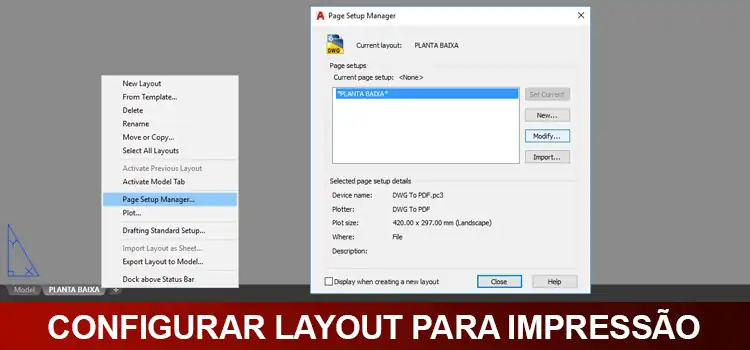
Como configurar um layout no Autocad? Alias para que serve um layout? Hoje, nós vamos entender por que ele é tão útil e como configurar um!
Parece incrível, mas a quantidade de profissionais que não sabem imprimir um arquivo no AutoCAD é enorme. É um processo bem simples na verdade, mas antes vamos entender algumas coisas…
ABA MODEL
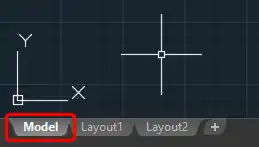
Na aba model temos um ambiente destinado a elaboração do seu projeto. Como o próprio nome sugere, neste espaço “modelamos” nossas ideias representando-as graficamente.
ABA LAYOUT
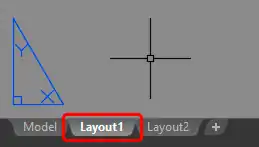
Na aba layout temos um ambiente destinado a apresentação do projeto. Como o próprio nome sugere, neste espaço “montamos” o layout de apresentação do nosso projeto, configurando a folha correspondente.
FOLHAS
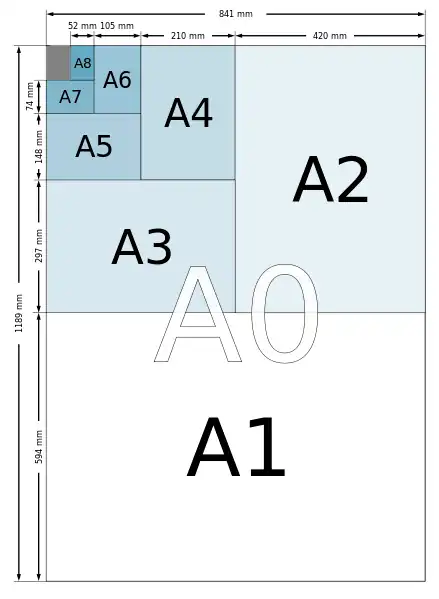
Nós podemos configurar o Layout para exibir qualquer formato de folha. Lembrando que os formatos mais utilizados são os formatos A0, A1, A2, A3 e A4.
PLOTAGEM
Para quem ainda não sabe, é muito comum o termo “plotagem”, mas por que? Devido ao tamanho da folha do projeto, uma impressora de uso “doméstico” não irá comportar folhas maiores do que uma folha A4.
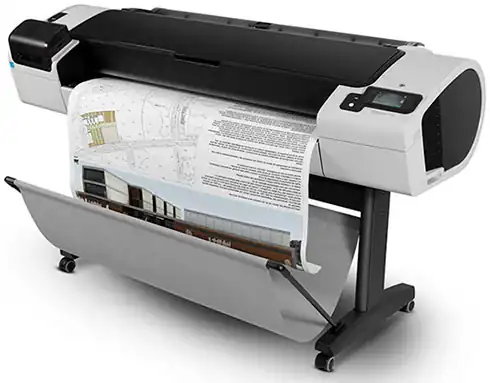
Por isso os desenhos de projeto costumam ser impressos em impressoras do tipo Plotter.
De acordo com o tamanho da plotter podemos imprimir folhas até do tamanho de uma A0 (1189 x 841mm) e o mais impressionante, a qualidade e precisão são superiores as impressoras “domésticas”.
LAYOUT1 E ACADISO.DWT
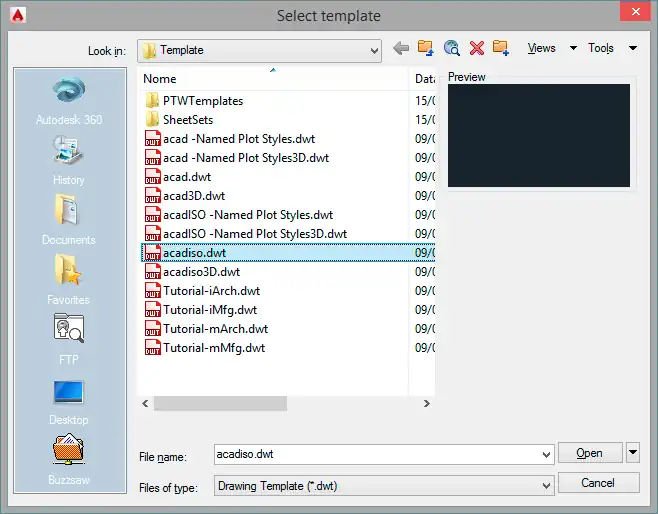
Quando criamos um arquivo novo no AutoCAD, para a maioria de vocês imagino que seja um template acadiso.dwt (arquivo métrico), o mesmo já vem com duas abas ao lado da model. Layout1 e Layout2.
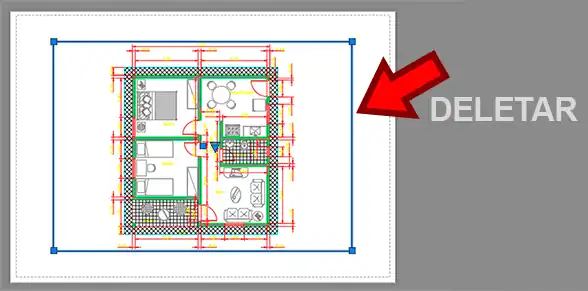
Ao clicar na aba Layout1, temos um fundo cinza, um retângulo branco e uma viewport. Delete a viewport. Vamos nos concentrar no retângulo branco.
ÁREA DE PLOTAGEM E ÁREA DE IMPRESSÃO.
Esta folha branca corresponde a área de plotagem do Layout1. Note que dentro do espaço desta folha temos um retângulo menor tracejado na cor cinza. Esta área corresponde a área de impressão. Qual a diferença?
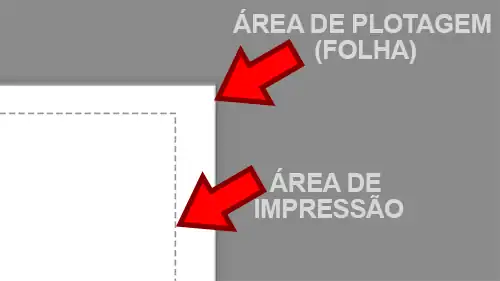
A área de plotagem corresponde ao tamanho total da sua folha e a área de impressão corresponde a área que vai aparecer no desenho depois de impresso, ou seja, o que esta dentro do retângulo tracejado aparece na impressão, o que esta fora não aparece.
ESCALA DE IMPRESSÃO
Para quem trabalha em metros ou centímetros aqui temos o primeiro problema. Se você medir a área de plotagem perceberá que ela tem 210 x 297mm. Mas seu desenho esta em metros!! (ou centímetros!!), como resolvo isso??
Você já resolveu quando criou a escala da sua viewport, lembra? Porém você terá que respeitar essa correção e quando inserir uma folha no layout ela terá que ser inserida em milímetros, se não vai virar uma grande confusão!
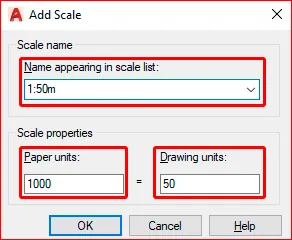
Não sabe configurar uma escala de impressão? Fiz uma publicação explicando isso, clique no link abaixo:
CONFIGURAR ESCALA DE IMPRESSÃO [LAYOUT E VIEWPORT]
COLOCANDO MINHA FOLHA NO LAYOUT

Como eu insiro minha folha aqui no Layout? Da mesma maneira que você colocaria no model. Se você tiver um bloco pronto, ótimo! Basta ir no menu insert e inserir o seu bloco de folha. Lembrando que deve estar em milímetros!
Não tenho um bloco, e agora? Podemos desenhar um retângulo com as dimensões da folha.
Esse retângulo irá representar a sua folha, é importante colocar a folha antes de configurar a impressão por que em determinado momento da configuração será necessário indicar em que local da área de layout sua folha esta.
Como exemplo, vou criar um retângulo de 420 x 297. Essas dimensões correspondem a uma folha A3 em milímetros.
PLOT
Para imprimir este Layout1 temos várias formas de acessar a janela de plotagem. Menu iniciar > PLOT. Menu de acesso rápido, ícone da impressora. Digitar na linha de comando PLOT e pressionar Enter ou manter pressionado Crtl e clicar na letra P.
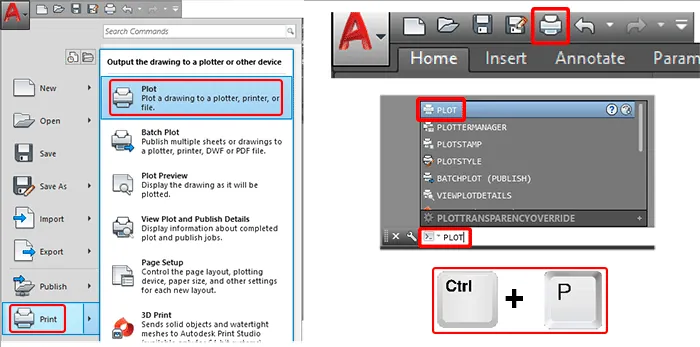
Com isso você terá acesso a janela Plot – Layout1.
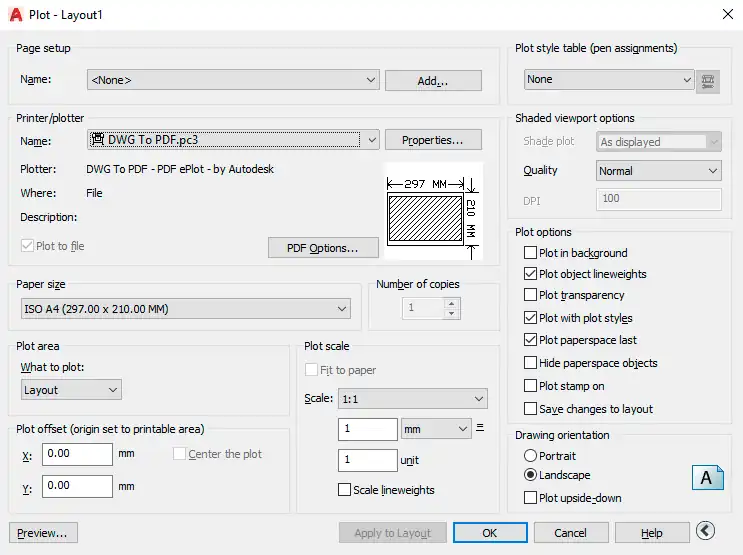
Esta é a janela de impressão. Apesar de grande e com vários campos é bem simples navegar dentro dela. Mas para configurar o Layout para impressão este é o último botão que iremos clicar. Mas hein!?
Calma! Observe que os campos já estão todos preenchidos. Estes campos estão obedecendo a configuração de impressão que veio pré-configurada para o arquivo acadiso. Você pode reconfigurar tudo e imprimir o seu arquivo? Claro que pode, mas assim que precisar imprimir novamente terá que reconfigurar tudo denovo.
Se precisar imprimir 15 vezes o mesmo desenho terá que reconfigurar nas 15 vezes. Não tem um outro jeito melhor??
Tem sim, criar sua própria configuração de Layout.
CONFIGURAR SEU LAYOUT PARA IMPRESSÃO.
Para isso basta acessarmos o menu Page Setup. Dependendo da versão do AutoCAD ele pode estar em abas diferentes, mas para que todos consigam acessar da mesma maneira vão até a aba Layout1 > clique com o botão direito > Selecione a opção Page Setup.
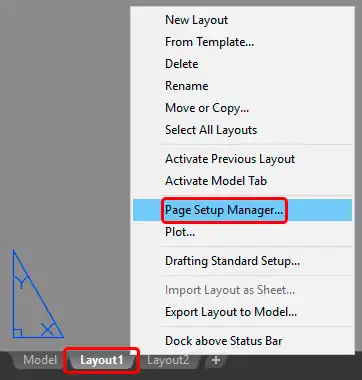
Na janela Page setup manager escolha a opção Modify.
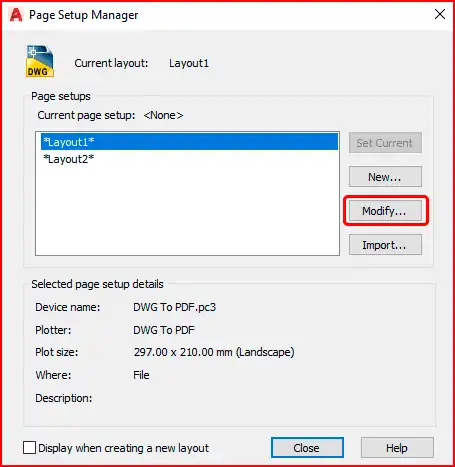
Ei! Eu voltei para a janela de plotagem!
Na verdade não, vamos entender melhor.
PAGE SETUP
Esta janela é idêntica a janela PLOT mas a diferença é: não vamos imprimir o arquivo a partir desta janela. Vamos configurar como ele deverá ser impresso!
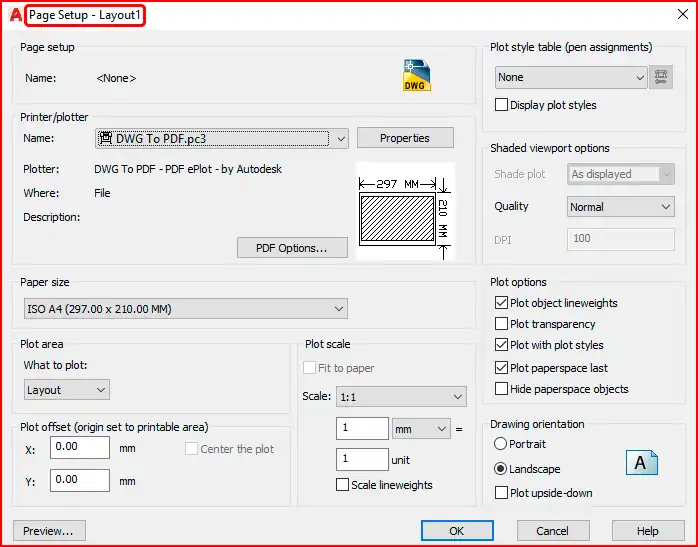
As configurações realizadas aqui ficarão gravadas para o Layout1, ou seja, você configura o Layout uma única vez e sempre que precisar imprimir as configurações estarão lá. Salvas!
O QUE DEVO CONFIGURAR?
Depois dessa explicação, vocês verão como é simples configurar um Layout para impressão. Basta fazer as perguntas óbvias:
QUAL A IMPRESSORA?
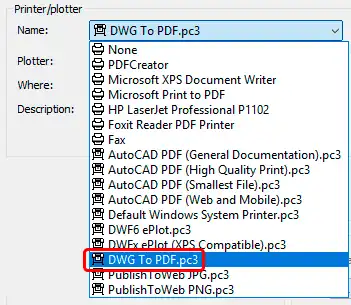

Se você vai imprimir logo precisa de uma impressora. No campo Printer/Plotter clique no campo ao lado de Name e escolha sua impressora, recomendo a impressora DWG to PDF.pc3, assim criaremos um arquivo em PDF.
QUAL O PAPEL?
Se eu tenho uma impressora preciso de um papel. Em Paper Size, podemos selecionar a folha correspondente a nossa impressão.
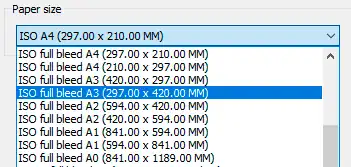
Dica! Procure pelas folhas ISO Full Bleed. Essas folhas tem uma área de impressão muito pequena, o que dificilmente irá atrapalhar na hora da formatação do seu projeto. As folhas ISSO tem uma área de impressão grande e podem fazer com que a margem da sua folha fique fora da área de impressão.
ONDE ESTÁ MINHA FOLHA NO LAYOUT?
Escolhi a impressora e a folha. Agora preciso indicar onde a minha folha esta localizada dentro da área de Layout e para isso vamos ao campo Plot area e escolheremos a opção Window.
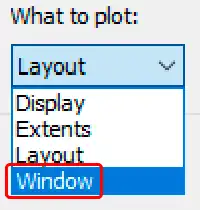
A janela Page setup é fechada e o AutoCAD esta aguardando que você indique a área da folha. Muito cuidado nesta hora, precisamos selecionar exatamente nossa folha, para isso clique em uma extremidade da folha e depois clique na extremidade oposta. Selecione exatamente a folha!
CENTRALIZAR ÁREA DE IMPRESSÃO
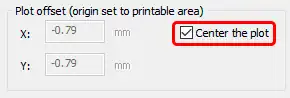
Antes de finalizar, marque a caixa Center the Plot. Isso fara com que sua folha fique centralizada.
PLOT SCALE (NÃO MEXA!)
Como assim eu não devo mexer em plot scale?? Simples, lembram que nós corrigimos a diferença de escala entre metros e milímetros quando criamos a viewport? Então, se editarmos aqui vamos fazer com que ele altere novamente o valor o que vai fazer uma bela bagunça.
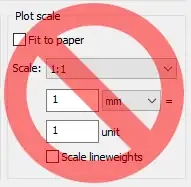
É mais ou menos assim. Configurei uma viewport na escala de 1:50 que corresponde a um desenho cinquenta vezes menor que seu tamanho real correto? Se eu editar o campo Plot scale o AutoCAD vai reduzir MAIS cinquenta vezes!
Resumindo, este valor deve ser sempre 1:1.
CONSIDERAÇÕES FINAIS!
Este método apresentado é apenas um dentre outros possíveis para a impressão. Eu acho ele bem simples e uso bastante nos cursos que dou aula. A postagem ficou realmente grande, mas entender o processo é importante para facilitar qualquer tipo de ajustes que vocês julgarem necessários.
Gostou? Assine nossa Newsletter e seja avisado por e-mail quando saírem novas publicações!
Curtam nossa página! Facebook! E não esqueça de fazer uma avaliação da página!
Participem do nosso grupo! Grupo QualifiCAD
Dúvidas? Comentem!







Deixe um comentário