
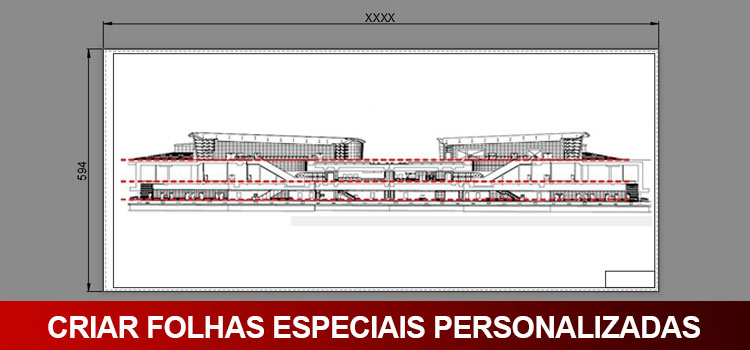
Criar Folhas Personalizadas

folhas com tamanhos personalizados 01C

Autor:

Criar folhas personalizadas costuma ser um problema já que fogem do padrão ABNT, mas dependendo do projeto é a única solução viável. Vamos aprender a resolver este problema!

Em projeto grandes como estádios, Shopping Centers, estações de trem, entre outros é comum que folhas com as dimensões da “série A” não sejam suficientes para inserir o projeto, onde somos obrigados a utilizar escalas na qual o tamanho reduzido irá fazer com que diversos detalhes e informações do projeto sejam perdidos, por isso antes de “inventar” sua própria folha vamos ver o que a ABNT nos diz sobre isso.

FORMATOS DE FOLHA ABNT

No Brasil utilizamos a série A, que nada mais é do que os formatos A0, A1, A2, A3 e A4.
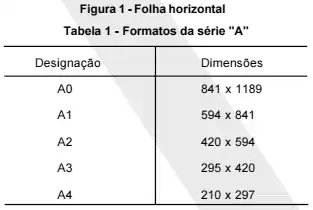
folhas-com-tamanhos-personalizados

Mas em alguns casos, como por exemplo cortes longitudinais muito extensos, mesmo o uso da folha A0 se mostra ruim, já que temos que escolher entre utilizar uma escala muito reduzida, ou dividir o corte em duas folhas (o que é péssimo para o entendimento do projeto). Desta forma precisamos de um formato “especial” onde temos na NBR 10068:

“Sendo necessário formato fora dos padrões estabelecidos, recomenda-se a escolha dos formatos de tal maneira que a largura ou o comprimento corresponda ao múltiplo ou submúltiplo ao do formato padrão.”

Nossa, quanta frescura! Não é só esticar a folha?

Então, na teoria é só esticar mas na prática vamos ter um problema mais sério, justamente na hora de dobrar a folha! Então vamos à NBR 13142, onde temos:

“Para formatos maiores que o formato A0 e formatos especiais, o dobramento deve ser tal que ao final esteja no padrão do formato A4.”

Logo, você tem duas opções: ou dobra seu projeto de uma forma diferente ou aumenta a folha proporcionalmente antes de “estender” o formato.

Mas que dor de cabeça! Tenho que fazer conta para isso?

Calma, para isso basta ver qual o menor tamanho da dobra da folha que você precisa esticar e multiplicar por 2 (dois). Por exemplo, em uma folha A1, o menor tamanho das marcações de dobra da folha é 130mm, multiplicando por dois temos 260mm, que é o tamanho recomendado que você aumente sua folha.

Sendo assim uma folha A1 que mede 841 x 594mm sua versão estendida 1x (uma vez) será de 1101 x 594mm.
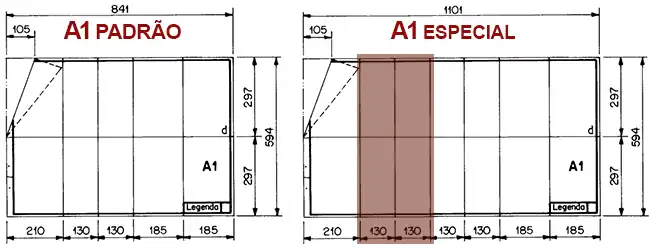
folhas-com-tamanhos-personalizados

Não foi suficiente? Estenda mais 260mm (lembrando que o bom senso conta muito aqui! rs!).

Entendido o critério para aumentar sua folha, vamos analisar a plotter que vai imprimir o seu projeto.

PLOTAGEM DE FOLHAS ESPECIAIS
folhas-com-tamanhos-personalizados

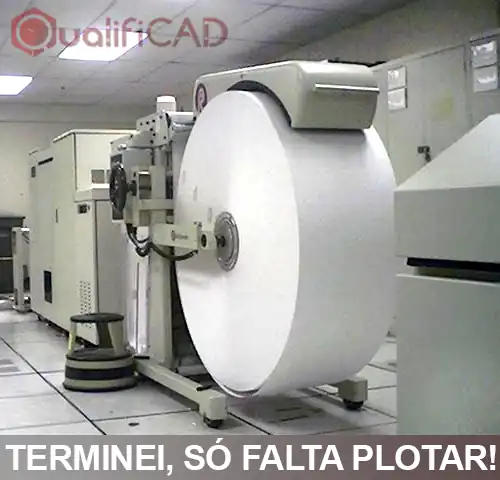
Por mais que você possa criar folhas especiais de acordo com sua necessidade você precisa lembrar que a plotter na qual vai enviar seu projeto para ser impresso pode lhe oferecer algumas limitações, onde o principal é o tamanho do rolo.
folhas-com-tamanhos-personalizados

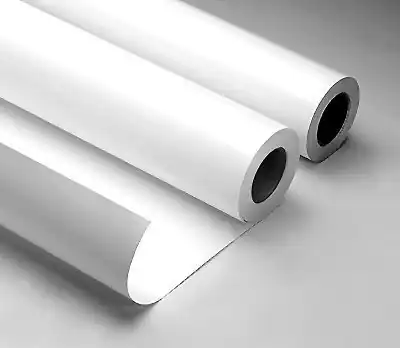
Para um ganho de velocidade, uma plotter geralmente trabalha com bobinas de papel (rolos) onde seus comprimentos variam mas em média tem de 50 a 100 metros de comprimento, logo, no sentido do comprimento você pode imprimir o quanto quiser mas tem que se atentar a largura e a posição que você vai mandar imprimir.

Outra questão é, sempre olhe o quanto tem de papel antes de imprimir. Mandar um projeto muito longo e o papel acabar no meio do caminho é desperdiçar papel, você terá que imprimir novamente!

Resumindo, confira sempre quais as dimensões de papel você tem a disposição para enviar sua impressão.

CRIANDO UMA FOLHA ESPECIAL

Vamos ao que interessa, como criar um formato de folha especial (ou estendido) no AutoCAD.

Existem algumas formas, porém a que recomendo é configurar um Layout como sua nova folha. Não sabe configurar um layout para impressão? Veja essa publicação onde explico o processo:

CONFIGURANDO UM LAYOUT NO AUTOCAD

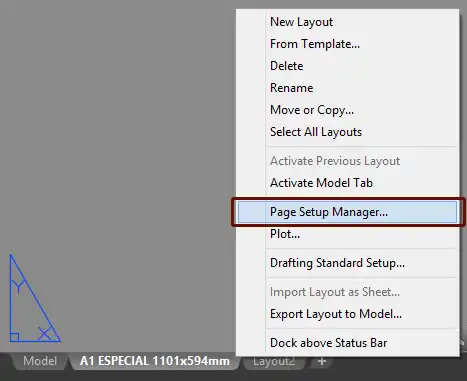
No Layout na qual vai inserir sua nova folha clique com o botão direito e selecione a opção Page Setup Manager.
folhas-com-tamanhos-personalizados

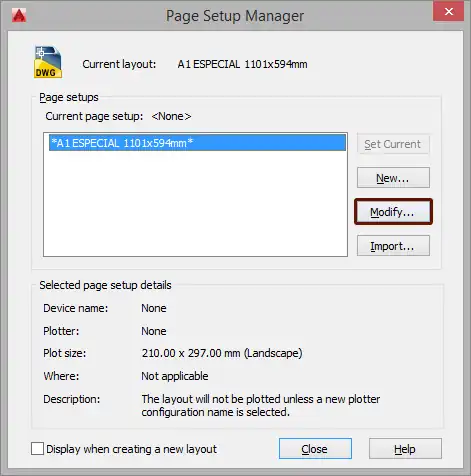
Na janela Page Setup Manager clique na opção Modify, para acessarmos a janela Page Setup.
folhas-com-tamanhos-personalizados

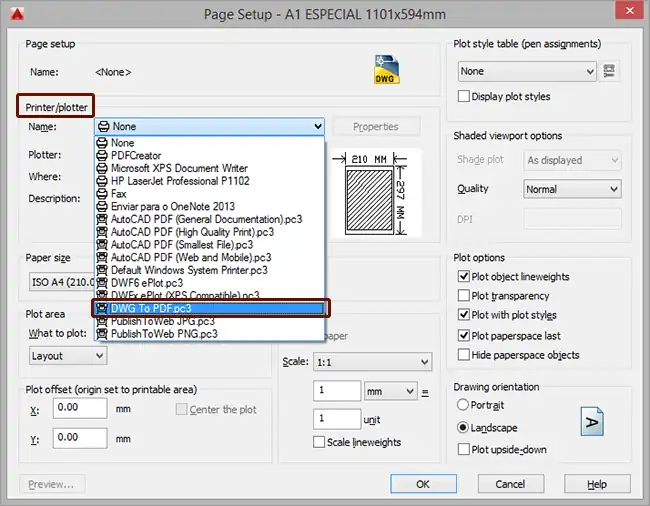
Nesta etapa devemos indicar qual a impressora iremos utilizar no campo Printer/Plotter, como de costume, recomendo que utilizem a impressora DWG to PDF.pc3, onde já explique seus benefícios tanto no manual como em postagens anteriores.
folhas-com-tamanhos-personalizados

Agora que vem o macete. Se você for até o campo Paper Size, você terá acesso a diversos tamanhos de folha, incluindo os formatos da série A (A0, A1, A2, A3, e A4), porém não terá nenhuma opção para um formato personalizado. Sendo assim, você deve clicar no campo Properties, ao lado da impressora.
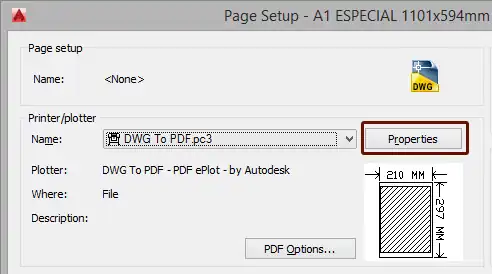
folhas-com-tamanhos-personalizados

Agora você esta na janela Plotter Configuration Editor. Localize a opção Custom Paper Sizes & Configuration, selecione esta opção e depois clique em Add.
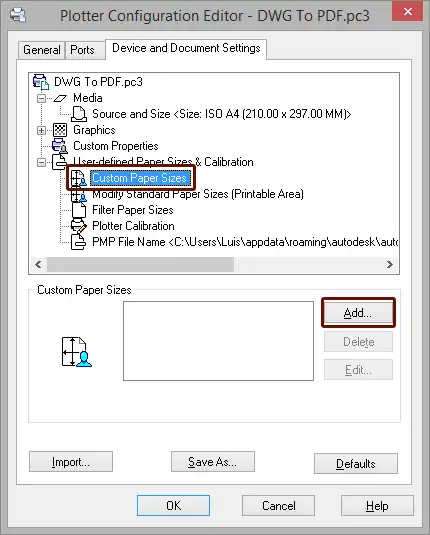
folhas-com-tamanhos-personalizados

Agora chegamos onde interessa! Custom Paper Size. Aqui podemos criar formatos de folha personalizados para serem utilizados na impressora na qual selecionamos. Para isso basta seguirmos as etapas da própria janela.

Begin – aqui devemos escolher Star From Scratch (começar do zero) e clicar em avançar.
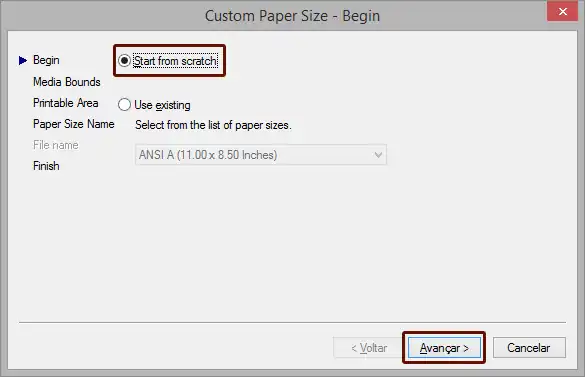
folhas-com-tamanhos-personalizados

Media Bounds –  devemos preencher os campos exatamente do tamanho da folha na qual criamos, vou utilizar a folha A1 que utilizei de exemplo, 1101 x 594mm. O campo Units (unidade de medida) vamos manter como milímetros. Clique em avançar.
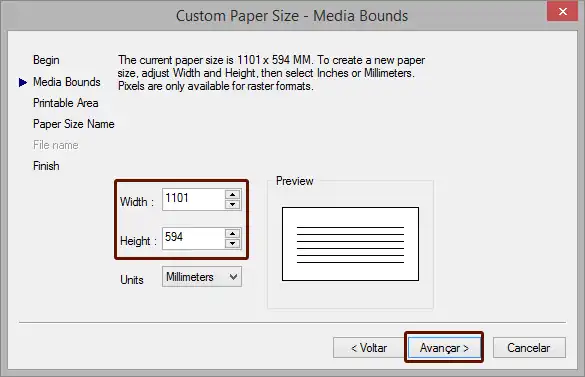
folhas-com-tamanhos-personalizados

Printable area – Aqui configuramos a área de impressão, os valores que você inserir funcionam como um “offset” em relação a borda da folha. tome cuidado para o valor não ser superior a sua margem, por exemplo, se sua margem for de 10mm de distância da borda, o valor 13 corresponde a 13mm, sendo assim, sua margem não sairá na impressão. Pode preencher todos os campos com 5mm ou menos. Clique em avançar.
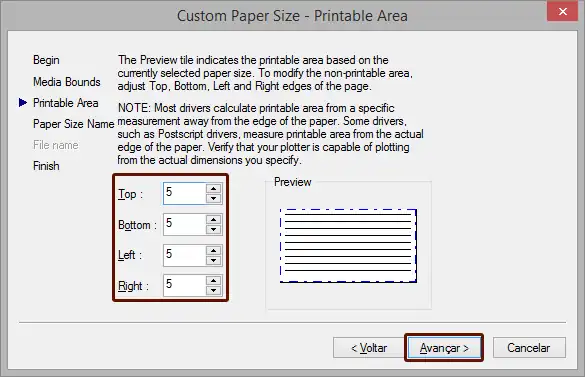
folhas-com-tamanhos-personalizados

Paper Size Name – Nome da folha, a parte mais simples, porém tome cuidado ao nomear a folha para que depois consiga identificar o tamanho, logo recomendo que dentro do nome coloque as dimensões da folha. Isso irá facilitar para você localiza-la posteriormente. Clique em avançar.
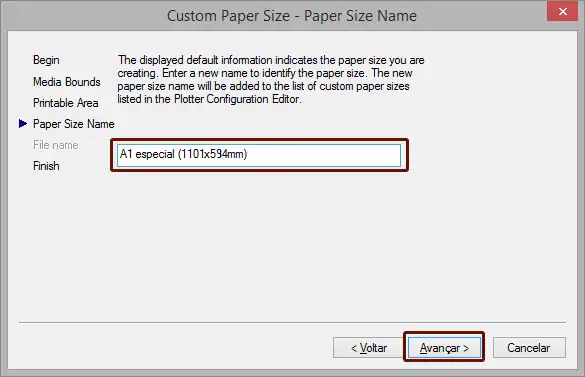
folhas-com-tamanhos-personalizados

Finish – Aqui é só uma conferência para finalizar o processo, basta clicar em concluir.
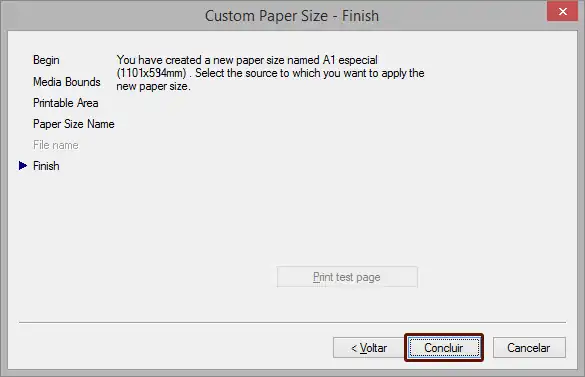
folhas-com-tamanhos-personalizados

Observe que no campo Custom Paper Sizes temos uma nova folha a disposição. Aqui podemos dar Ok.
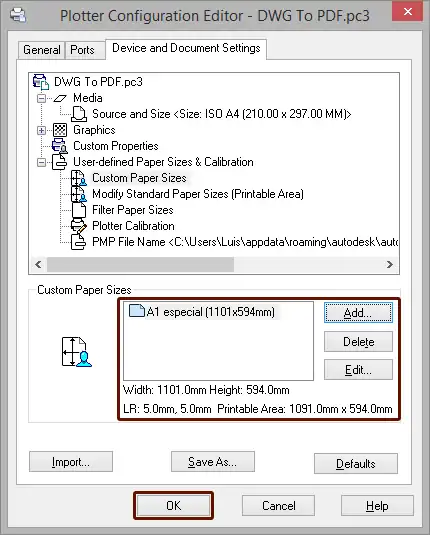
folhas-com-tamanhos-personalizados

Certo, onde esta minha folha especial?

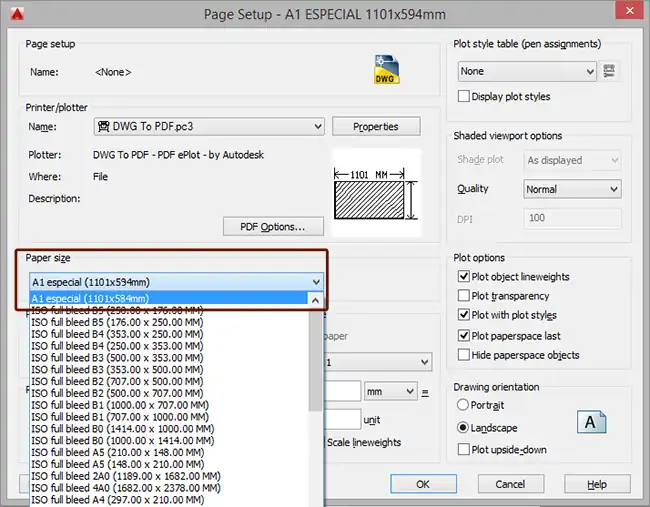
Agora que você esta na janela Page Setup basta ir ao campo Paper Size e localizar sua folha especial. ela costuma ser a primeira da lista.
folhas-com-tamanhos-personalizados

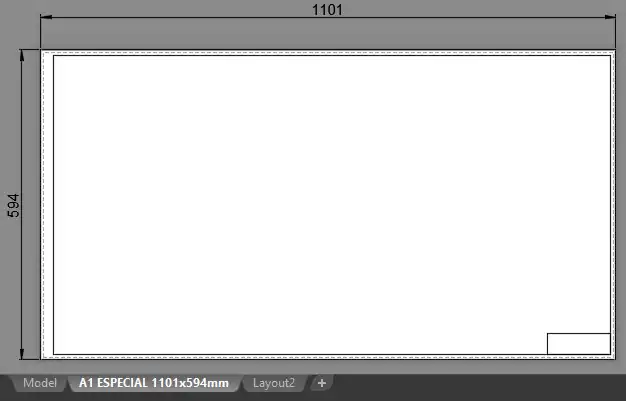
Pronto! Agora basta terminar a configuração do seu layout para deixar ele pronto para impressão!
folhas-com-tamanhos-personalizados

Gostou? Assine nossa Newsletter e seja avisado por e-mail quando saírem novas publicações!

Curtam nossa página! Facebook! E não esqueça de fazer uma avaliação da página!

Participem do nosso grupo! Grupo QualifiCAD

Dúvidas? Comentem!

Comentários

46 respostas a “Criar Folhas Personalizadas”

  1. Avatar de Carol

    Alguém conseguiu baixar a apostila? Recebo um email de confirmação, clico e não tem nada.

    1. Avatar de Luis André

      Olá Carol,

      Ao confirmar o e-mail, você recebera outro e-mail com o link para o download. As vezes ele vai para a sua lixeira, de uma olhadinha. Se continuar tendo problemas, pode entrar em contato.

      Um abraço!

  2. Avatar de AF
    AF

    Excelente dica, estava precisando.

  3. Avatar de Hortênsia Almeida
    Hortênsia Almeida

    Ótima dica, mas é possível fazer isso no revit ?

    1. Avatar de Luis André

      Olá Hortênsia,

      É possível sim, em breve teremos uma publicação sobre isso!

      um abraço!

  4. Avatar de Lara Flores
    Lara Flores

    Olá!
    Estou tentando criar a folha com tamanho personalizado, porém, ao chegar na aba custom paper size, ela não me dá opção para adicionar novos tamanhos.. Saber me dizer como devo proceder?

    1. Avatar de Luis André

      Olá Lara,

      Poderia me enviar um print da tela?

      Grato!

  5. Avatar de Bruna Antunes
    Bruna Antunes

    Olá, quero criar uma folha customizada, mas o arquivo foi importado do Geooffice, não sei se por esse motivo os tamanhos de páginas são diferentes, por exemplo: configuro para folha A1 e as medidas ficam 33x 23, não sei como posso ajustar, tentei colocar um tamanho um pouco menor na configuração que vc indicou e a com medias parecidas com essas por exemplo 89×23 ( medidas seguidas pela lógica da medida original) e a folha fica minuscula, o que eu poderia fazer?

    1. Avatar de Luis André

      Olá Bruna,

      Quando você fala que deixou a folha com 33 x 23 de qual unidade você está falando? Pergunto isso porque o ambiente LAYOUT esta configurado com a unidade milímetros, onde se você precisa de 33 x 23cm a dimensão correta a ser desenhada é 330 x 230mm.

      Caso ainda tenha problemas pode entrar em contato.

      um abraço!

  6. Avatar de rodrigo
    rodrigo

    Bom dia,

    Aprecio muito suas dicas, são muito valiosas. PARABÉNS pelo site. Estou com um problema que acredito que vc possa me ajudar, na hora de utilizar o custom paper size o botão add aparece apagado.

    Grato.

    1. Avatar de Luis André

      Olá Rodrigo,

      Isso geralmente depende da impressora que você escolheu. Me envie um print para que eu possa dar uma olhada.

      Um abraço!

  7. Avatar de Queiroz
    Queiroz

    Excelente! Me ajudou muito.
    Obrg.!

  8. Avatar de Yuri Pecci
    Yuri Pecci

    Explicação excelente. Não estou conseguindo me cadastrar para receber a apostila, tens como me ajudar?

    1. Avatar de Luis André

      Olá Yuri,

      Obrigado pelo feedback. O manual será disponibilizado em breve, o mesmo está em revisão.

      Um abraço!

  9. Avatar de Maria Eduarda Cintra Peretti
    Maria Eduarda Cintra Peretti

    Boa tarde, fiz todos os passos para criação da folha porém não consigo achá-la no paper size e quando crio novamente essa folha, aparece que já existe. Como faço para encontrar essa folha que eu criei?
    Obrigada!!

    1. Avatar de Luis André

      Olá Maria Eduarda,

      Tente repetir o processo em outro arquivo. Se possível me envie um print da tela.

      Um abraço!!

      1. Avatar de Karen
        Karen

        Olá! Comigo tb está acontecendo isso.
        Como devo proceder para resolver?

        Obg!
        Karen

        1. Avatar de Luis André

          Olá Karen,

          Eu até conferi aqui pra ver se dava o erro mas apareceu o botão Add normalmente. Você está na aba layout e com a impressora correta selecionada? Qual sua versão do AutoCAD?

          Um abraço!

  10. Avatar de Jorge Max Filho
    Jorge Max Filho

    como fazer o cadastro para baixar os tutoriais em pdf gratis

    1. Avatar de Luis André

      Olá Jorge,

      Por enquanto só estou com um manual de impressão, porém está em revisão. Em breve vou disponibilizar a nova versão.

      Um abraço!

      1. Avatar de JOÃO ELINEU PEREIRA
        JOÃO ELINEU PEREIRA

        OLA SOU JOÃO MORO EM PONTA GROSSA PR ESTOU COM UMA COPIA FORA DO PADRÃO NÃO SEI ONDE PLOTAR
        PODE ME AJUDAR

        1. Avatar de Luis André

          Olá João,

          Fica meio complicado saber qual o erro sem ver o arquivo. Pode me enviar? Mande no [email protected]

          Um abraço!

  11. Avatar de Jorge Max Filho
    Jorge Max Filho

    Ok
    grato p/atenção

  12. Avatar de Éric Oliveira
    Éric Oliveira

    Extremamente didático. Muitíssimo obrigado.

  13. Avatar de ELTON LOPES

    Boa noite !! Luiz
    Eu tenho na empresa um grande desperdício de folha ao imprimir em plotter hp 510, quando imprimo em A2 tenho que cortar e jogar fora o restante da folha, Quero que se possível me ajude a configurar para imprimir 2 folhas por vez lado a lado assim eu elimino o corte e desperdício.

    1. Avatar de Luis André

      Olá Elton,

      Qual o maior formato de folha que sua impressora plota? eu já trabalhei com uma da HP que plotava em A1, então quando plotavamos A2, bastava girar a folha na impressão. Para imprimir duas folhas seria necessário juntar as duas folhas em um único layout.

      Um abraço!

  14. Avatar de Anna Clara Mendonça
    Anna Clara Mendonça

    Olá Luiz André !
    Eu sempre consegui criar folhas personalizadas da forma que ensinou no cad, porém, após formatar meu notebook e baixar o cad de novo quando vou criar uma nova folha, ao concluir diz que o arquivo já existe, sendo que não existe. Você tem alguma ideia do motivo disso acontecer ?
    Desde já, agradeço !

    1. Avatar de Luis André

      Olá Anna Clara,

      Desconheço esse erro. Qual a versão que você está utilizando?

      Um abraço!

  15. Avatar de Anna Clara Mendonça
    Anna Clara Mendonça

    Estou usando a versão de estudante 2017, já até tentei desinstalar e instalar de novo e continua no mesmo problema. Acho que talvez seja no meu notebook o erro!

  16. Avatar de Zildete Motta
    Zildete Motta

    Parabéns pelos conteúdos riquíssimos, tenho uma dúvida o AutoCad tem a impressão em mm onde este será enviado para uma plotter, mas quero enviar para uma gráfica onde minha impressão será em uma folha adesiva sabe me dizer que tamanho de impressão posso informar para a gráfica? Já que minha prancha está em mm a mesma pode ser também como referência em mm para outra impressão? Sendo ela enviada em pdf

    1. Avatar de Luis André

      Olá Zildete,

      Acredito que o processo de impressão será o mesmo, recomendo que converse com a grafica se fica melhor em PDF ou JPG. Só tome cuidado com a qualidade na hora da impressão.

      Um abraço!

  17. Avatar de Robson
    Robson

    Boa Noite!

    Muito boa a dica, consegui fazer conforme orientado ai para PDF mas como fazer para imprimir direto do autocad na impressora HP designJet T120 no formato gerado??

    1. Avatar de Luis André

      Olá Robson,

      Basta selecionar a impressora desejada no momento da impressão. Qualquer dúvida você pode baixar o manual de impressão e plotagem disponível no site.

      Um abraço!

  18. Avatar de Eduardo
    Eduardo

    Minha impressora não me da a opção de criar um novo tamanho de papel, como proceder?

    1. Avatar de Luis André

      Olá Eduardo,

      Qual a sua impressora? Sugiro que utilize a impressora DWGtoPDF, que ela permite, gere o PDF e envie para a impressora, isso deve resolver.

      Um abraço!

  19. Avatar de NATANAEL MAGALHAES
    NATANAEL MAGALHAES

    Muito bom essas informações, tenho aprendido bastante.Gratidãopor tudo!

  20. Avatar de Jayr
    Jayr

    Ótima dica! Obrigado pela disponibilidade.

  21. Avatar de leticia
    leticia

    Olá!! Você poderia me ajudar? Quando vou criar a nova folha a opção de adicionar (Add) está desabilitada. O que eu posso fazer?

    1. Avatar de Luis André

      Olá Letícia,

      Isso esta acontecendo com todos os arquivos ou um arquivo específico? Confira também se o Custom Paper Sizes está selecionado.

      Um abraço!

  22. Avatar de Marcos
    Marcos

    Olá Luiz.
    Estou com dúvida se eu consigo compartilhar folhas que eu tenho criado no meu Cad, para meus colegas de trabalho, sendo que, compartilhei o arquivo .pc3 porém as folhas criadas não vão.

    1. Avatar de Marcos
      Marcos

      Olá, consegui resolver essa dúvida dessa forma, copiando o arquivo com extensão.pmp(arquivo que é criado toda vez que criamos uma nova folha)
      da pasta PMP Files para dentro da pasta de mesmo nome no Cad que irá receber essas folhas.

  23. Avatar de Junior

    Para quem não aparece ADD nas propriedades, tem que selecionar no início DWG to PDF.pc3 ..se colocar “Microsoft print to PDF” não vai dar a opção.

  24. Avatar de Eros Aingner
    Eros Aingner

    MEU ESCRITORIO PODE SER MULTADO CASO NÃO SIGA AS NORMAS REFERENTE A ESSE ASSUNTO?

    1. Avatar de Luis André

      Olá Eros,

      Não tem nenhuma legislação sobre criar folhas de tamanhos personalizados, isso vai de acordo com a necessidade.

      Um abraço!

  25. Avatar de Michelle
    Michelle

    MA RA VI LHO SA explicação. Supeeer me ajudou. Parabéns

  26. Avatar de Cris
    Cris

    como sempre, vcs mais uma vez me salvando kkkkk

Deixe um comentário

O seu endereço de e-mail não será publicado. Campos obrigatórios são marcados com *

LUIS-ANDRÉ

Sou o Luis André, especialista em softwares de arquitetura.
Há mais de 10 anos ensino de forma gratuita através do QualifiCAD, um projeto independente com mais de 500 artigos, sem anúncios.

Facebook
Instagram
Whatsapp
Linkedin
Pinterest





