
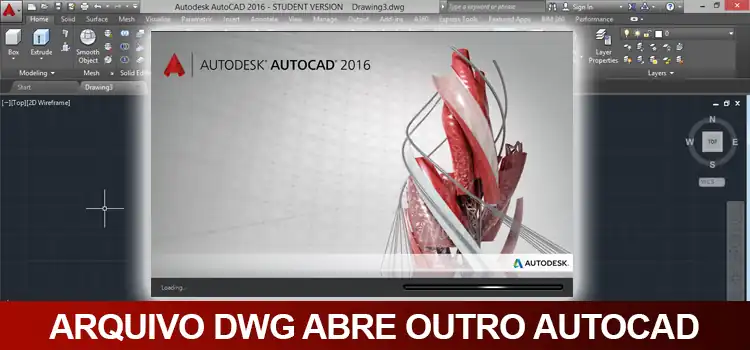
Você esta usando o AutoCAD e quando clica em um arquivo .dwg ele abre OUTRO AutoCAD? Porém se você abrir o arquivo pelo File/Open o arquivo abre no mesmo AutoCAD, não é? Calma, vamos aprender a resolver esse problema!
Arquivo DWG abre outro AutoCAD
A coisa mais comum no dia a dia de um profissional de AutoCAD é ir na pasta onde os arquivos estão salvos e clicar duas vezes no arquivo desejado para que o mesmo seja aberto no AutoCAD na qual se esta trabalhando. Porém pode acontecer do arquivo abrir OUTRO AutoCAD.
É uma coisa realmente bem irritante, mas a solução é bem simples. Na verdade temos duas possibilidades e uma solução para cada uma. Vamos lá!
VARIÁVEL SDI
Para a maioria dos casos o problema esta na variável SDI (Single document Interface ou Interface de um único documento) onde temos os valores 0 e 1.
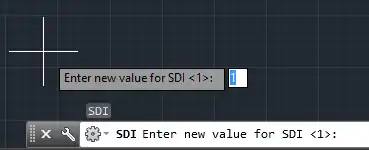
0 – Deixa o modo Multidocument ligado (permite abrir vários arquivos)
1 – Deixa o modo Multidocument desligado (abre um único arquivo por seção de AutoCAD)
Resumindo, deixe essa variável com o valor 0 para que o AutoCAD possa abrir vários documentos no mesmo AutoCAD.
AUTOCAD DWG LAUNCHER
Se a opção SDI não resolver o seu problema então o mais provável é que seu arquivo não esteja associado corretamente. Como assim?
Os arquivos que o AutoCAD utiliza tem a extensão .dwg. Por exemplo, você salva seu projeto com o nome Casa e quando for na pasta onde o arquivo esta salvo verá o arquivo como Casa.dwg.
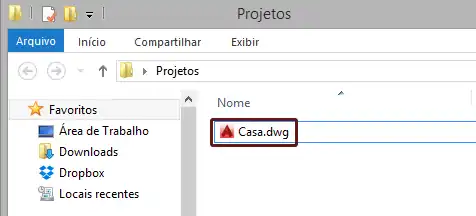
O problema esta em como o windows associou o seu arquivo. Ele pode associar como AutoCAD Application ou AutoCAD DWG Launcher. Mas qual a diferença?
AutoCAD Application – O arquivo esta associado ao acad.exe que executa o AutoCAD, deste modo, um novo AutoCAD é iniciado para rodar o arquivo que foi clicado.
AutoCAD DWG Launcher – O arquivo será associado ao AcLauncher.exe, deste modo, ele localiza o último programa AutoCAD que foi utilizado, ou seja, se o AutoCAD estiver aberto ele cria uma nova aba e abre o seu arquivo.
Mas como eu conserto isso?
Localize qualquer arquivo com extensão .dwg e clique com o botão direito sobre o arquivo e clique em propriedades. No exemplo vou utilizar o arquivo Casa.dwg.
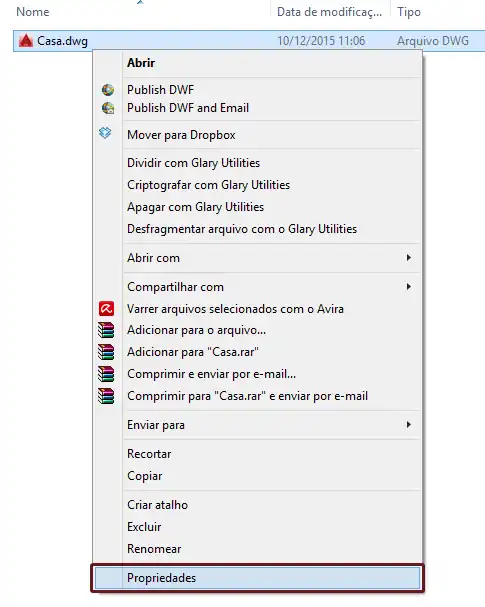
Agora será exibida a janela propriedades. Nesta janela temos um campo identificado como Abre com: e o botão Alterar. clique em Alterar.
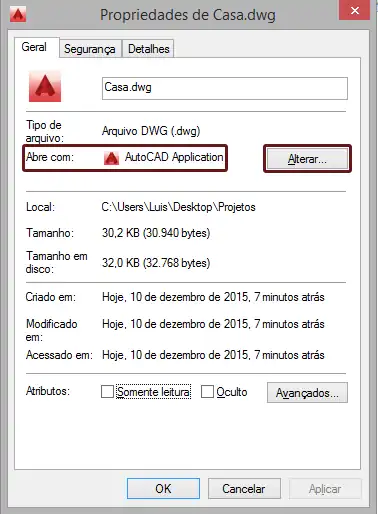
Na próxima janela, clique na opção AutoCAD DWG Launcher. Na sequência basta clicar em Aplicar e OK.
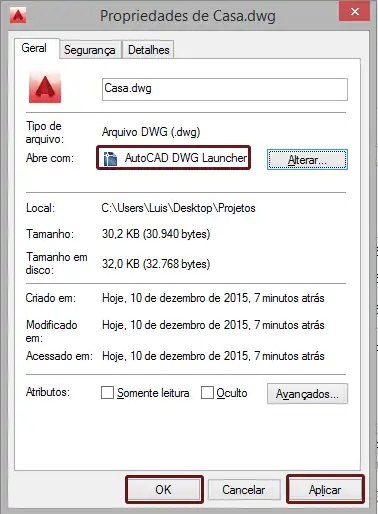
Repare que no campo Abre com: já esta alterado para AutoCAD DWG Launcher. A partir de agora TODOS arquivos com extensão .dwg vão abrir como uma nova aba dentro do AutoCAD.
Acredito que com as duas opções você deve resolver seu problema.
Gostaram? Curtam nossa página. Facebook!
Dúvidas? Comentem!







Deixe um comentário