
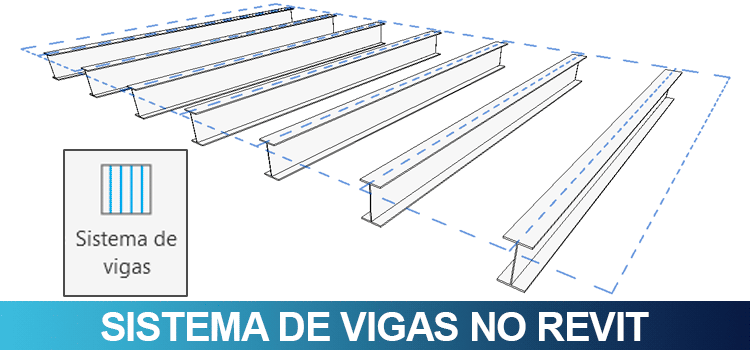
Sistema de vigas no Revit permite a criação de múltiplas vigas paralelas que são organizadas automaticamente dentro de um espaço delimitado. Aprenda agora!
É muito comum a necessidade de criar uma grande quantidades de vigas em um mesmo projeto, o que pode tornar trabalhoso o processo de gerenciamento de tantas vigas, principalmente quando precisamos fazer ajustes como alterar a sua distribuição ou mesmo o tipo de viga.
Pensando nisso o Revit disponibiliza a ferramenta Sistema de vigas, que oferece um controle refinado de múltiplas vigas paralelas. Vamos aprender como usar essa ferramenta!
Configurando o nível da vista – Revit
Antes de prosseguir é importante compreender como as vigas são inseridas no seu projeto. Quando inserimos uma viga no projeto ela sempre fica abaixo do nível atual.
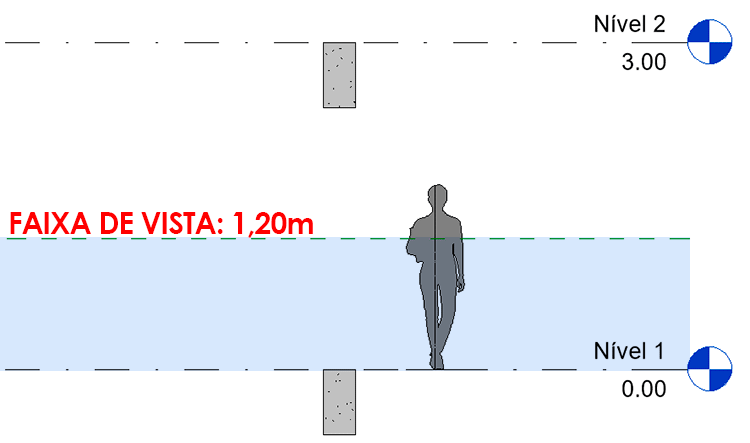
Até aqui nenhum problema, é até um raciocínio lógico, mas o problema é a configuração do template que você está usando. Pois ao inserir uma viga ou um sistema de vigas, por padrão ela ficará abaixo do seu campo de visão, de forma que o Revit exibe um alerta.
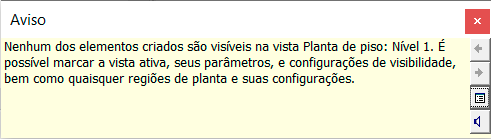
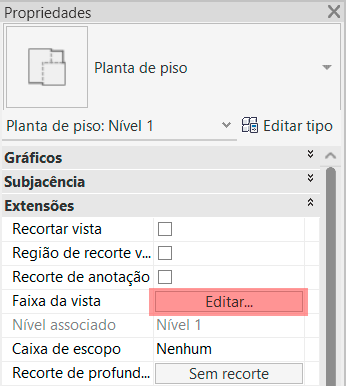
O problema é que você não vai conseguir visualizar as vigas em uma vista em planta. Para solucionar isso, antes de ativar a ferramenta sistema de vigas vamos até a paleta de Propriedades e no campo Extensões clique em Faixa de vista.
Na janela Faixa de vista localize o campo Profundidade de vista e coloque um valor negativo. Recomendo um valor pequeno, -0,10m (10cm) já é suficiente. Clique em ok para finalizar.
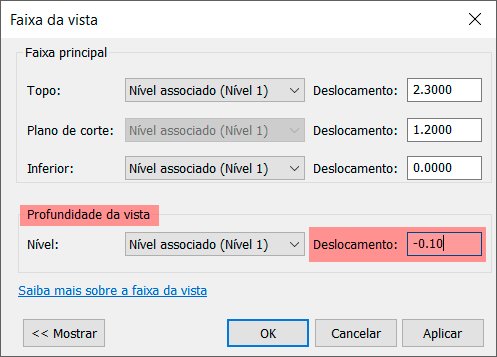
Esse ajuste é o suficiente para visualizar elementos que fiquem abaixo do nível atual. Se quiser saber mais sobre faixas de vista e vista da planta vou deixar o link de outros dois artigos onde falo sobre isso:
Além disso é importante você configurar o nível de detalhe da vista, que pode ser acessado na barra de controle de vista (menu inferior esquerdo). Você deve deixar a vista em nível médio ou alto.
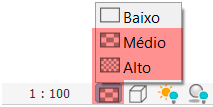
Pronto! Com isso podemos visualizar corretamente qualquer viga no nosso projeto.
Sistema de vigas no Revit – Limite
A ferramenta Sistema de vigas pode ser acessada na aba Estrutura, painel Estrutura.
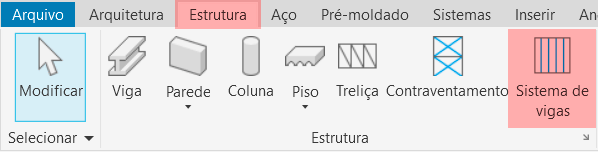
Observe que será exibida a aba Modificar | Colocar sistema de viga estrutural, onde temos algumas opções de criação.
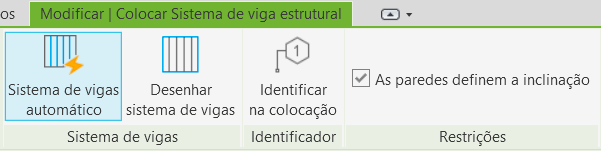
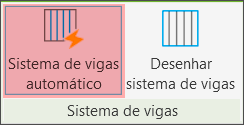
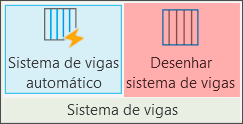
No sistema de vigas temos as opções: Sistema de vigas automático e Desenhar sistema de vigas.

A opção Sistema de vigas automático, apesar de convidativo, precisa de um cenário específico para funcionar. Esta opção só funciona para inserir um sistema de vigas dentro de um perímetro fechado por outras vigas.
Se você tentar usar ele em um perímetro fechado por paredes, mesmo que elas sejam estruturais o Revit não vai reconhecer como uma área aplicável. Outro ponto é que para escolher a direção das vigas basta passar o mouse sobre uma das vigas de borda que o sistema se alinha automaticamente.

A opção Desenhar sistema de vigas vamos ver mais adiante, antes vou mostrar a opção Identificar na colocação, onde é possível já inserir um identificador padrão para sistemas de vigas.
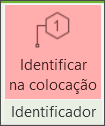
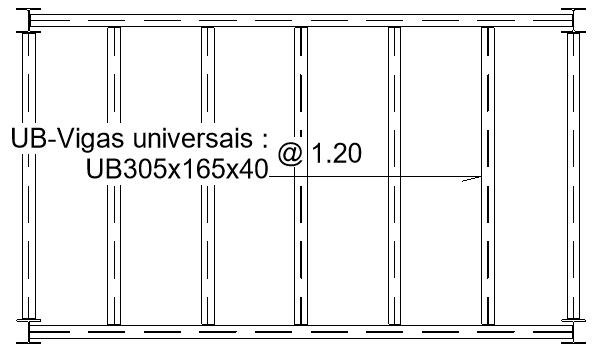
Marcando a opção Identificar na colocação, o Revit adiciona um identificador único que exibe o nome da viga e o valor de espaçamento das vigas separados pelo símbolo de @.
Já no campo Restrições temos a opção As paredes definem a inclinação, onde em caso de um perímetro com algum grau de inclinação as vigas inseridas vão acompanhar a inclinação.
Agora vamos conferir a opção Desenhar sistema de vigas, que oferece um maior leque de possibilidades.
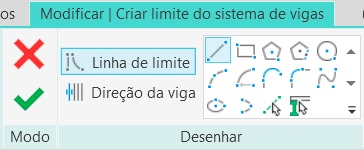

Ao ativar a ferramenta o Revit nos direciona para a aba Modificar | Criar limite do sistema de vigas, onde temos acesso ao painel Desenhar. Aqui temos ferramentas para desenhar um perímetro fechado onde as vigas serão inseridas.
O primeiro passo é criar um perímetro fechado utilizando as ferramentas de desenho, vou desenhar um retângulo em uma área livre. Observe que independente do formato, na primeira linha desenhada serão exibidas duas linhas paralelas.
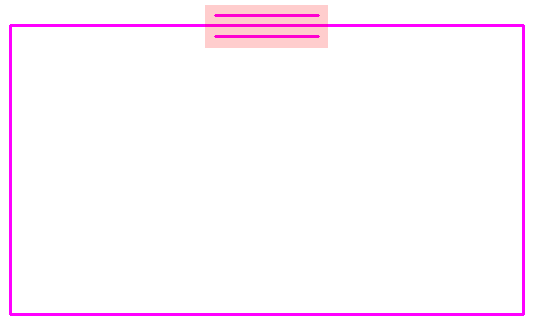
Essas linhas indicam o sentido em que as vigas serão inseridas. No exemplo acima as vigas serão inseridas paralelamente no sentido horizontal. Se a linha estiver na vertical é o mesmo raciocínio.
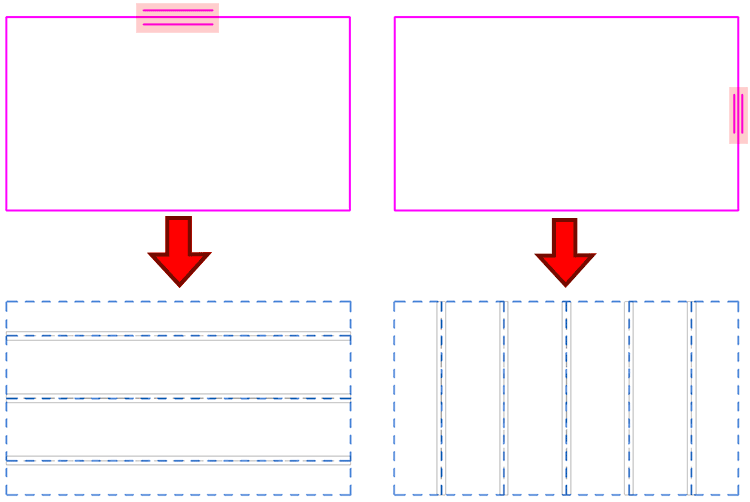
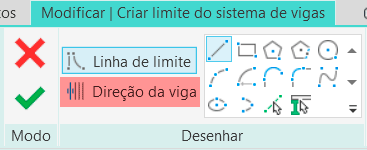
Para alterar o sentido em que as vigas são inseridas, basta ir até a aba Modificar | Criar limite do sistema de vigas e clicar em Direção da viga. Em seguida basta clicar em uma linha qualquer que esteja na mesma direção que você quer criar o limite de vigas.
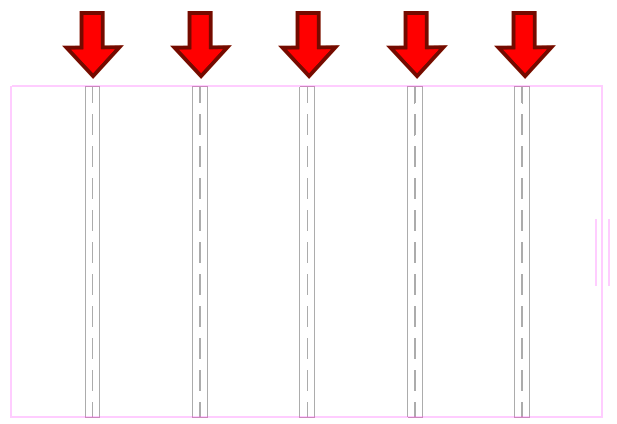
Outro detalhe importante, as vigas são inseridas dentro do espaço, porém não são inseridas vigas nas bordas, apenas no espaço interno (independente da direção).
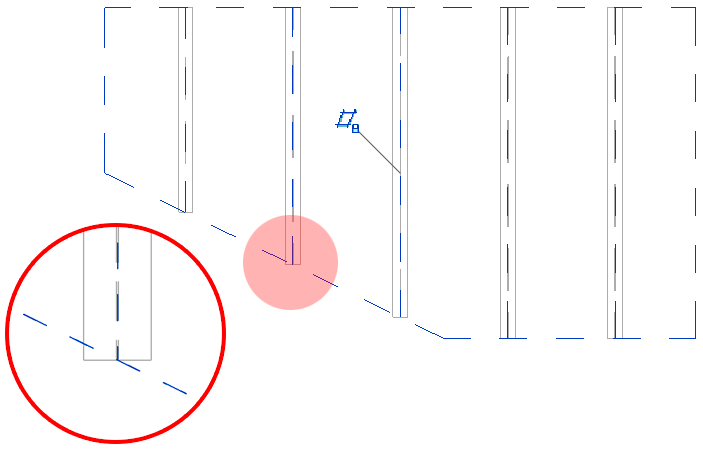
Os formatos não precisa ser “quadrado”, você pode ter desenhos irregulares onde as vigas vão se adequar ao desenho. Mas é importante observar que as extremidades das vigas permanecem retas.
O limite também pode conter “recortes” que precisam ser perímetros fechados dentro de outro perímetro fechado.
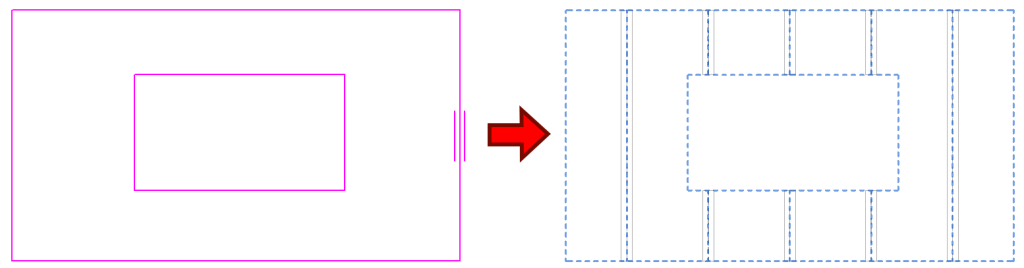
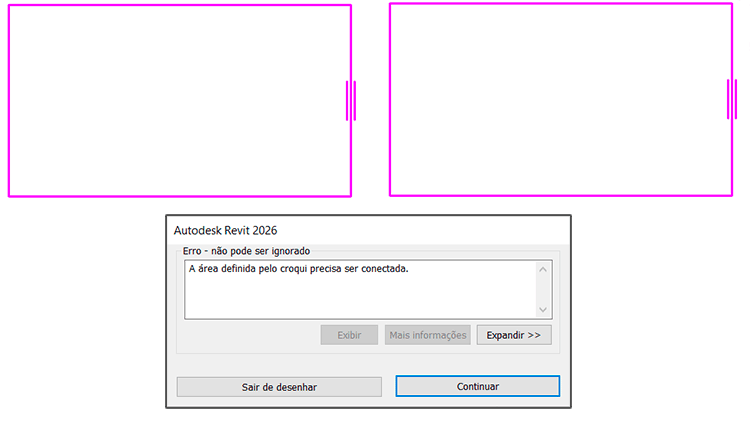
O que não é possível de fazer são perímetros abertos ou mais de um perímetro, pois mesmo que insista, o Revit irá exibir um alerta informando que não é possível.
Sistema de vigas no Revit – Propriedades
Além da definição do limite das vigas e suas configurações precisamos configurar as vigas, e para isso podemos acessar a paleta de Propriedades.
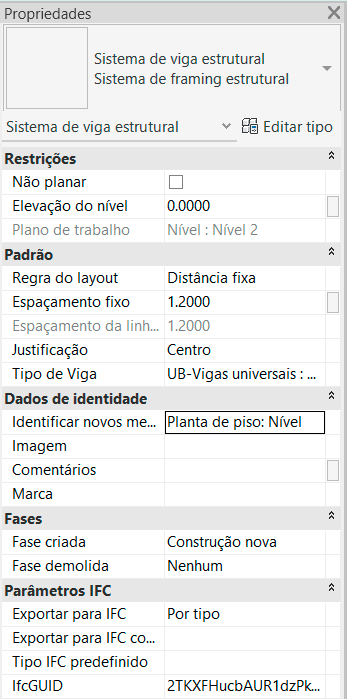
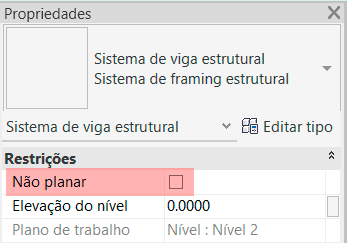
No campo Restrições temos a opção Não planar. Com ela é possível criar um sistema de vigas que não seja perfeitamente plano, de forma que as vigas podem acompanhar a irregularidade da superfície.
O processo de criação é simples, porém você precisa usar a opção Selecionar suportes do painel Desenhar.
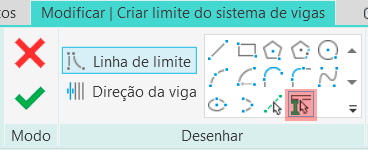
Você vai notar que as linhas de limite exibem um símbolo triangular, indicando que essas linhas possuem um grau de inclinação. Não se preocupem se o desenho do limite ficar reto, pode continuar que ao finalizar as vigas vão acompanhar a inclinação.

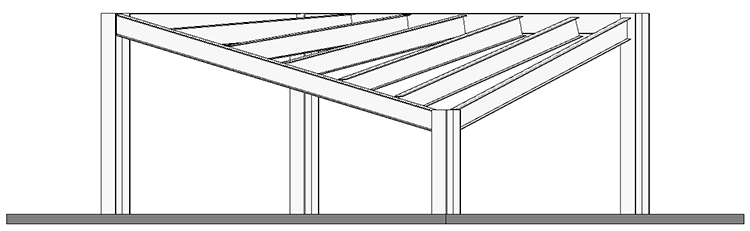
Perceba que as vigas não foram “curvadas” mas sim que cada viga tem uma inclinação diferente, acompanhando a irregularidade do perímetro.
Ainda em restrições temos o campo Elevação do nível, que permite você desloque o sistema de vigas em relação ao nível ao qual ele foi associado.
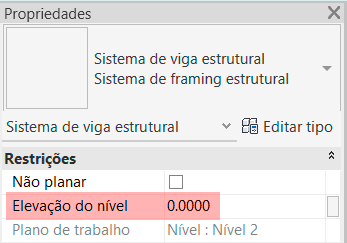
vou usar um pergolado como exemplo. Observe que posso alterar o valor até deixar o sistema de vigas na altura que eu preciso. O único cuidado aqui é lembrar que o valor digitado está associado a face superior do sistema de vigas.

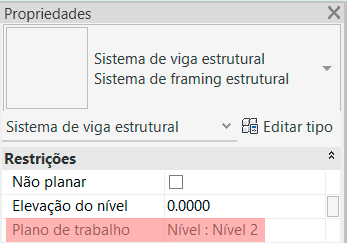
Por fim temos o campo Plano de trabalho. este campo não é editável, ele apenas exibe qual o plano que o sistema de vigas foi associado quando foi criado.
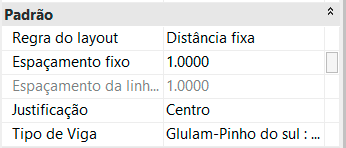
No campo Padrão podemos definir como serão distribuídas as vigas dentro do limite que você criar, além da possibilidade de escolher qual será a viga utilizada.
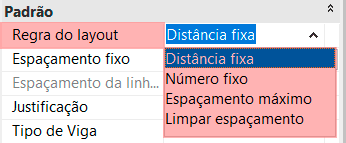
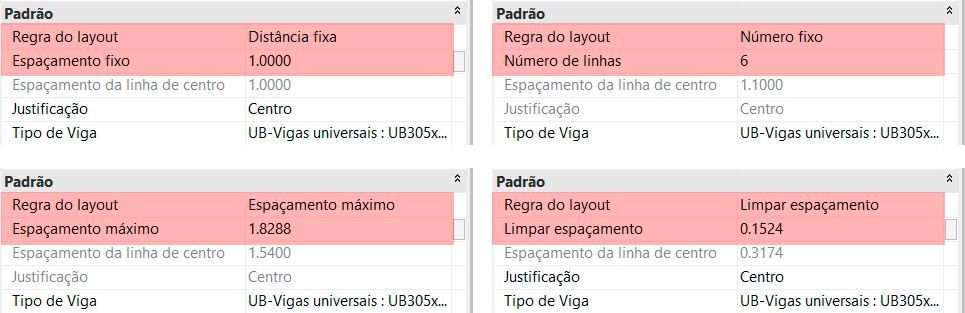
Em Regra do layout temos quatro opções: Distância fixa, Número fixo, Espaçamento máximo e limpar espaçamento.
Vamos entender o que cada opção faz:
- Distância fixa – especifica a distância entre vigas a partir do seu eixo central.
- Número fixo – especifica a quantidade de vigas que são distribuídas igualmente.
- Espaçamento máximo – especifica a distância máxima entre as vigas a partir do seu eixo central.
- Limpar espaçamento – similar a distância fixa, porém usa a distância entre as vigas e não a distância do eixo central das vigas.
Perceba que de acordo com a opção selecionada o campo abaixo muda de nome, permitindo inserir o valor necessário.
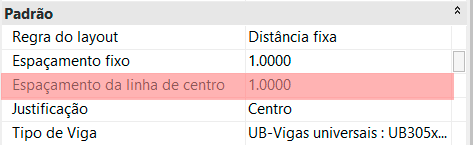
O campo Espaçamento da linha de centro exibe o valor resultante da escolha que você fez em Regra de layout. Este é um campo apenas para conferência, você não consegue fazer alterações aqui.
No campo Justificação permite escolher o “ponto de partida” para iniciar a distribuição das vigas.
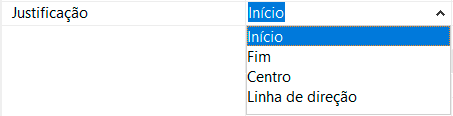
Aqui temos quatro opções:
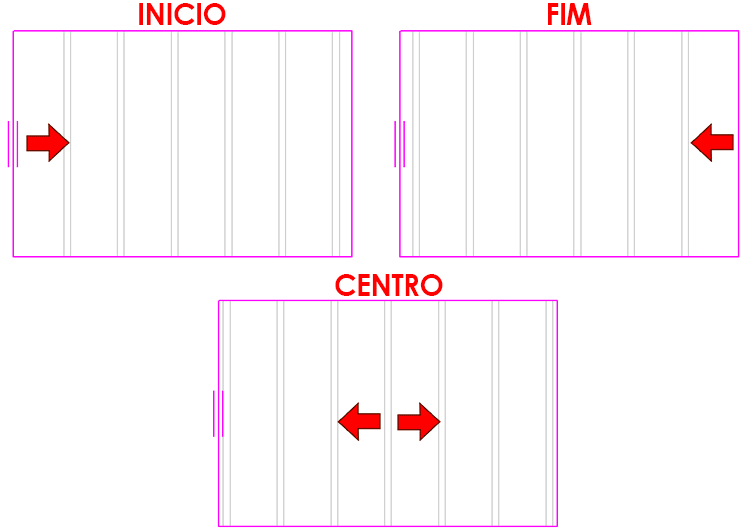
- Início – a distribuição das vigas se inicia a partir do símbolo de direção da viga.
- Fim – a distribuição das vigas se inicia do lado oposto do símbolo de direção da viga.
- Centro – a distribuição se inicia do centro para ambos os lados.
- Linha de direção – a distribuição irá acompanhar a linha de direção personalizada.
As opções início, fim e centro são simples de compreender.
Já a opção Linha de direção exige uma explicação adicional, pois é necessário criar uma linha de direção independente do “contorno” do sistema de vigas.
O processo é bem simples também, basta clicar em Direção da viga e no painel Desenhar selecionar uma das opções para desenhar uma linha de referência, que vai determinar a direção em que as vigas serão posicionadas.
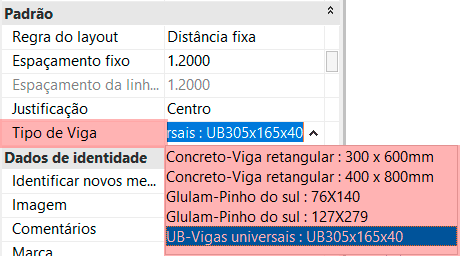
Em seguida temos o campo Tipo de viga, que como o nome já diz, podemos selecionar o modelo de viga que será utilizado no sistema. Lembrando que você pode carregar mais modelos, uma vez que dependendo do template utilizado pode ser que poucas opções sejam exibidas.
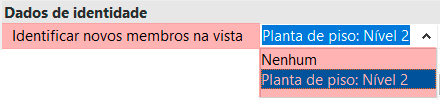
Por fim temos a opção Identificar novos membros na vista dentro no campo Dados de identidade, aqui podemos definir se ao inserir o sistema de vigas um identificador com o nome do tipo de viga.
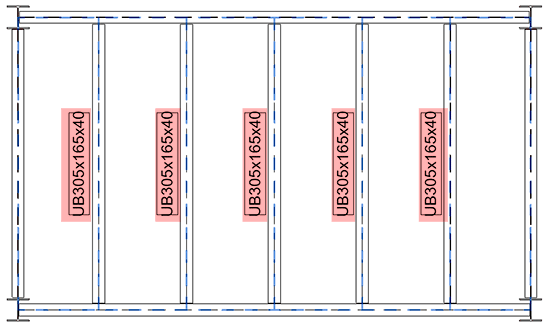
Observe que cada viga recebe o seu identificador com o nome da viga. Se não quiser que sejam adicionados identificadores altere para a opção Nenhum.
Mas onde eu escolho esse identificador?
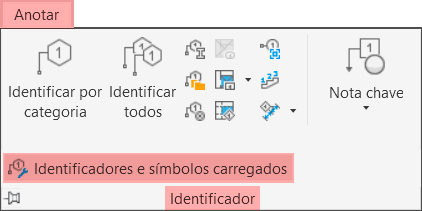
Este identificador é atribuído automaticamente pelo Revit, para escolher qual identificador você quer utilizar vá até a aba Anotar e no painel Identificador clique no título do painel (Identificador) que o painel vai se expandir e mostrar a opção Identificadores e símbolos carregados.
Será exibida a janela Identificadores e símbolos carregados, nela temos todos os símbolos que foram configurados para serem inseridos de forma automática. Para não ter que procurar manualmente use o campo Pesquisa de nomes e digite Sistema que já é o suficiente para encontrar o que queremos.
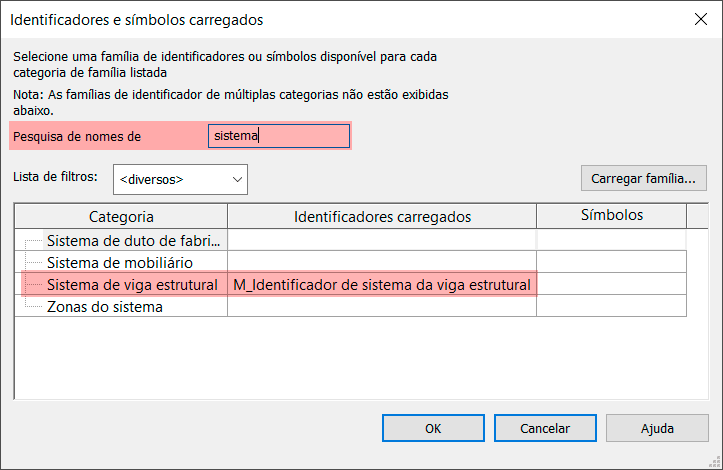
Para alterar o identificador basta ir na coluna Identificadores carregados e escolher o identificador desejado. Caso só tenha esse identificador carregado pode ser necessário que antes disso você carregue ou crie um identificador personalizado.
Sistema de vigas – edição
A variedade de opções que o Revit oferece para personalizar o sistema de vigas é bem grande, mas não se preocupe em acertar de primeira, afinal podemos editar e personalizar o sistema como preferirmos.
Se você passar o mouse sobre um sistema de vigas é possível selecionar o próprio sistema ou apenas uma viga dentro do sistema.

Observe que ao selecionar o sistema de vigas a paleta de Propriedades exibe todos os campos de edição, de forma que você pode a qualquer momento editar qualquer um dos campos disponíveis.
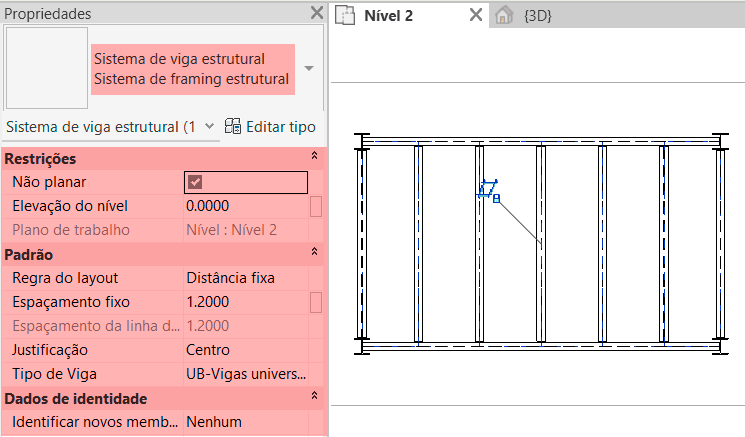
Caso você selecione apenas uma viga será exibido um Alfinete e uma corrente, indicando que a viga está bloqueada para edição e que ela está aninhada a uma família (sistema de vigas).
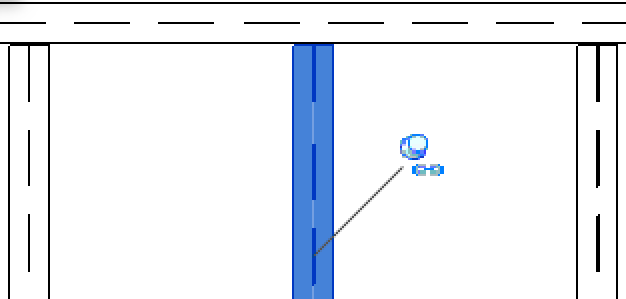
S quiser fazer alterações nesta viga você precisará remover o alfinete (basta clicar sobre ele) e a viga passará a ser editável, porém ela não fará mais parte dos sistema de vigas e o processo é irreversível, mas dependendo da necessidade do processo, é comum ter que fazer isso.
Se quiser saber mais sobre “alfinetes” e “correntes” dentro do Revit vou deixar o link para um artigo completo logo abaixo:
FIXAR E DESAFIXAR ELEMENTOS NO REVIT
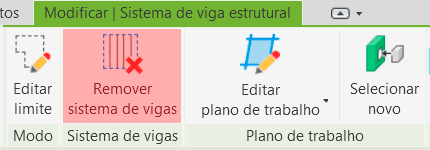
Você também pode “desfazer” o sistema de vigas inteiro, deixando todas elas independentes, para isso basta selecionar o sistema de vigas e na aba Modificar | Sistema de vigas estrutural clicar em Remover sistema de vigas.
Conclusão
Com o sistema de vigas do Revit você consegue distribuir e controlar múltiplas vigas simultaneamente, controlando espaçamento, tipo e outras funcionalidades, otimizando seu tempo no desenvolvimento dos seus projetos.
Apoie o QualifiCAD!
Se este conteúdo foi útil para você, considere apoiar o projeto!
Toda contribuição ajuda a manter o site gratuito, sem anúncios, e a levar mais conhecimento a todos.
Escaneie o QR Code abaixo ou Envie um Pix para apoiar o QualifiCAD!

📲 Siga o QualifiCAD nas redes sociais e acompanhe nossas atualizações:





💬 Deixe seu comentário abaixo e participe da conversa! Sua opinião é importante!!