
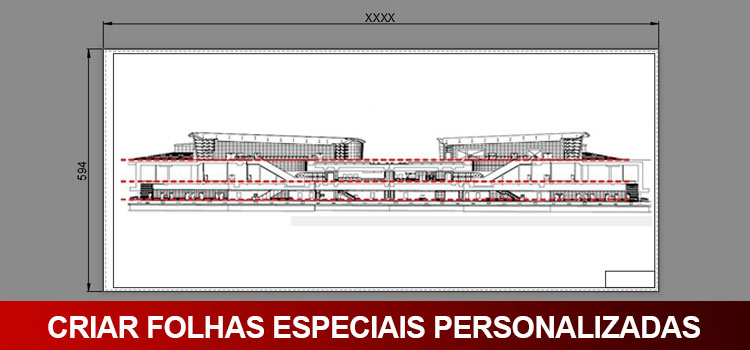
Criar folhas personalizadas costuma ser um problema já que fogem do padrão ABNT, mas dependendo do projeto é a única solução viável. Vamos aprender a resolver este problema!
Em projeto grandes como estádios, Shopping Centers, estações de trem, entre outros é comum que folhas com as dimensões da “série A” não sejam suficientes para inserir o projeto, onde somos obrigados a utilizar escalas na qual o tamanho reduzido irá fazer com que diversos detalhes e informações do projeto sejam perdidos, por isso antes de “inventar” sua própria folha vamos ver o que a ABNT nos diz sobre isso.
FORMATOS DE FOLHA ABNT
No Brasil utilizamos a série A, que nada mais é do que os formatos A0, A1, A2, A3 e A4.
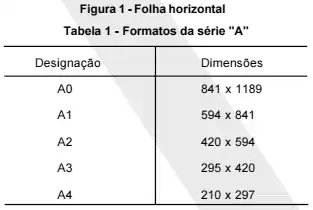
Mas em alguns casos, como por exemplo cortes longitudinais muito extensos, mesmo o uso da folha A0 se mostra ruim, já que temos que escolher entre utilizar uma escala muito reduzida, ou dividir o corte em duas folhas (o que é péssimo para o entendimento do projeto). Desta forma precisamos de um formato “especial” onde temos na NBR 10068:
“Sendo necessário formato fora dos padrões estabelecidos, recomenda-se a escolha dos formatos de tal maneira que a largura ou o comprimento corresponda ao múltiplo ou submúltiplo ao do formato padrão.”
Nossa, quanta frescura! Não é só esticar a folha?
Então, na teoria é só esticar mas na prática vamos ter um problema mais sério, justamente na hora de dobrar a folha! Então vamos à NBR 13142, onde temos:
“Para formatos maiores que o formato A0 e formatos especiais, o dobramento deve ser tal que ao final esteja no padrão do formato A4.”
Logo, você tem duas opções: ou dobra seu projeto de uma forma diferente ou aumenta a folha proporcionalmente antes de “estender” o formato.
Mas que dor de cabeça! Tenho que fazer conta para isso?
Calma, para isso basta ver qual o menor tamanho da dobra da folha que você precisa esticar e multiplicar por 2 (dois). Por exemplo, em uma folha A1, o menor tamanho das marcações de dobra da folha é 130mm, multiplicando por dois temos 260mm, que é o tamanho recomendado que você aumente sua folha.
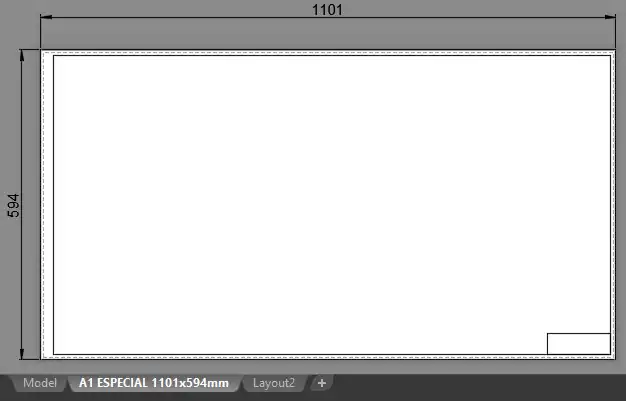
Sendo assim uma folha A1 que mede 841 x 594mm sua versão estendida 1x (uma vez) será de 1101 x 594mm.
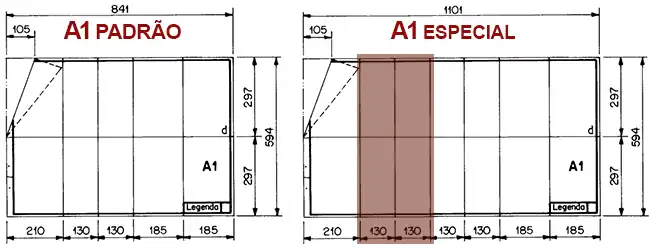
Não foi suficiente? Estenda mais 260mm (lembrando que o bom senso conta muito aqui! rs!).
Entendido o critério para aumentar sua folha, vamos analisar a plotter que vai imprimir o seu projeto.
PLOTAGEM DE FOLHAS ESPECIAIS
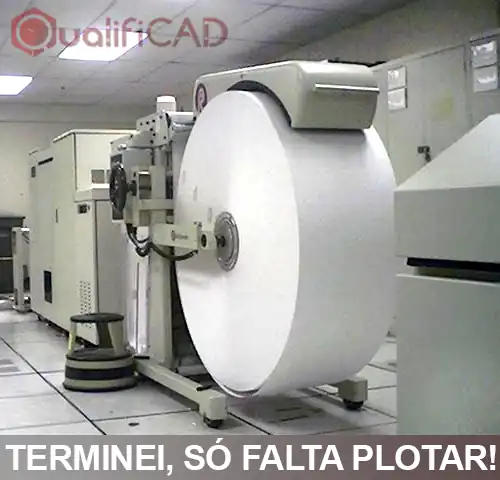
Por mais que você possa criar folhas especiais de acordo com sua necessidade você precisa lembrar que a plotter na qual vai enviar seu projeto para ser impresso pode lhe oferecer algumas limitações, onde o principal é o tamanho do rolo.
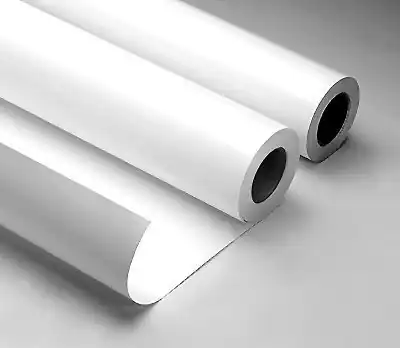
Para um ganho de velocidade, uma plotter geralmente trabalha com bobinas de papel (rolos) onde seus comprimentos variam mas em média tem de 50 a 100 metros de comprimento, logo, no sentido do comprimento você pode imprimir o quanto quiser mas tem que se atentar a largura e a posição que você vai mandar imprimir.
Outra questão é, sempre olhe o quanto tem de papel antes de imprimir. Mandar um projeto muito longo e o papel acabar no meio do caminho é desperdiçar papel, você terá que imprimir novamente!
Resumindo, confira sempre quais as dimensões de papel você tem a disposição para enviar sua impressão.
CRIANDO UMA FOLHA ESPECIAL
Vamos ao que interessa, como criar um formato de folha especial (ou estendido) no AutoCAD.
Existem algumas formas, porém a que recomendo é configurar um Layout como sua nova folha. Não sabe configurar um layout para impressão? Veja essa publicação onde explico o processo:
CONFIGURANDO UM LAYOUT NO AUTOCAD
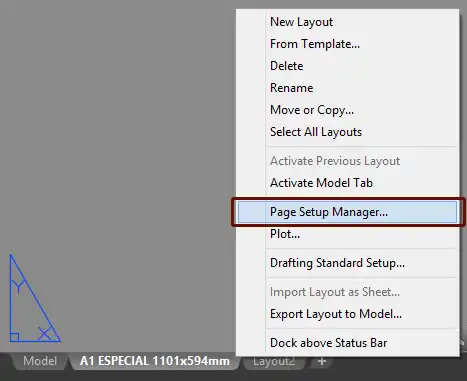
No Layout na qual vai inserir sua nova folha clique com o botão direito e selecione a opção Page Setup Manager.
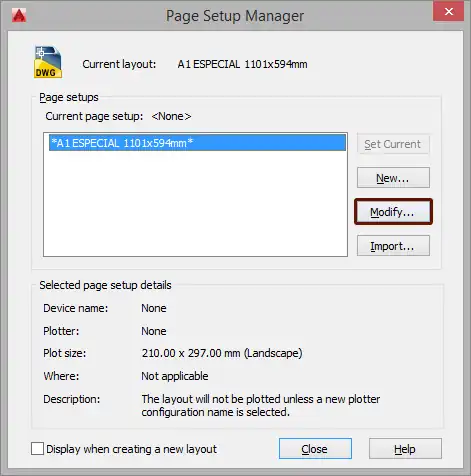
Na janela Page Setup Manager clique na opção Modify, para acessarmos a janela Page Setup.
Nesta etapa devemos indicar qual a impressora iremos utilizar no campo Printer/Plotter, como de costume, recomendo que utilizem a impressora DWG to PDF.pc3, onde já explique seus benefícios tanto no manual como em postagens anteriores.
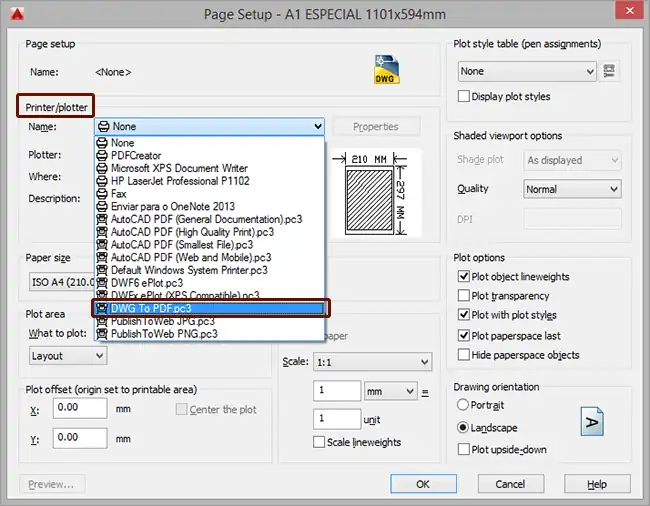
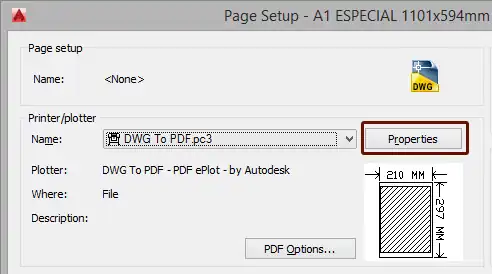
Agora que vem o macete. Se você for até o campo Paper Size, você terá acesso a diversos tamanhos de folha, incluindo os formatos da série A (A0, A1, A2, A3, e A4), porém não terá nenhuma opção para um formato personalizado. Sendo assim, você deve clicar no campo Properties, ao lado da impressora.
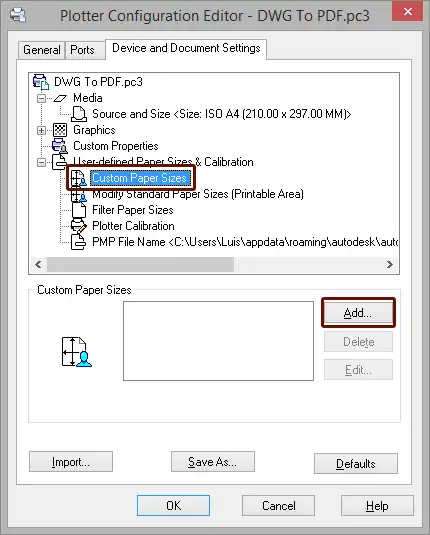
Agora você esta na janela Plotter Configuration Editor. Localize a opção Custom Paper Sizes & Configuration, selecione esta opção e depois clique em Add.
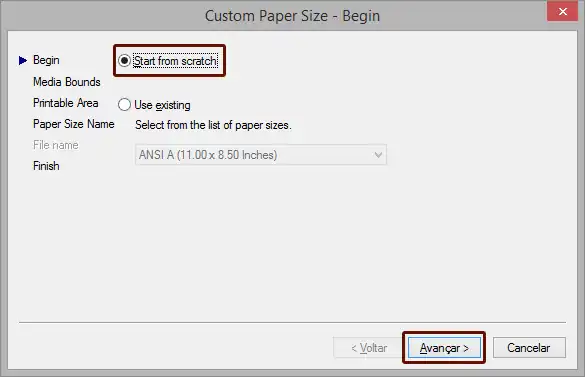
Agora chegamos onde interessa! Custom Paper Size. Aqui podemos criar formatos de folha personalizados para serem utilizados na impressora na qual selecionamos. Para isso basta seguirmos as etapas da própria janela.
Begin – aqui devemos escolher Star From Scratch (começar do zero) e clicar em avançar.
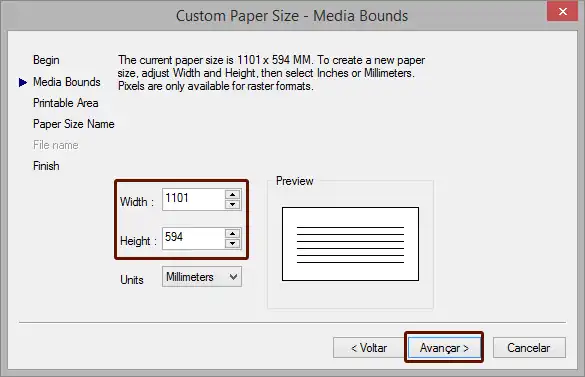
Media Bounds – devemos preencher os campos exatamente do tamanho da folha na qual criamos, vou utilizar a folha A1 que utilizei de exemplo, 1101 x 594mm. O campo Units (unidade de medida) vamos manter como milímetros. Clique em avançar.
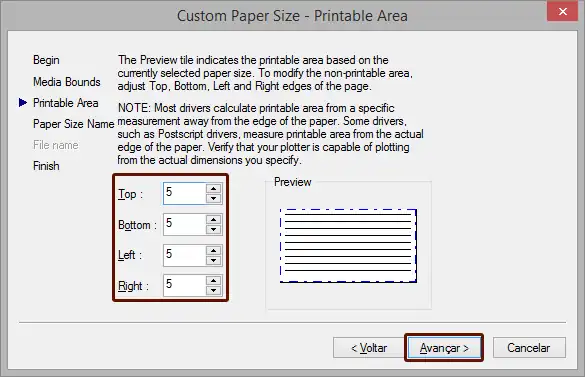
Printable area – Aqui configuramos a área de impressão, os valores que você inserir funcionam como um “offset” em relação a borda da folha. tome cuidado para o valor não ser superior a sua margem, por exemplo, se sua margem for de 10mm de distância da borda, o valor 13 corresponde a 13mm, sendo assim, sua margem não sairá na impressão. Pode preencher todos os campos com 5mm ou menos. Clique em avançar.
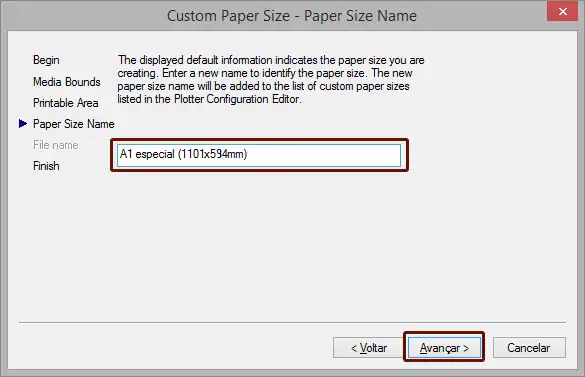
Paper Size Name – Nome da folha, a parte mais simples, porém tome cuidado ao nomear a folha para que depois consiga identificar o tamanho, logo recomendo que dentro do nome coloque as dimensões da folha. Isso irá facilitar para você localiza-la posteriormente. Clique em avançar.
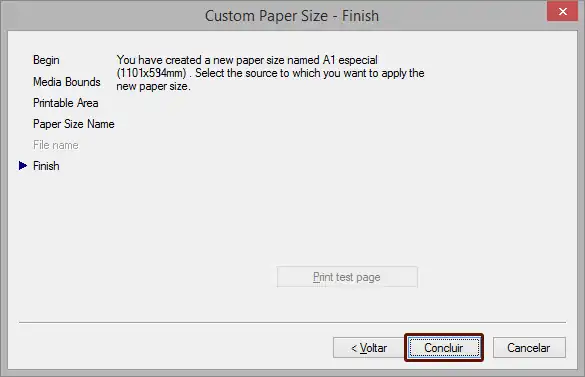
Finish – Aqui é só uma conferência para finalizar o processo, basta clicar em concluir.
Observe que no campo Custom Paper Sizes temos uma nova folha a disposição. Aqui podemos dar Ok.
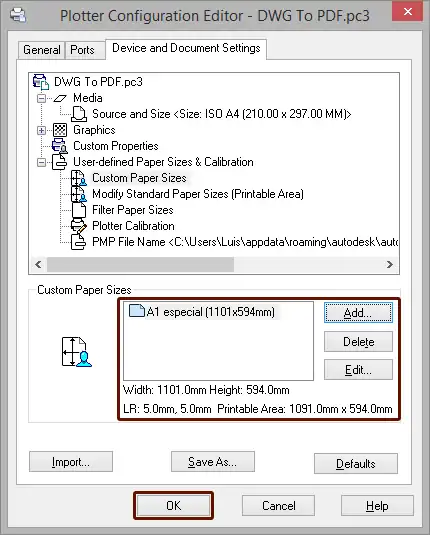
Certo, onde esta minha folha especial?
Agora que você esta na janela Page Setup basta ir ao campo Paper Size e localizar sua folha especial. ela costuma ser a primeira da lista.
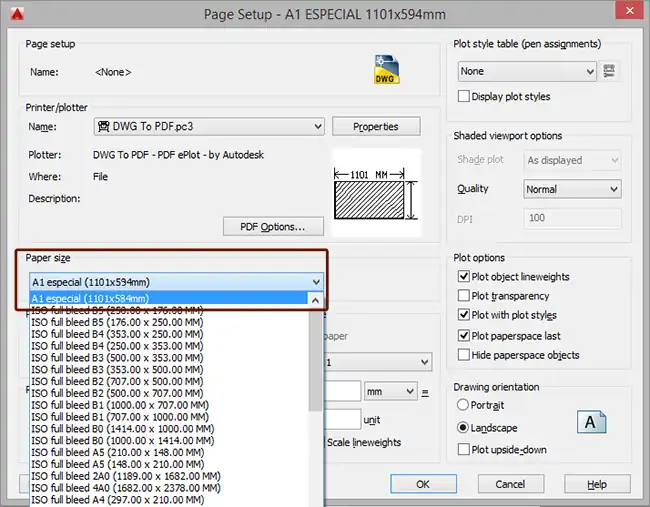
Pronto! Agora basta terminar a configuração do seu layout para deixar ele pronto para impressão!
Gostou? Assine nossa Newsletter e seja avisado por e-mail quando saírem novas publicações!
Curtam nossa página! Facebook! E não esqueça de fazer uma avaliação da página!
Participem do nosso grupo! Grupo QualifiCAD
Dúvidas? Comentem!







Deixe um comentário