
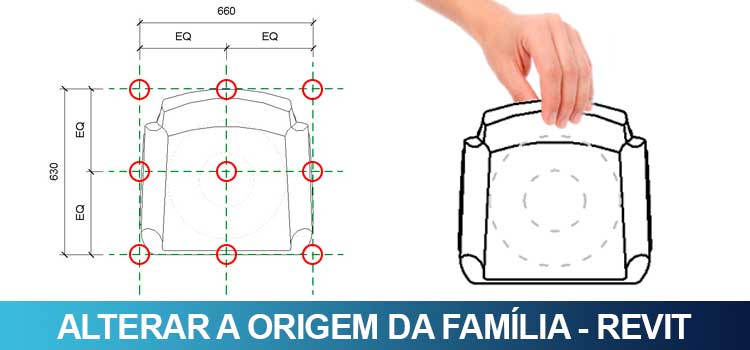
Alterar origem da família no Revit permite que você escolha por onde o cursor do mouse “segura” a família para inserir no seu projeto. Aprenda agora!
Ao inserir uma família no seu projeto, se você observar bem, vai notar que o cursor do mouse “segura” a família por um local específico.

No Revit chamamos este ponto de origem. Muitos acham que essa origem é, por padrão, no centro da família, mas na verdade você pode definir a localização dela conforme sua necessidade. Para isso é necessário você editar a família.
Ah, mas eu vou estragar a minha família!
Fique tranquilo, alterar a origem da família não “estraga” nenhum parâmetro ou funcionalidade da família, porém exige alguns cuidados.
Alterar origem da família no Revit
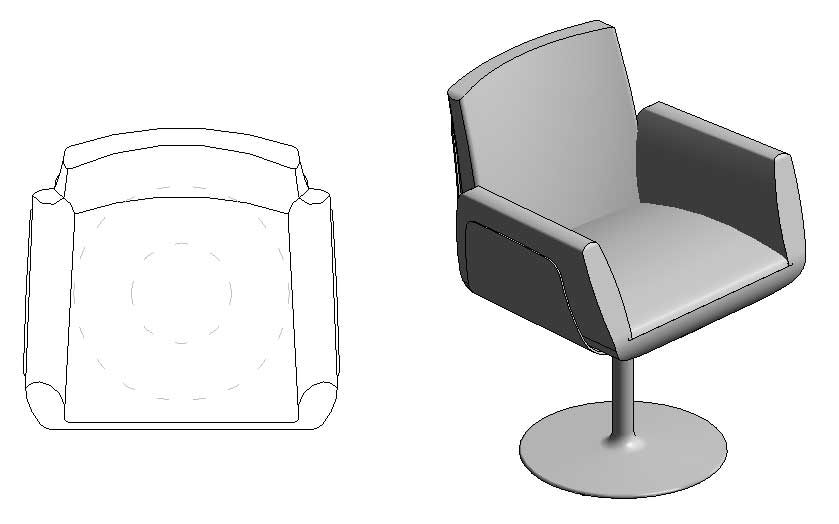
Para alterar a origem de uma família no Revit é necessário abrir o arquivo da família, para isso vou usar uma cadeira como exemplo.
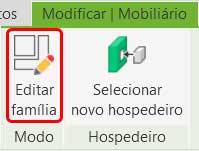
Aqui você pode tanto abrir o arquivo da família como pode selecionar a família no seu projeto e na aba Modificar clicar em Editar família.
Ao acessar o arquivo da família, vá até o Navegador de projeto e localize a Planta de piso que pode estar com diferentes nomes como Nível de referência ou algo do tipo.
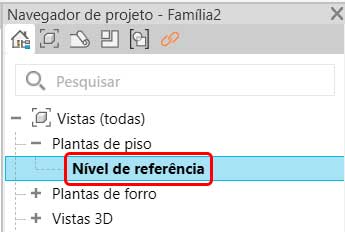
Nessa vista você vai ter acesso aos principais parâmetros da família e aos planos de referência (linhas tracejadas verdes).
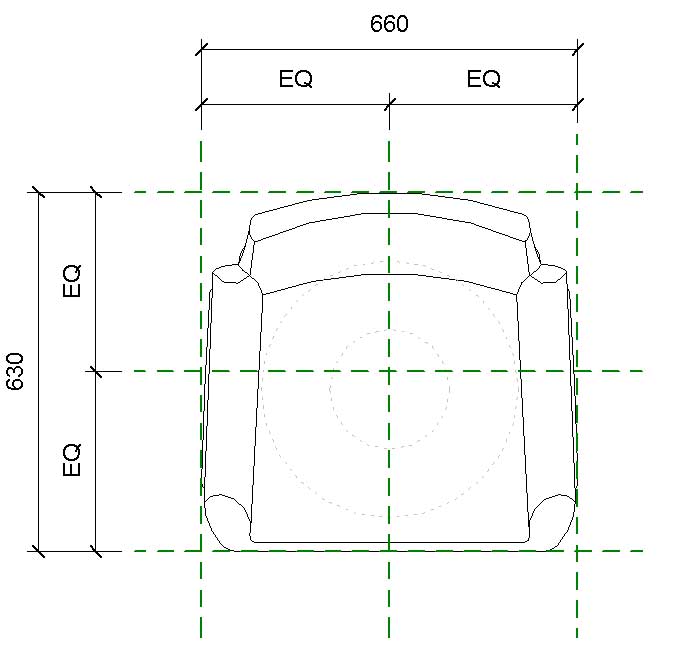
Se quiser saber mais sobre o que são planos de referência vou deixar o link para um artigo completo:
Quando criamos uma família do zero é comum o arquivo de modelo já vir com pelo menos dois planos de referência, de forma que a intersecção destes dois planos é a origem da família.
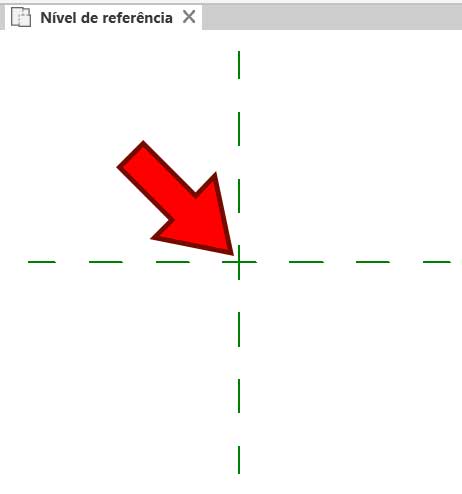
Para identificar quais planos de referência definem a origem, selecione o plano de referência e vá até a janela de Propriedades. No campo Outros temos a opção Define a origem.
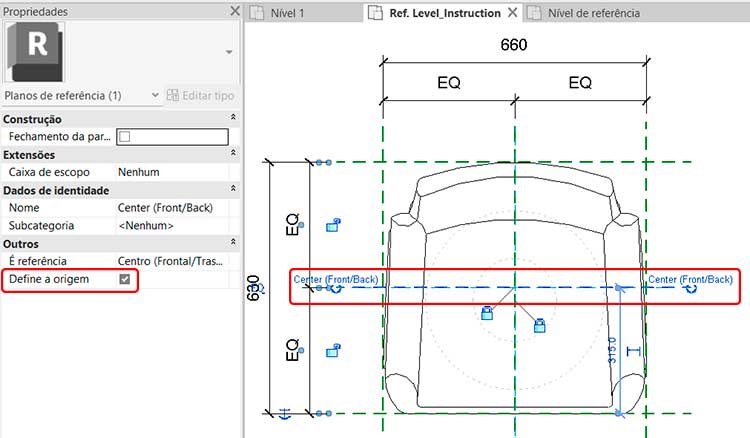
Se a opção estiver marcada quer dizer que aquele plano de referência define a origem. Agora vamos entender alguns detalhes. Ao escolher um plano de referência como Define a origem todos os outros planos de referência que forem paralelos ao escolhido são “desmarcados”.
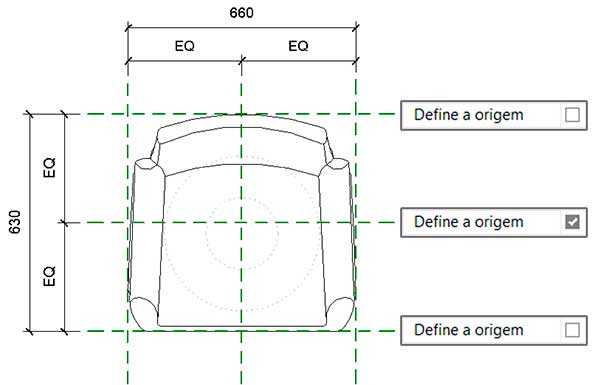
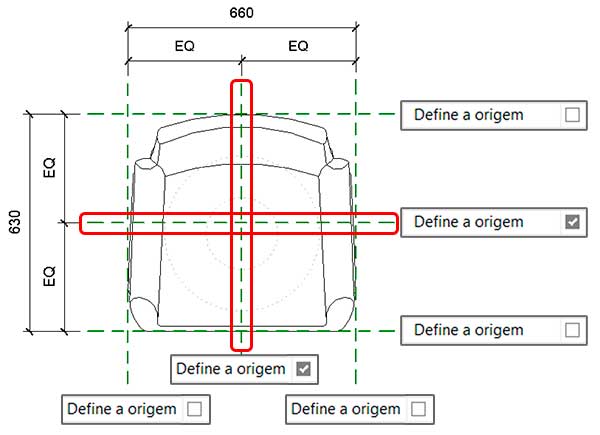
Porém você pode ter mais de um plano de referência definindo a origem, contanto que ele esteja em outra direção. No nosso exemplo podemos selecionar um plano na horizontal e outro na vertical.
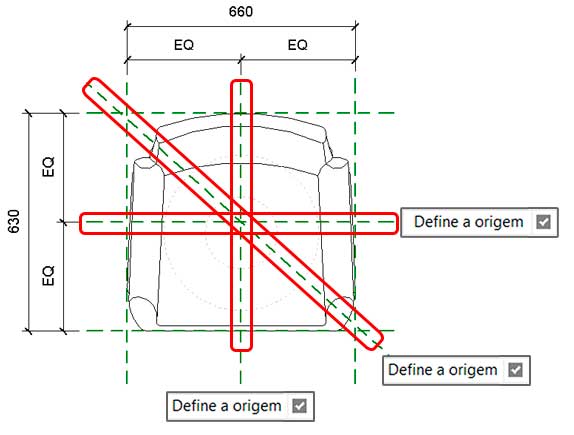
Apesar de não ser muito usual, até um plano de referência na diagonal pode ser definido como origem.
Entendido estes conceitos podemos alterar a origem conforme a nossa necessidade. Por exemplo, eu quero que a origem seja posicionada centralizada porém no encosto da cadeira. Para isso preciso selecionar os planos de referência que se interseccionam a este ponto.
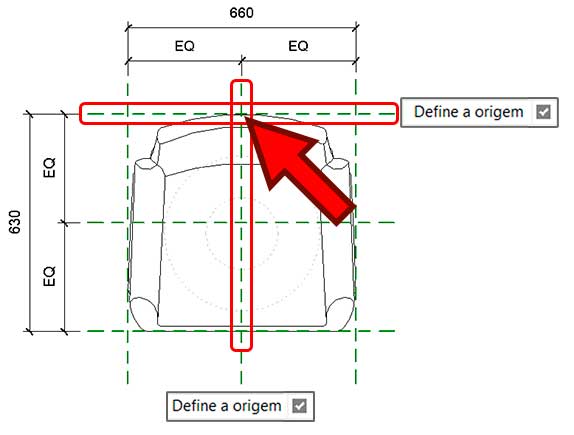
Após fazer isso vou salvar a família e carregar no projeto, indo até a aba Modificar e clicando em Carregar família.
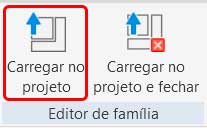
Com isso a família já será atualizada para a nova origem.

Mas e se eu quiser uma origem em um lugar diferente?
Basta você criar novos planos de referência no local desejado, uma vez que eles não vão interferir nos parâmetros da família. Vou criar dois em um local aleatório e ativar a opção Define a origem de ambos.
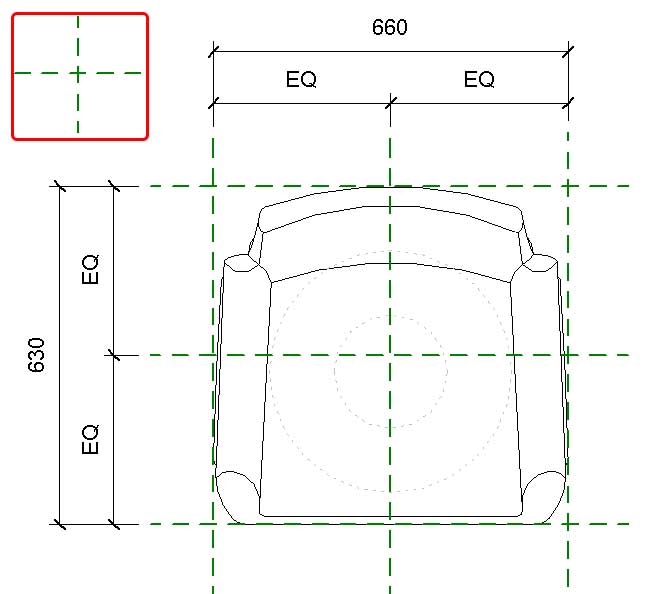
Agora ao carregar a família no arquivo do projeto o ponto de origem fica fora da geometria.

Entendido o processo vamos para a etapa de “cuidados importantes”.
Alterar origem – Cuidados importantes!
Quando você precisar alterar a origem de uma família o mais recomendado é realizar este processo antes de carregá-la no seu projeto, pois mudar o ponto de origem consiste em uma atualização que afeta todas as famílias que já foram carregadas.
Como assim?
Vamos imaginar que você já tenha inserido a cadeira em várias mesas do seu projeto todas estão corretamente posicionadas.
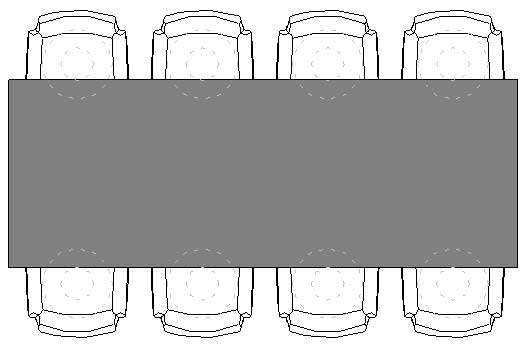
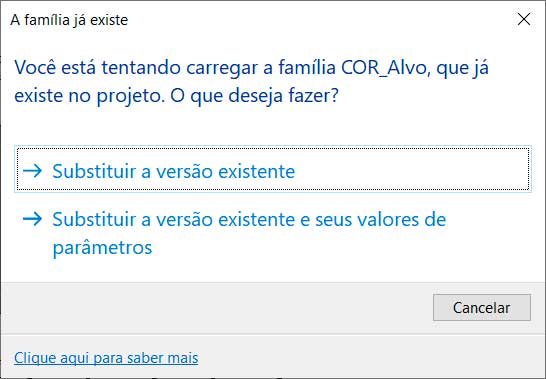

Ao alterar o ponto de origem e recarregar a família no projeto o Revit irá exibir a mensagem de substituição da família.
Não importa a opção escolhida, como se trata de posicionamento, a atualização implica na movimentação das cadeiras.
Caso faça a correção da origem antes de inserir a família no projeto este tipo de problema pode ser evitado.
Conclusão
Alterar a origem da família é um processo muito simples e pode ser feito de forma rápida, melhorando a inserção da família no projeto, porém é importante fazer isso no momento correto para evitar problemas.
Apoie o QualifiCAD!
Se este conteúdo foi útil para você, considere apoiar o projeto!
Toda contribuição ajuda a manter o site gratuito, sem anúncios, e a levar mais conhecimento a todos.
Escaneie o QR Code abaixo ou Envie um Pix para apoiar o QualifiCAD!

📲 Siga o QualifiCAD nas redes sociais e acompanhe nossas atualizações:





💬 Deixe seu comentário abaixo e participe da conversa! Sua opinião é importante!!