
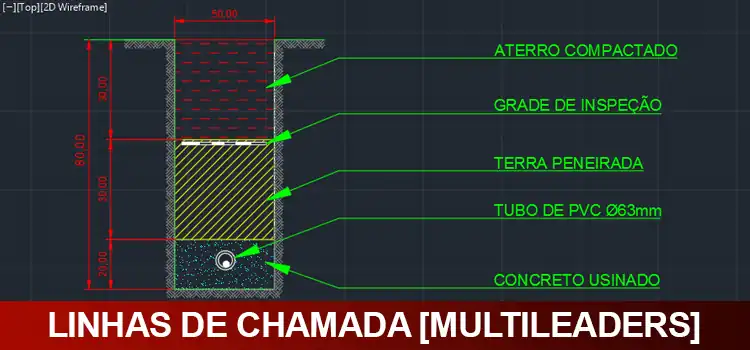
Linha de chamada [multileaders] permitem um detalhamento de projeto rápido, porém raramente vemos os profissionais utilizando em seus projetos, mesmo sendo uma ferramenta relativamente simples. Aprenda agora!
Linhas de chamada auxiliam muito quando precisamos colocar uma informação mais específica no projeto ou mesmo uma pequena explicação. Para isso o AutoCAD nos oferece a ferramenta Multileaders (Linhas de chamada). Vamos aprender como criar um estilo e personalizar conforme sua necessidade.
TRABALHANDO COM MULTILEADERS (LINHAS DE CHAMADA)
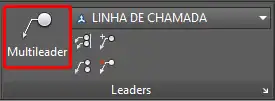
Trabalhar com Multileaders (Linhas de chamada) permite além de facilidade na elaboração de chamadas com texto agiliza o processo em caso de edições e/ou alterações. O processo é bem simples, para inserir uma linha de chamada basta ir até a aba Annotative (Anotações) e no painel Leaders (Chamadas) clicar no ícone Multileader.
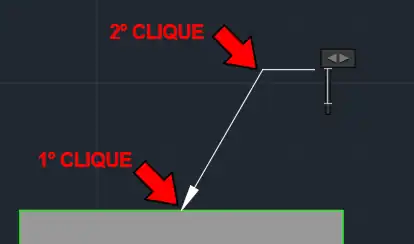
Ao clicar no botão são necessários apenas mais dois cliques sendo o primeiro onde a seta vai ficar localizada e em seguida onde o texto vai ficar localizado.

Após inserir a linha de chamada o AutoCAD abre a aba Text Editor (Editor de texto) onde você pode editar toda a formatação do texto conforme sua preferência.

Após finalizar a edição do texto você pode facilmente reposicionar e ajustar a sua Multileader (linha de chamada) conforme precisar.
O que acaba assustando os profissionais é para fazer a configuração de um Estilo de linha de chamada. Para isso vamos apresentar as abas mostrando o que pode ser configurado em uma Multileader. No final eu vou apresentar como configurar uma Multileader com a configuração que eu costumo utilizar.
CRIANDO MULTILEADERS (LINHAS DE CHAMADA)
O processo de criação de uma Multileader (linha de chamada) é bem parecido com a criação de estilos de cotas, para isso basta ir até a aba Annotation e dentro do painel Leader localize o campo Manage Multileaders Style ou clique na setinha no canto inferior direito.
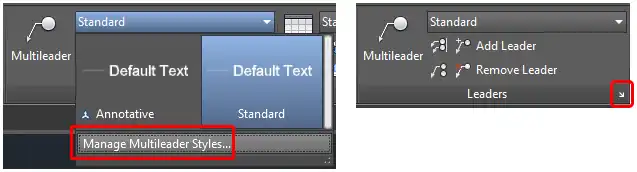
Observe que é possível utilizar estilos de multileaders já existentes, porém recomendo que crie seu próprio estilo, para evitar conflitos caso precise exportar o estilo para outro arquivo ou mesmo problemas de unidades, já que um arquivo padrão do AutoCAD geralmente vem em milímetros.
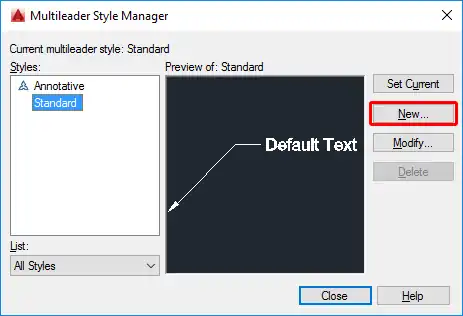
Ao clicar em uma das opções será exibida a janela Multileader Style Manager. Aqui basta clicar no botão New.
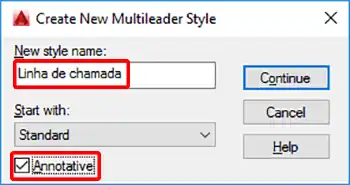
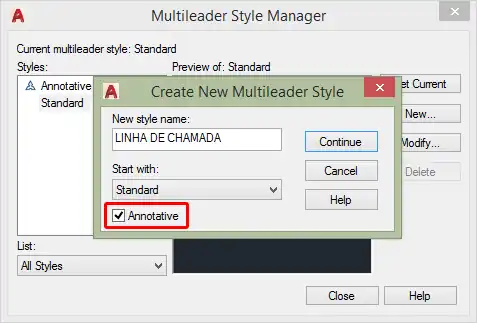
Clicando em New será exibida uma nova janela, a Create New Multileader Style. Temos agora duas possibilidades: trabalhar com o sistema convencional ou criar um estilo annotativo. Já explicamos como funcionam escalas annotativas, inclusive ensinamos a criar um estilo de cotas anotativo! Basta clicar no link abaixo.
Cotas anotativas, aprenda a usar!
Vou optar pelo estilo anotativo, para que o tamanho da multileader (linha de chamada) seja atualizada sempre que eu atualizar a escala em que eu estiver trabalhando. Não se esqueça de dar um nome para o estilo. Já o campo Start with (começar com) apenas pergunta se você já tem um estilo criado anteriormente que você gostaria de usar como base, se não tiver pode usar o standard mesmo.
Clicando em continuar chegamos a parte que nos interessa, Modify Multileader Style (Modificar estilo de linha de chamada). Temos basicamente 03 (três) abas na qual é possível fazer alterações, que já são mais que suficientes, sendo:
- Leader Format (Formatação da linha de chamada)
- Leader Structure (Estrutura da linha de chamada)
- Content (Conteúdo da linha de chamada)
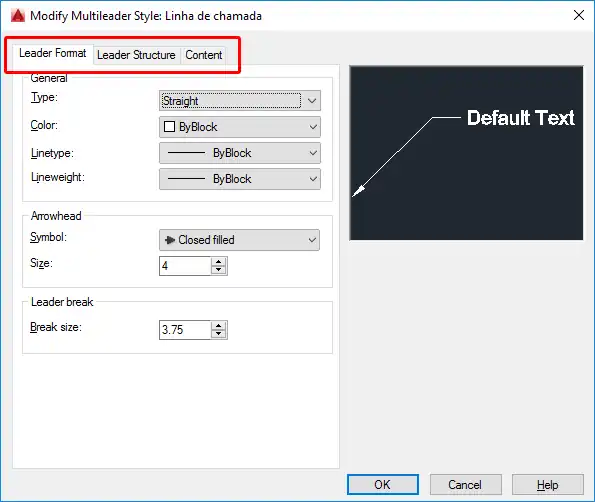
Vamos explicar o que é possível editar em cada aba e apresentar algumas sugestões de configurações, mas no geral eu particularmente faço poucas alterações.
LEADER FORMAT (FORMATAÇÃO DA LINHA DE CHAMADA)
Na aba Leader Format (Formatação da linha de chamada), as alterações são relacionadas a formatação tanto do estilo da linha como da ponta da linha (no caso a seta). No primeiro campo, General, é possível alterar o estilo da linha para os estilos Straight (Linhas retas), Splines (mas sinuosas e suaves) e None (nenhum, mas que vai querer isso?).
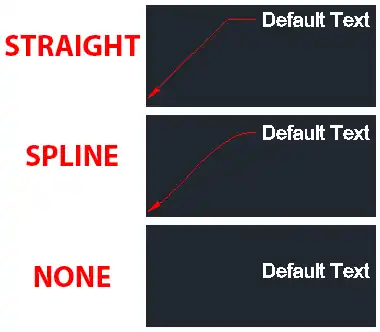
Já os demais campos não apresentam novidades, onde temos Color (para escolher a cor da linha), Linetype (tipo de linha) e Lineweight (espessura da linha). Particularmente não faço alterações nestes campos, deixando para que a camada (layers) se encarregue dessa configuração.
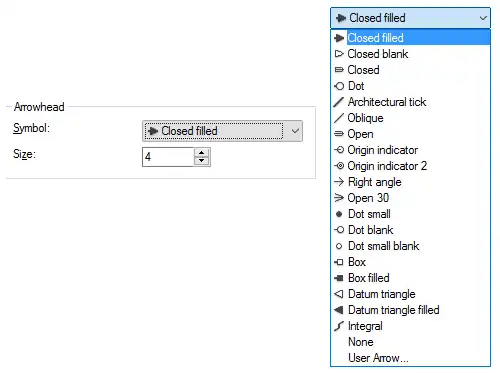
O campo Arrowhead (Cabeça da seta) corresponde a ponta da linha de chamada, onde você pode escolher entre as diversas opções qual mais lhe agrada e o tamanho correspondente, lembrando que caso tenha escolhido a opção Annotate quando criamos o estilo de Linha de chamada, o valor aqui corresponde ao seu tamanho no momento da impressão, ou seja, 4mm.
O campo Leader Break cuida da linha de quebra quando ocorrer alguma intersecção com outra multileader ou cotas, não é necessário fazer alterações aqui. Basicamente o valor Break size corresponde ao valor do espaçamento da “quebra” da linha.
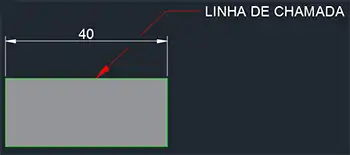
LEADER STRUCTURE (ESTRUTURA DA LINHA DE CHAMADA)
Na aba Leader Structure (Estrutura da linha de chamada), editamos o “comportamento” da linha.
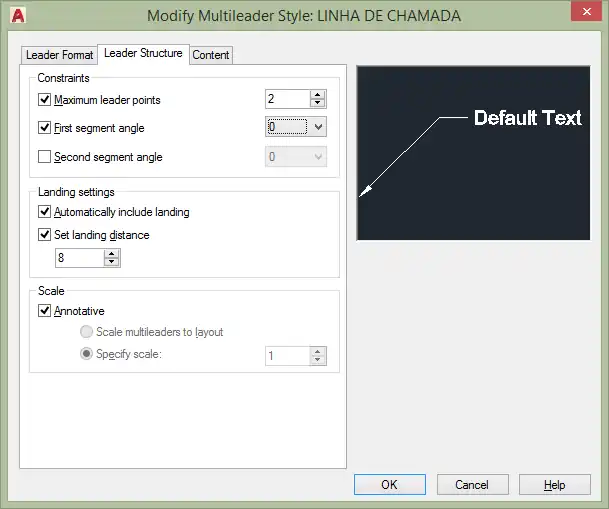
No primeiro campo Constraits (Restrições). São basicamente 03 (três) restrições sendo:
- Maximum leader points (Quantidade máxima de nós) recomendo manter como está, alterar a quantidade as Multileaders (linhas de chamada) tendem a ficarem mais confusas.
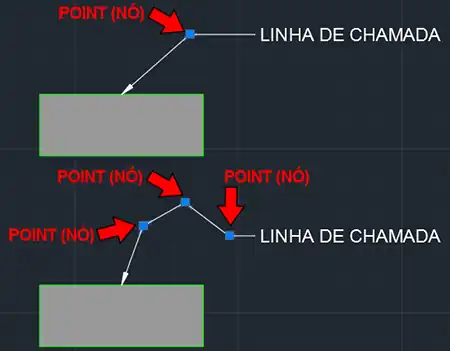
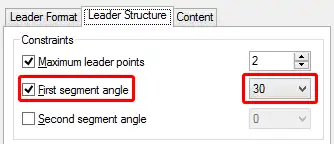
- First segment angle (ângulo do primeiro segmento) permite que você deixe um ângulo pré-definido para a inclinação do primeiro segmento da Multileader (linha de chamada).
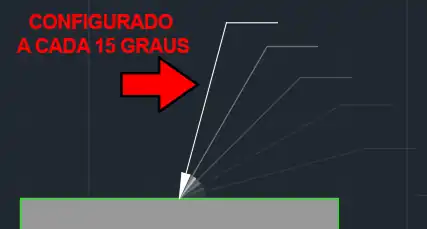
- Second segment angle (ângulo do primeiro segmento) permite que você deixe um ângulo pré-definido para a inclinação do segundo segmento da Mutileader. Recomendo não alterar, já que inclina a segunda linha, dando um aspecto ruim.
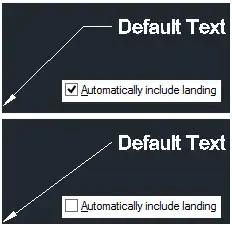
Já o campo Landing settings (linha de base) controla a linha que conecta ao texto. Se não quiser que esta linha apareça, desmarque a opção Automatically include landing.
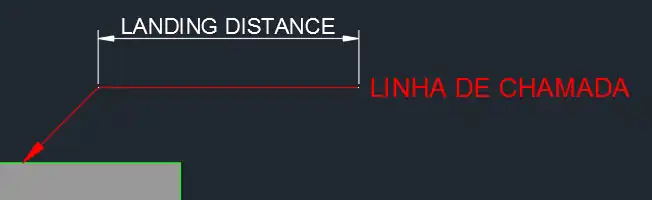
Já no campo Landing distance (Comprimento da linha de base) controla seu comprimento.
CONTENT (CONTEÚDO)
Na aba Content (Conteúdo da linha de chamada) é possível editar a parte referente ao texto ou substituí-lo por um bloco com atributo. Não sabe o que é um atributo? Temos uma publicação sobre isso!
Blocos com texto editável [Define Attribute]
Caso decida trabalhar com texto, que é o mais comum, temos dois campos sendo o Text Options e o Leader Conection.
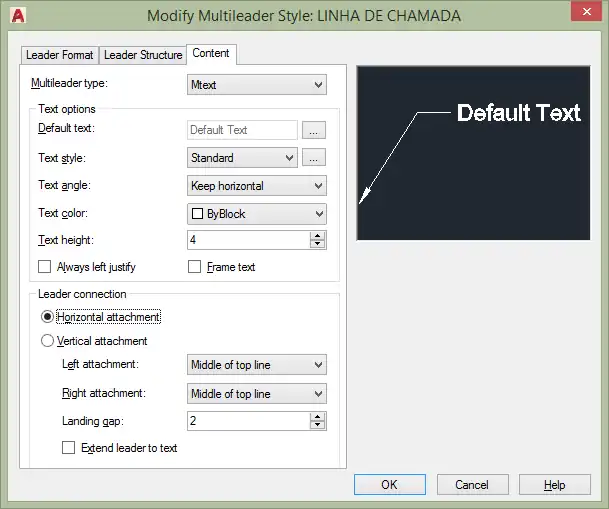
Text Options (Opções de texto) aqui não temos nada de novo, são configurações básicas de texto, sendo possível:
- Default Text (Texto padrão) já insere a Leader com um texto preenchido, por exemplo “REVISAR”.
- Text Style (Estilo de texto) permite criar um utilizar um estilo de texto existente.
- Text Angle (ângulo de texto) permite escolher como o texto pode ser rotacionado.
- Text Color (Cor do texto) permite alterar a cor do texto.
- Text Hight (Altura do texto) aqui você pode configurar a altura do texto.
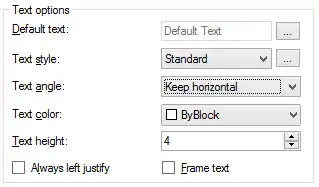
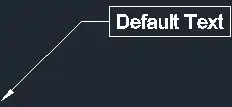
Além dos campos Always Left justify (sempre alinhar a esquerda) e Frame Text que coloca o texto dentro de uma caixa.
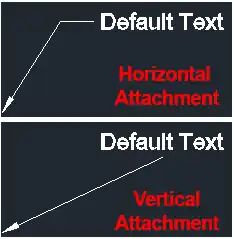
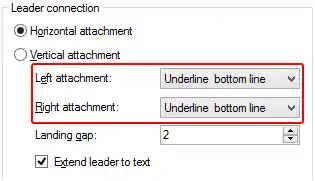
No campo Leader Connection (conexão da linha de chamada) definimos como é feita a conexão entre a linha e o texto. Os primeiros campos Horizontal Attachment (conexão horizontal) e Vertical Attachment (Conexão vertical), como seus próprios nomes dizem, correspondem a orientação da conexão.
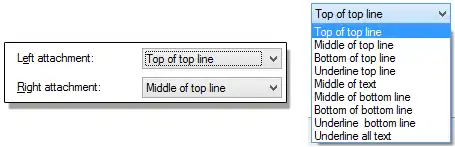
Logo abaixo podemos fazer alguns ajustes quanto a posição do texto em relação a linha de chamada. Curiosamente podemos fazer ajustes de modo que quando a linha de chamada for posicionada a esquerda fique configurada de maneira diferente de quando for posicionada a esquerda (não faz muito sentido para mim, mas ok!).
Então tento sempre deixar os dois campos com a mesma configuração, tanto o Left Attachment (conexão esquerda) como o Right Attachment (Conexão direita).
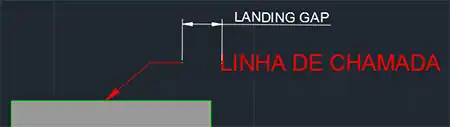
No campo Landing Gap (espaçamento da conexão) você pode ajustar o espaço que julgar mais adequado entre o texto e a linha de chamada.
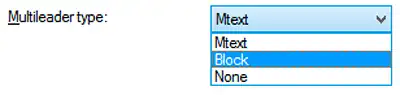
Caso decida trabalhar com um texto com atributo, no primeiro campo você deve alterar de Mtext para Block.
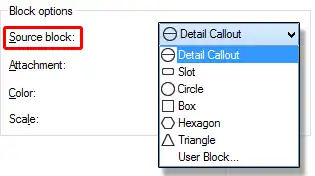
Desta forma as ferramentas da aba serão substituídas pela Block Options (Opções de blocos) onde é possível escolher um entre as várias opções disponíveis de blocos com suas respectivas opções de texto.
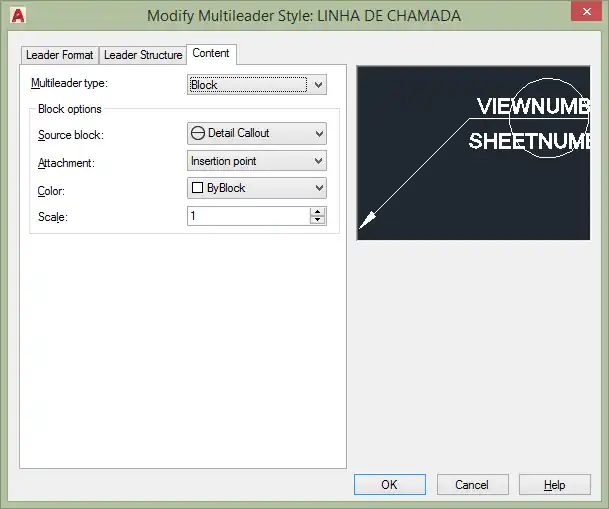
- Source Block (Bloco inicial) você pode escolher uma das opções de formato de bloco onde o texto será inserido.
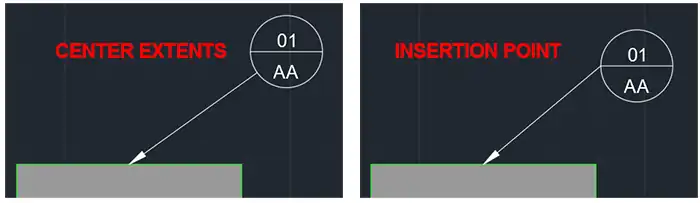
- Attachment (Anexo) permite determinar de que forma o bloco está conectado a linha de chamada.
- Color (Cores) permite alterar a cor apenas do bloco.
- Scale (Escala) permite alterar a escala de tamanho do bloco.
Então estão apresentadas todas as funcionalidades da ferramenta Multileader (linha de chamada), mas para completar vou deixar abaixo como eu costumo deixar a configuração, seguindo um padrão meu, porém me atende para os projetos arquitetônicos que geralmente trabalho.
Certo mas como eu vou decorar tudo isso?
Calma, raramente você vai editar todos os campos, mas em todo caso vou mostrar como eu costumo configurar.
MULTILEADERS [LINHAS DE CHAMADA] SUGESTÃO DE CONFIGURAÇÃO
Eu particularmente configuro a Multileader (linha de chamada) de forma que o texto fique posicionado acima da linha, logo, faço alterações bem sutis. Vamos lá!
Crie um novo estilo de Multileader (linha de chamada), não se esqueça de marcar a opção Annotative.
Na aba Leader Format (Formatação da linha de chamada) não faço alterações, deixando as configurações de formatação de texto como estão, mas você pode alterar como você preferir. Já na aba Leader Structure (Estrutura da linha de chamada) o único campo que habilito é First segment angle (Ângulo do primeiro segmento), deixando o valor como 30.
E na aba Content (Conteúdo), no campo Leader conection (Conexão da linha de chamada) altero para Underline Botton Line (Linha abaixo), fazendo com que a linha de chamada fique sempre por baixo do texto.
Pronto! Simples assim. Com isso consigo um resultado que acredito que fique bem claro e destacado qualquer comentário feito com uma Multileader (Linha de chamada).
Gostaram? Curtam nossa página! Facebook!
Participem do nosso grupo! Grupo Facebook!
Dúvidas? Comentem!







Deixe um comentário