
Blocos com texto editável

bloco com texto editável 01B

Autor:

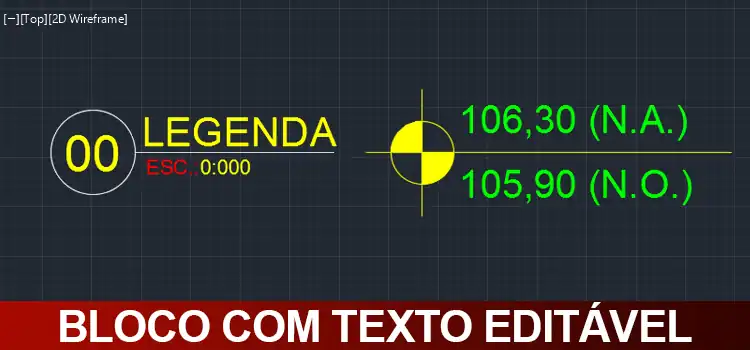
Blocos com texto são um problema para você? Ou não vá me dizer que quando precisar colocar texto em um bloco você explode? Hoje vamos aprender como trabalhar com Define Attribute.

Toda vez que criamos um bloco, o conteúdo deste bloco só é acessível através do block editor. Porém em determinados momentos precisamos de um bloco com um texto na qual você possa editar conforme sua necessidade.

Pensando nisso temos a disposição a ferramenta Define Attribute. Esta ferramenta gera um texto na qual quando o mesmo é inserido dentro de um bloco, ao clicar duas vezes abre uma “etiqueta” onde podemos alterar o texto.

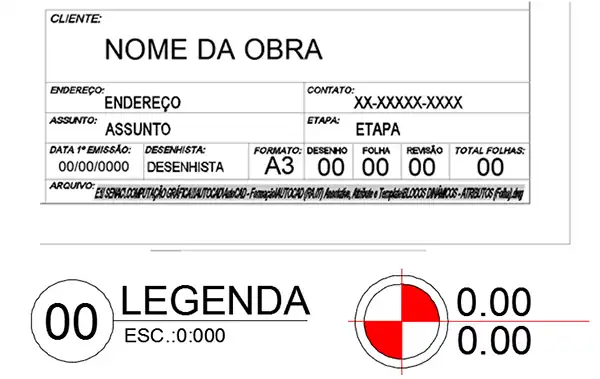
E o mais importante, o texto só é alterado no bloco na qual você clicou. Os demais blocos ficam com o texto original. Mas onde eu iria utilizar este recurso? Quer um exemplo? Vamos lhe mostrar vários!
bloco-com-texto-editável-

Acredito que deu para ter uma ideia da utilidade deste recurso. Mas como que se utiliza o Define Attributes?

ATTRIBUTE DEFINITION

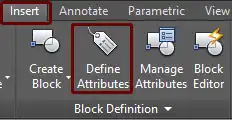
Para acessar a ferramenta, vamos até a aba Insert, no painel Block Definition e clicamos em Define Attribute.
bloco-com-texto-editável-

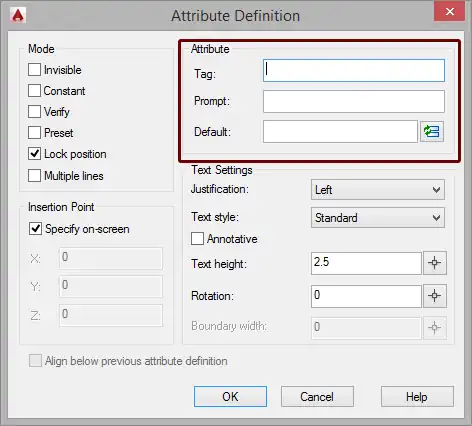
Na janela Attribute Definition você deve se preocupar com o correto preenchimento dos campos em Attribute. Nele temos três campos: Tag, Prompt e Default.
bloco-com-texto-editável-

TAG: Aqui colocamos o texto que irá aparecer dentro do bloco.

PROMPT: Aqui colocamos a descrição do texto.

DEFAULT: Aqui colocamos o texto que virá preenchido quando inserirmos o bloco no desenho.

Ficou confuso? Calma, vamos criar um bloco para que vocês possam entender melhor.

CRIANDO O BLOCO

Vou utilizar um bloco de legenda para explicar para o que servem os campos em Attribute, então vamos entender a estrutura deste bloco.
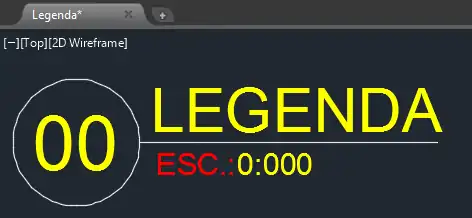
bloco-com-texto-editável-

Basicamente precisamos passar três informações com esta legenda.

  • Número do desenho.
  • Descrição do que se trata este desenho.
  • Escala na qual o desenho está representado.

Aqui temos duas regras bem simples que irão facilitar muito sua vida:

Atributo de texto: Preencha os três campos com a mesma informação.

Atributo de número: O campo prompt deverá descrever a finalidade daquele número.

Observação! O campo Tag não permite espaços, caso precise de um texto longo, coloque traços.

Então para o nosso exemplo, ficaremos com a seguinte configurações:

Para o número do desenho:

  • TAG: 00
  • PROMPT: NÚMERO DO DESENHO
  • DEFAULT: 00

Para a descrição do desenho:

  • TAG: DESENHO
  • PROMPT: DESENHO
  • DEFAULT: DESENHO

Para a escala do desenho:

  • TAG: 0:000
  • PROMPT: ESCALA DO DESENHO
  • DEFAULT: 0:000

Observação! A palavra ESC (em vermelho) foi criada com um mtext mesmo.

No campo Text Settings, não há muito o que explicar, basta entrar com a formatação de texto desejada e ao finalizar pressione Enter.

A janela é fechada e junto do cursor do mouse temos o texto criado. Basta posiciona-lo no lugar correto e clicar.

Perai! Por que quando o valor é numérico no prompt foi colocado como texto? Simples, para facilitar a edição do bloco. Quando você quiser editar o texto do bloco, ao abrir a janela de edição teremos o texto “número do desenho”. Isso facilita, e muito, na hora de preencher o texto de um bloco mais elaborado, como por exemplo, o carimbo de uma folha completo.

Criados e posicionados os atributos, basta criar o bloco normalmente. Ao finalizar a criação do bloco, imediatamente será exibida a janela Edit Attributes.
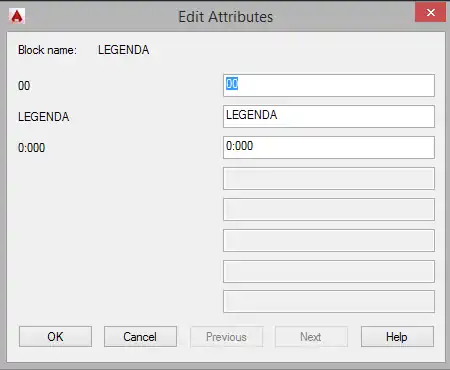
bloco-com-texto-editável-

Nesta janela olhe com atenção do lado esquerdo. A descrição dos campos na qual você irá alterar as informações estão exatamente como você preencheu no prompt. Entendeu a dica agora? Basta ler a descrição (que você mesmo criou) para alterar o bloco.
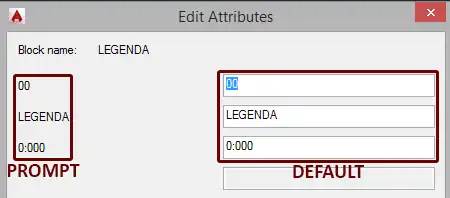
bloco-com-texto-editável-

Insira o mesmo bloco algumas vezes no desenho e teste o preenchimento. Note que quando o bloco já está no desenho e você clica duas vezes a janela que se abre é a Enhanced Attribute Editor.
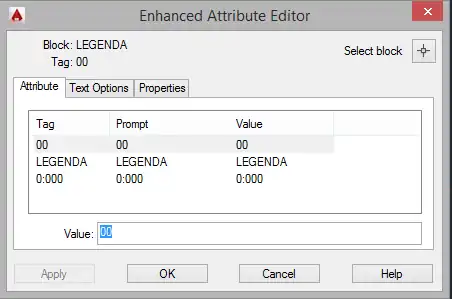
bloco-com-texto-editável-

Não se preocupe, você pode alterar seu bloco por ela da mesma maneira.

DICAS! SEQUÊNCIA DO TEXTO

Quando for criar um bloco com atributos de texto, na etapa de selecionar os objetos, primeiro clique nos atributos na sequência que você quer que o texto seja organizado. Isso facilita muito no preenchimento.

EDITAR O BLOCO

Muitos de vocês devem usar o recurso de clicar duas vezes sobre um bloco para edita-lo. Porém quando temos um bloco com atributos ao invés de abrir o block editor a janela que aparece é Enhanced Attribute Editor.

Mas e agora, não posso mais editar meu bloco? Claro que pode, inclusive temos duas formas.

1ª Opção: Vá até a aba Insert, painel Block Definition e acesse seu bloco pelo botão Block Editor.
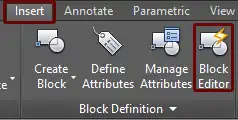
bloco-com-texto-editável-

2ª Opção: Selecione o bloco e digite BE (atalho para Block Editor) e pressione Enter.

Gostaram? Curtam nossa página!Faceboook!

Dúvidas? Comentem!

Comentários

36 respostas a “Blocos com texto editável”

  1. Avatar de Tiago Vedovato
    Tiago Vedovato

    Olá Luis!

    Não vejo muitos comentários aqui no site, mas
    Parabéns!!! Pelas tuas dicas e teu trabalho!

    Continue assim, elas são muito valiosas para todos
    aqueles que trabalham na área.

    Muito obrigado. Abraços…

    1. Avatar de Luis André

      Obrigado Tiago,

      Não esqueça de curtir nossa página e compartilhar com seus amigos. Isso nos motiva a continuar trabalhando!

      Um abraço!

  2. Avatar de André
    André

    Olá Luiz,

    Ótimo sua página, sempre com boas dicas e ajuda. Parabéns pelo ótimo trabalho.

    Acabei chegando aqui, procurando uma ajuda no google, não consegui solucionar, mas gostei da página. Estou com problema, que recebi um arquivo que o nome do ambiente e a área vem como bloco, igual você explicou nesse post, porém aconteceu alguma coisa, que os números da área sumiram e só aparecem o símbolo ####, já tentei de tudo e não consegui resolver. Sabe o que pode ter acontecido?

    Obrigado

    Abraços

    1. Avatar de Luis André

      Olá André,

      Obrigado pelo feedback!

      Sobre sua dúvida, possivelmente o #### está em com uma faixa cinza por trás? Se tiver trata-se de uma field, que nada mais é que um atributo especial que identifica alguma informação do projeto (dados). Este bloco identifica a área de alguma geometria (um retângulo, por exemplo), como o bloco não está localizando o o bloco ele substitui o valor por ####. Você de editar o bloco e substituir essa field por um atributo convencional.

      Faça um teste, em caso de dúvidas entre em contato.

      Um abraço!

  3. Avatar de Roger
    Roger

    Ola, parabéns pela pagina
    vejo constantemente informações sobre atributos, mas o que eu gostaria não encontro, como sua dica e recente talvez possa me ajudar
    tem como numerar automaticamente por sua quantidade, por ex. adiciono um bloco quadrado com o numero 1 em seu interior, ao copiar o bloco ( ou adicionar ele novamente ) automaticamente o texto ( com o numero 1) vai para 2 o numero, um terceiro bloco para 3 e a assim sucessivamente?

    obrigado!

    1. Avatar de Luis André

      Olá Roger,

      Eu costumo não utilizar blocos e sim conforme essa publicação que fiz (http://qualificad.com.br/numerar-texto-automaticamente/) o Tcount. Para fazer isso dentro de um bloco acredito que somente via Script, já que tem algumas variáveis que podem dar problema, como por exemplo e se eu tiver duas plantas cada uma com seu sistema de eixos? Ele vai conseguir separar as numerações?

      O Tcount acaba sendo mais simples.

      Um abraço!

  4. Avatar de Wagner Allegrini

    Olá tudo bem
    Muito boa a explicação
    Seria importante algumas aulas sobre o draftsight por ser um programa gratis.

    Um abraço.

    1. Avatar de Luis André

      Olá Wagner,

      Interessante o programa, mas no momento estamos nos concentrando o AutoCAD e no Revit, mas em breve teremos novos programas no site. Participe de nossa enquete no nosso grupo do Facebook!

      Um abraço!

  5. Avatar de Val
    Val

    Luis, Bom dia.

    Estou com um problema e espero que possa me ajudar,
    quando copio uma arquitetura em bloco de um desenho para o outro, o texto onde indica o ambiente e a área “Exemplo( Sala de estar 22,00m²)” chega no novo arquivo assim. ( Sala de estar ####m²).

    Grato

  6. Avatar de Val
    Val

    Desculpe não tinha visto q ja havia respondido uma pergunta parecida.

    grato.

  7. Avatar de Marcos
    Marcos

    Para editar o bloco no local, sem abrir o block editor, basta digitar refedit, dar enter e clicar no bloco.
    Também clicando no bloco com o botão direito do mouse e escolhendo edit block in place.
    Esta última opção depende da configuração do botão do mouse.

  8. Avatar de soraia

    ok, mas e se eu quero que um atributo se repita em todos os carimbos, que comando utilizar?

    1. Avatar de Luis André

      Olá Soraia,

      Você pode copiar e colocar o atributo quando estiver criando os carimbos. Acredito que você precisará de no máximo 5 carimbos, considerando os padrões de folha A0, A1, A2, A3 e A4.

      Um abraço!

    2. Avatar de Guilherme Melo
      Guilherme Melo

      Pode utilizar o Field com informações das propriedades do projeto para preencher campos que se mantem constantes.
      Para customizar nomes e valores nas propriedades do desenho:
      1. Clique o BOTÃO APLICATIVO (botão superior a esquerdo com simbolo do autocarpo).
      2. Abrirá um menu na abaixo do botão aplicativo, clique na opção DRAWING UTILITIES
      3. Abrirá um menu na lateral direita, clique na opção DRAWING PROPERTIES
      4. Uma janela com as propriedade do desenho/arquivo se abrirá, selecione a aba CUSTOM
      5. Clique no botão ADD para adicionar uma nova propriedade
      6. A janela add custom properties se abrirá, adicione um nome chave para a propriedade na primeira linha abaixo um valor.
      ex. no preenchimento de nome de cliente:
      Custom property name:
      CLIENTE
      Value:
      NOME E SOBRENOME DO SEU CLIENTE

      …Ao terminar de preencher clique em OK pra validar a inclusão da propriedade. e novamente em OK para concluir a edição
      obs. na aba Summary ja tem algumas propriedade que o cad disponibiliza para preencher (ex. titulo, autor, palavra chave)

      7. Para utilizar a propriedade no carimbo ou em qualquer texto ou tabela, basta acionar o comando FIELD dentro de um texto, célula de tabela ou atributo (Ctrl+F ou botão direito do mouse opção INSERT FIELD).
      8. Abrirá um janela com 2 colunas, na primeira escolha a categoria DOCUMENT e selecione a propriedade que você deseja
      9. Na segunda coluna selecione a configuração, normalmente as opções são sobre a fonte: caixa alta, baixa. porem algumas outras possuirão configurações especificas, podendo até abrir configurações de uma terceira coluna. ajuste da maneira que for melhor para você.
      10. Quando precisar editar basta acessa as propriedades do desenho novamente e alterar o valor da propriedade, quando fizer alterações acione o comando REGEN para atualizar a visualização na tela.

  9. Avatar de josemar costa
    josemar costa

    Bom dia, utilizei um arquivo que era um bloco que editei. fiz todas as minhas alterações, mas o meu cad travou e quando abri meu desenho tinha se transformado apenas no nome de um arquivo apenas.
    Tenho como recuperar?

    grato,

    Josemar

    1. Avatar de Luis André

      Olá Josemar,

      Já tentou usar o recurso de recuperação de arquivos? Fiz uma publicação explicando como usar:

      http://qualificad.com.br/fatal-error-no-autocad/

      Espero que ajude,

      Um abraço!

  10. Avatar de Rodolfo Gonçalves

    Olá, uma dúvida.

    Eu tenho um bloco com atributo, tenho ele mais de 200x no meu desenho, precisava alterar 1 texto (atributo) que existe dentro dele e repeti-lo para todos os outros blocos. Tem como fazer isso sem precisar selecionar todos os blocos?

    1. Avatar de Luis André

      Olá Rodolfo,

      Dá para fazer sim. Primeiro faça um filtro para selecionar todos os blocos. Se não souber eu ensino aqui: http://qualificad.com.br/trabalhar-com-filtros-de-selecao/
      Depois você vai no painel de propriedades (Ctrl + 1) e no Campo Attributes altera o texto desejado que a alteração ocorrerá em todos os textos selecionados.

      Um abraço!

  11. Avatar de Melissa Louise
    Melissa Louise

    Olá, Luis! Queria te parabenizar pelo excelente método que adota para nos passar essas preciosas dicas. Já aprendi muitos comandos e truques com você.
    Eu criei um bloco deste de título e me surgiu uma dúvida: como faço para essa linha do meio acompanhar o comprimento do texto? Por exemplo: “Planta Baixa – Térreo” tem um comprimento menor do que “Planta Baixa – Pavimento Superior” e eu gostaria de deixar essa linha acompanhando a lagura do texto. Já fucei na aba Parametric, mas não estou obtendo sucesso. Grata desde já.

    E, novamente, parabéns pela organização e clareza do site!

    1. Avatar de Luis André

      Olá Melissa,

      Para fazer isso você precisa de uma combinação de Atributo de texto e bloco dinâmico, com a função stretch, que vai permitir puxar a linha para ficar com o comprimento que você precisa. Ano que vem, inicio as publicações sobre blocos dinâmicos.

      Um abraço!

  12. Avatar de Olga
    Olga

    Oi Luis,
    É possível criar um bloco com atributos, tipo nome do ambiente, área, pé direito e ele ser anotativo?
    Obrigada!
    Olga

  13. Avatar de Oscar
    Oscar

    André, boa tarde, já trabalho com blocos e atributos, porem sem querem desativei alguma variável que ao inserir o bloco não exibe mais o prompt solicitando informar os dados da variável TAG, você pode ajudar-me?

    1. Avatar de Luis André

      Olá Oscar,

      Quando inserimos o bloco com atributo pela primeira vez ele abre a TAG. Porém nas demais você tem que clicar duas vezes sobre o mesmo. Pelo que conheço é normal isso. Para você ele abria a TAG sempre?

      Um abraço!

  14. Avatar de Camille Xavier
    Camille Xavier

    Luis André,

    Muito boa suas dicas e seu site. Realmente tem dicas e soluções de problemas bem fáceis de serem entendidas. Obrigada por se predispor a nos ajudar. Quando temos outras dúvidas que não estão em forma de artigo, temos outro meios de entrar em contato contigo???

    1. Avatar de Luis André

      Olá Camille,

      Estou com um problema no formulário de contato do site, então recomendo que entre no grupo QualifiCAD pelo Facebook.

      Um abraço!

  15. Avatar de Marco Aurélio
    Marco Aurélio

    Luis, boa tarde.

    Parabéns pelo site! Descobri através do Google, buscando uma solução para o CAD e venho agora tentar solucionar outro problema: Fiz uma prancha em bloco com atributos editáveis, para mudar quando criasse projetos novos. Tem nesse bloco um texto justificado que quando salvo e reabro, ele não continua justificado. Como posso resolver esse problema? Outra coisa, percebi que sempre que salvo o arquivo, ele cria um bloco anônimo já com as informações que inseri no prompt. Existe alguma forma que bloqueie a criação deste bloco anonimo?

    1. Avatar de Luis André

      Olá Marco,

      Sobre o texto, recomendo que substitua por outro. Aliás essa função justificado do AutoCAD é bem ruim, vive dando esses bugs. Quanto ao bloco, não entendi o que quis dizer com anônimo, poderia me dar mais detalhes?

      Um abraço!

      1. Avatar de Marco Aurélio
        Marco Aurélio

        Luis, boa tarde.
        Eu criei uma prancha para plotagem de planta civil, e transformei essa prancha em bloco. Toda vez que eu começo um projeto novo, eu “salvo como” esse arquivo com o número do novo projeto. Eu edito as informações como “proprietário”, “endereço”, “bairro” entre outras informações, através dos atributos que criei dentro do bloco. Salvo o arquivo e fecho. Em outra ocasião, eu reabro o arquivo para dar continuidade no trabalho e, se preciso fazer alguma modificação dentro do bloco, eu digito o comando “BEDIT” para editá-lo. Na janela, aparece “PRANCHA _PADRAO” que é o bloco original e outro bloco “VD_ANONYM_248F”. Se escolho o bloco “PRANCHA_PADRAO” e faço as mudanças, as alterações não aparecem no arquivo, ou sobrepõem. Agora, se escolho o outro bloco, as alterações aparecem. Espero que tenha sido claro na minha dúvida e que consiga me ajudar. Abraços.

  16. Avatar de Walter
    Walter

    Estou tentando usar essa opção, só que o AutoCAD sempre passa o texto para maiúsculo, tem como deixar minúsculo

    1. Avatar de Luis André

      Olá Walter,

      Já verificou a fonte que você está utlizando? Pode ser isso.

      Um abraço!

  17. Avatar de Marcio
    Marcio

    Bom dia Luis,

    Tenho um bloco atributado mas os textos não aparecem no viewport, ja tinha trabalhado no arquivo e estava funcionando normalmente.
    Nas propriedades eles estão preenchidos, layers normal.
    Cad 2017. Pode ajudar?

    Obrigado

    1. Avatar de Luis André

      Olá Márcio,

      Pode ser que o texto esteja na camada Defpoint ou a camada em que o texto está inserido foi configurada para não aparecer na impressão. Ou na janela de criação do atributo você marcou a caixa invisível. Confira essas possibilidades, qualquer coisa é só entrar em contato.

      Um abraço!

  18. Avatar de Erick Antony
    Erick Antony

    Conteúdo muito bom!!
    Será que teria como explicar como que eu crio um bloco onde tem como alterar o desenho?
    Por exemplo: eu estou fazendo um diagrama unifilar de um quadro elétrico, e preciso representar o disjuntor com linhas, uma linha para monofásico, duas para bifásico e três para trifásico. Queria alterar isso de forma rápida sem a necessidade de inserir ou copiar e colar linhas. É possível?

    1. Avatar de Luis André

      Olá Erick,

      Tem sim, no caso seria um bloco dinâmico. Tenho alguns artigos sobre o assunto aqui no site, coloque bloco dinâmico na busca que você consegue acessá-los.

      Um abraço!

  19. Avatar de Clarissa
    Clarissa

    Olá André,
    Em primeiro lugar, parabéns e muito obrigada pelas dicas.
    Tenho somente uma dúvida, no text style colocamos em Annotative, em alguma régua já criada ou deixamos em standard?
    Pergunto porque imagino que se colocarmos em Annotative e definirmos uma altura de texto, no Text Height, essa altura será sempre o que definimos não?

    Abraços

    1. Avatar de Luis André

      Olá Clarissa,

      Sim, com o annotative você consegue fixar o tamanho do texto independente da escala, porém o texto tem sua escala corrigida e a geometria não, por isso prefiro usar o texto normal na maioria dos casos.

      Um abraço!

Deixe um comentário

O seu endereço de e-mail não será publicado. Campos obrigatórios são marcados com *

LUIS-ANDRÉ

Sou o Luis André, especialista em softwares de arquitetura.
Há mais de 10 anos ensino de forma gratuita através do QualifiCAD, um projeto independente com mais de 500 artigos, sem anúncios.

Facebook
Instagram
Whatsapp
Linkedin
Pinterest





