
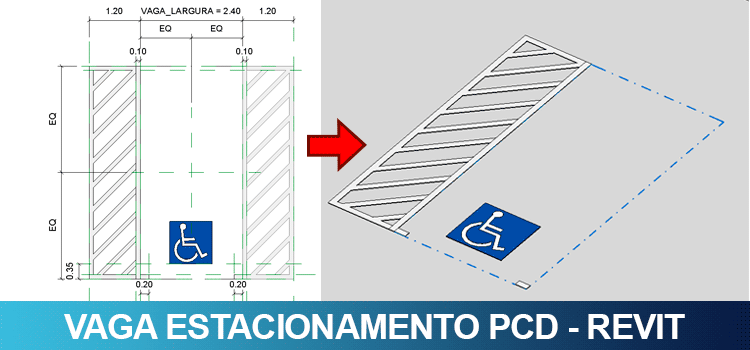
Vaga de estacionamento no Revit é um tipo de família muito simples mas nem sempre elas estão modeladas corretamente, então porque não criar a sua você mesmo? Aprenda agora!
Em qualquer projeto que envolva uma área de estacionamento precisamos encarar a missão de dimensionar corretamente não apenas as vagas comuns mas também as vagas para PCD (Pessoa Com Deficiência).
Além do correto dimensionamento das vagas também temos que nos preocupar com outros elementos como sinalização vertical e horizontal, marca de canalização, rebaixamento de calçada, entre outros detalhes.
Sendo assim, vamos começar pelo básico, quem são os PCD (Pessoas com deficiência) e quais as necessidades que sua vaga precisam atender para proporcionar o máximo de autonomia e garantir a sua segurança.
Pessoa com Deficiência PCD
Segundo o estatuto (Lei nº 13.146/2015) temos:
Art. 2º. Considera-se pessoa com deficiência aquela que tem impedimento de longo prazo de natureza física, mental, intelectual ou sensorial, o qual, em interação com uma ou mais barreiras, pode obstruir sua participação plena e efetiva na sociedade em igualdade de condições com as demais pessoas.
Art. 47. Em todas as áreas de estacionamento aberto ao público, de uso público ou privado de uso coletivo e em vias públicas, devem ser reservadas vagas próximas aos acessos de circulação de pedestres, devidamente sinalizadas, para veículos que transportem pessoa com deficiência com comprometimento de mobilidade, desde que devidamente identificados.
§ 1º As vagas a que se refere o caput deste artigo devem equivaler a 2% (dois por cento) do total, garantida, no mínimo, 1 (uma) vaga devidamente sinalizada e com as especificações de desenho e traçado de acordo com as normas técnicas vigentes de acessibilidade.
Certo, mas quais são essas “normas vigentes”?
Legislação e normas
Para atender todas estas demandas vou utilizar o Manual de Sinalização Urbana – Regulamentação de Estacionamento e Parada (Pessoa com Deficiência) da CET (Companhia de Engenharia e Trafego). Estou usando o Volume 10 (Parte 5) de fevereiro de 2023.
Outro documento que pode ser consultado é o Manual Brasileiro de Sinalização de Transito – Volume IV – Sinalização horizontal, do CONTRAN (Conselho Nacional de Transito).
Dimensão da vaga de estacionamento PCD
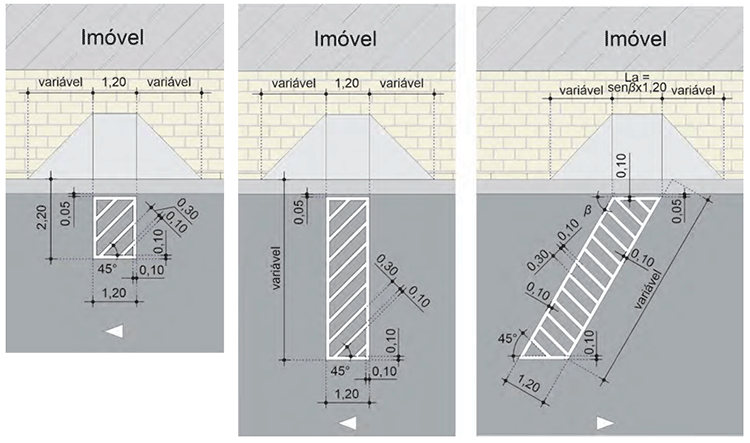
Uma vaga de estacionamento PCD não se resume a “profundidade e largura”, além disso temos que considerar a sua posição em relação ao fluxo veicular. Desta forma temos três possibilidades, vagas paralelas, perpendiculares e oblíquas.
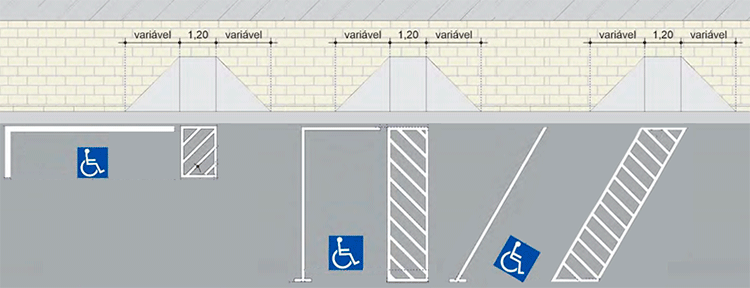
Outro aspecto importante é a marca de canalização, que nada mais é do que uma área de proteção destinada a permitir o embarque e desembarque com segurança, que também deve ser identificada de acordo com o tipo de vaga.
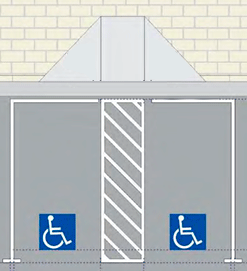
Uma mesma marca de canalização pode ser compartilhada para duas vagas.
Mas e as medidas dessas vagas?
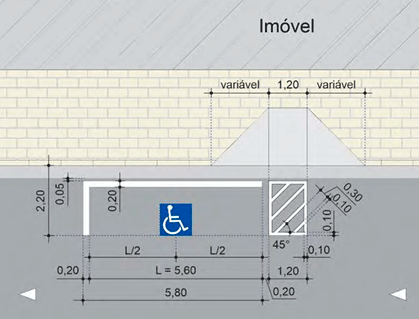
Para vagas paralelas ao fluxo veicular precisamos de um comprimento mínimo de 5,80m.
Para vagas perpendiculares ao fluxo veicular a largura mínima precisa ter 2,40m.
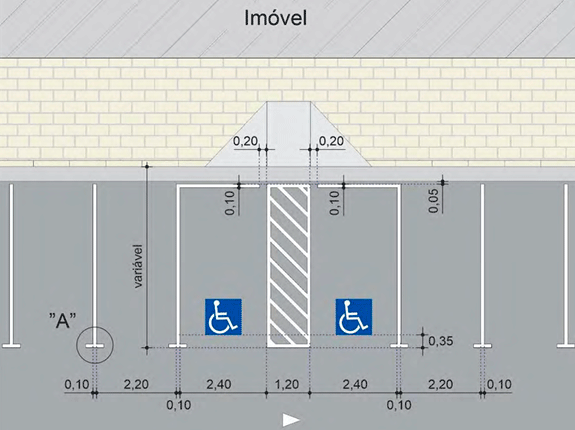
E para vagas oblíquas ao fluxo veicular a largura mínima é de 3,30m e de 3,30m, onde é necessário garantir a abertura da porta do veículo, pelo menos de um lado da vaga.
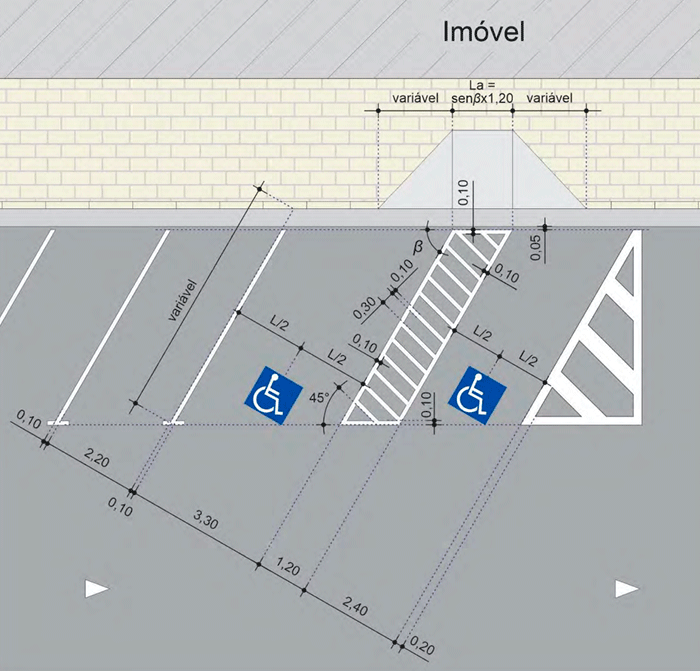
Tanto a marca delimitadora quanto a marca da canalização deve ter 0,10m (10cm) de largura
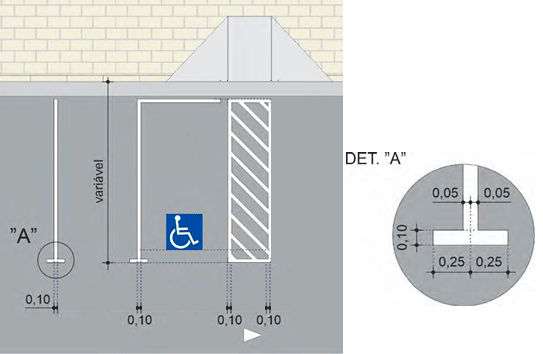
No Manual de sinalização urbana – Regulamentação de Estacionamento e Parada da CET não temos uma informação explícita da profundidade da vaga, então consultei a Cartilha de acessibilidade do CREASP, onde foi possível confirmar a profundidade de 5,00m.
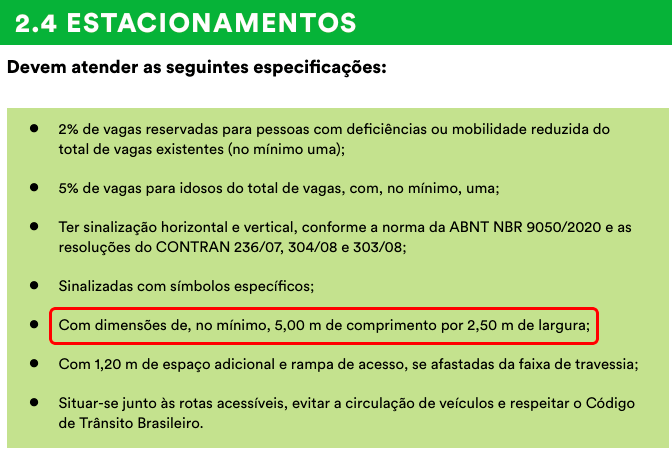
Mas a largura na cartilha do CREASP é de 2,50m!
Pois é, temos informações conflitantes, porém podemos criar um parâmetro que controle a largura da vaga, que pode resolver isso em poucos cliques.
Não menos importante temos o símbolo internacional de acesso, que deve ser pintado na vaga obedecendo as dimensões oficiais.
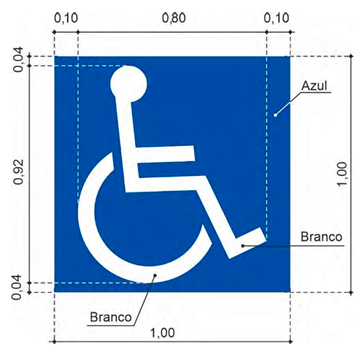
Agora que temos todas as informações técnicas necessárias podemos partir para a etapa de modelagem.
Vaga de estacionamento PCD – Parâmetros desejados
Para criar uma família de Vaga de estacionamento PCD no Revit o primeiro passo é definir os parâmetros de controle da família. No exemplo que vou trabalhar quero:
- Controlar a largura;
- Controlar a visibilidade da marca de canalização;
- Controlar a visibilidade das faixas de delimitação.
Sobre a visibilidade da marca de canalização e faixas de delimitação eu preciso que ela possa ser trocada entre esquerda/direita conforme a necessidade, então vou adotar a opção de controlar a visibilidade.
Além disso precisamos definir como esses parâmetros serão controlados, por Tipo (alterando um altera todas as cópias) ou por instância (altera cada cópia individualmente). Por se tratar de um exemplo vou deixar da seguinte forma:
- Largura: Tipo;
- Visibilidade marca de canalização: Instância;
- Visibilidade faixa de sinalização: Instância.
Vaga de estacionamento PCD – Estrutura
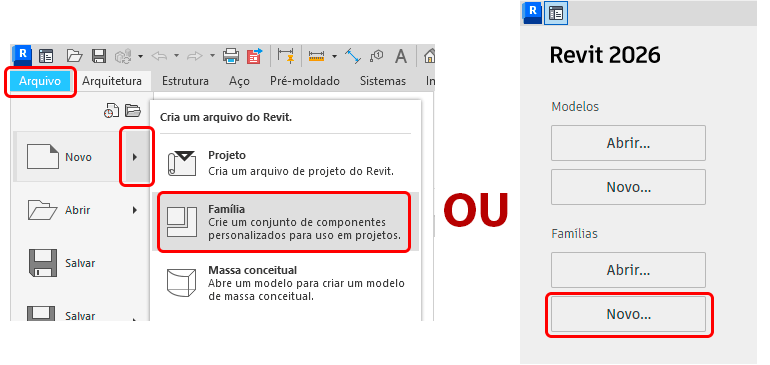
Para a criação de uma família de vaga de estacionamento PDC vá até a aba Arquivo e em Novo selecione a opção Família (ou na tela inicial em Famílias clique em Novo).
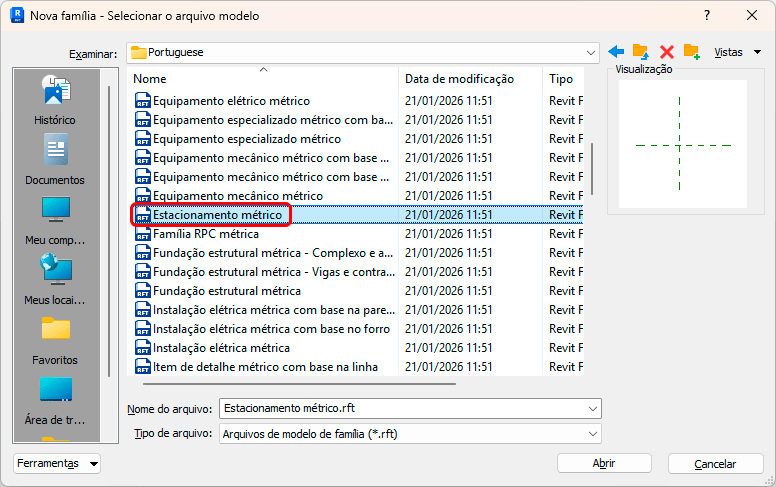
Na janela nova família escolha a opção Estacionamento métrico.
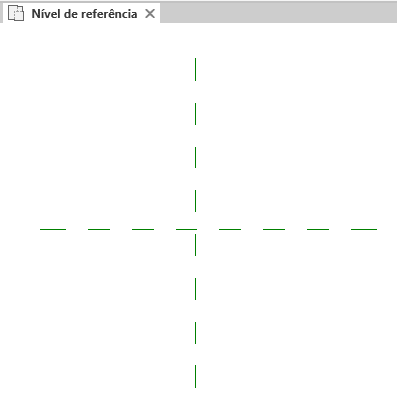
Ao abrir o novo arquivo temos acesso a área de trabalho para a criação da nossa família. Se você nunca criou uma família antes recomendo que leia o artigo abaixo:
CRIAÇÃO DE FAMÍLIA NO REVIT – FUNDAMENTOS
Você vai notar que na área de trabalho temos apenas dois planos de referência interseccionados.
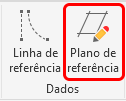
Precisamos criar novos planos de referência, para isso vá até a aba Criar e no painel Dados clique em Plano de referência.
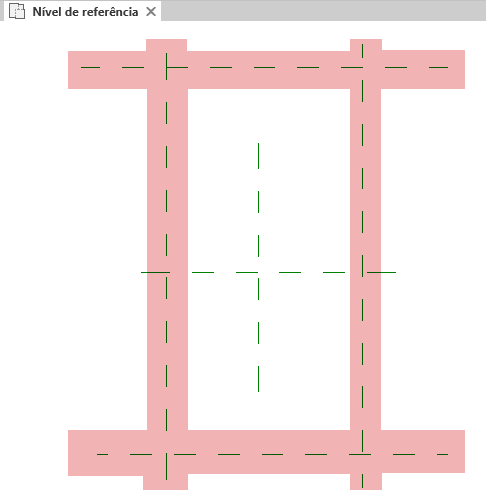
Vamos estrutura a família inserindo quatro novos planos de referência. Dois horizontais e dois verticais.
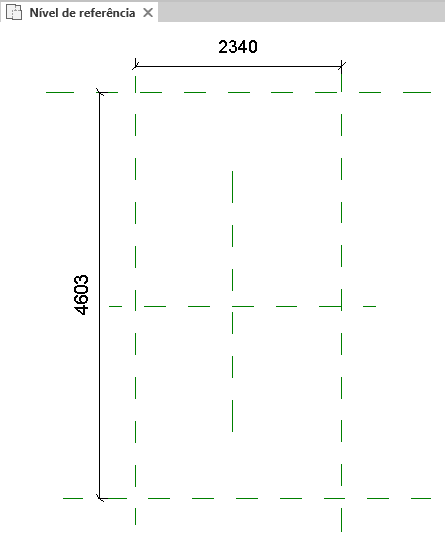
Agora vamos inserir cotas para controlar a largura e profundidade total da vaga.
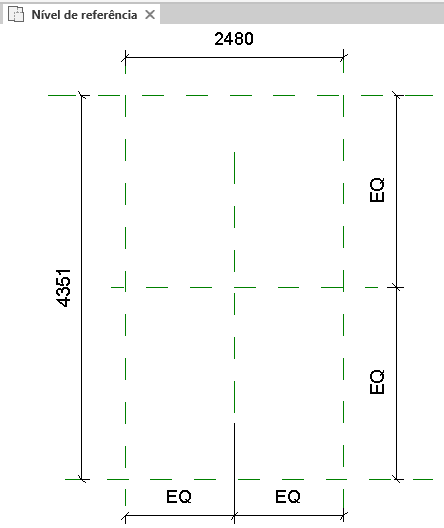
Em seguida vamos colocar cotas para controlar a equidistância. O processo é simples, insira as cotas em série pegando a largura ou profundidade total, depois clique na opção EQ para ativar a equidistância.
Se estiver tudo correto a sua família deve estar parecida com a imagem abaixo. Se necessário arraste os planos de referência para uma melhor visualização.
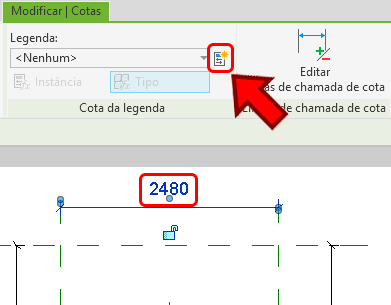
O próximo passo é a criação dos parâmetros de controle de largura e profundidade. Vou começar pela largura. Selecione a cota correspondente a largura e na aba Modificar | Cotas vá ao painel Cota da legenda e clique em Criar parâmetro.
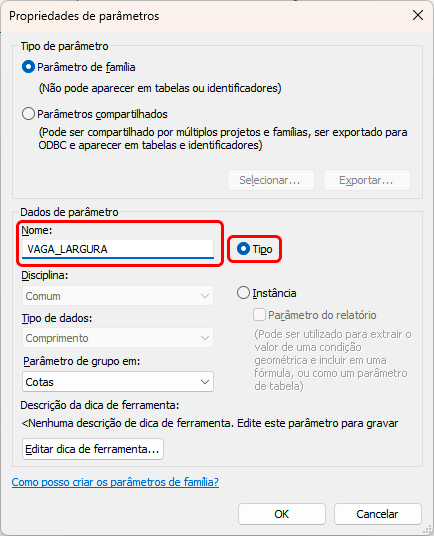
Na janela Propriedade de parâmetro vamos atribuir o nome VAGA_LARGURA e deixar selecionada a opção Tipo.
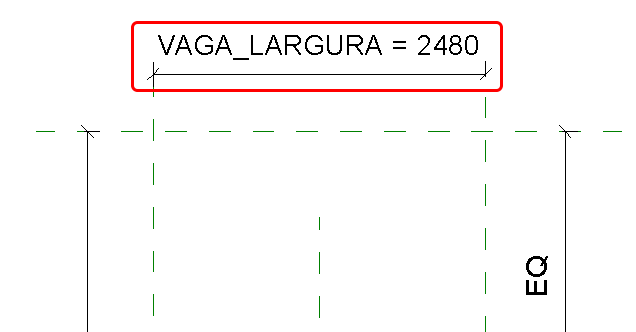
Se tudo tiver corrido bem a cota irá exibir o parâmetro de controle de largura.
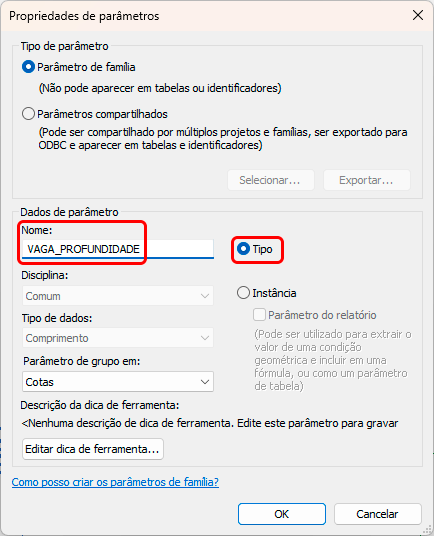
Vamos repetir o processo com a cota que define a profundidade da vaga. Selecione a cota, e na aba Modificar | Cotas vá ao painel Cota da legenda e clique em Criar parâmetro. Na janela Propriedade de parâmetro vamos atribuir o nome VAGA_PROFUNDIDADE e deixar selecionada a opção Tipo.
Finalizada esta etapa temos que testar os parâmetros, para isso vá até a aba Criar e no painel Propriedades clique em Tipos de família.
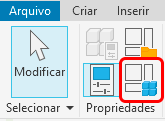
Na janela Tipos de família podemos visualizar que os parâmetros VAGA_LARGURA e VAGA_PROFUNDIDADE estão disponíveis, então para testar os valores basta digitar o valor desejado e clicar em Aplicar.
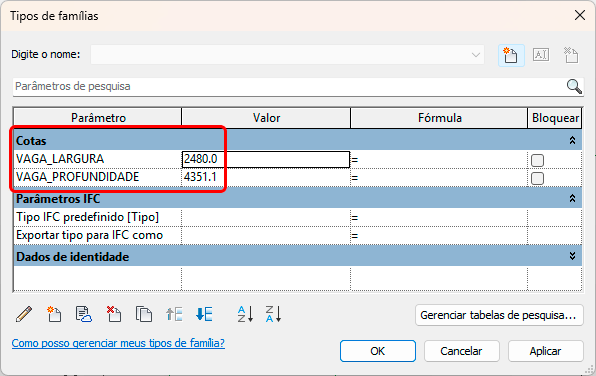
Vou deixar com os valores de largura 2400 (2,40m) e profundidade 5000 (5,00m).
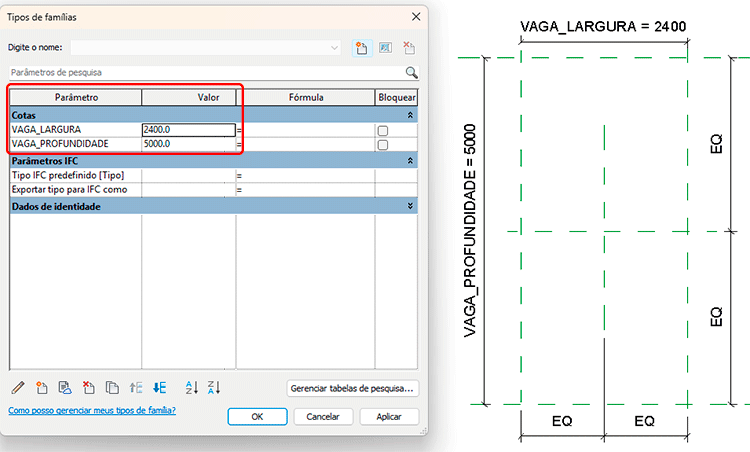
Essa é a estrutura básica, agora precisamos adicionar os planos de referência correspondentes as faixas de sinalização e a faixa de canalização.
Um aspecto importante aqui é que precisamos analisar como será o comportamento da vaga PCD na prática. Vamos entender os cenários.
- Vaga PCD isolada com canalização a esquerda;
- Vaga PCD isolada com canalização a direita;
- Vaga PCD com canalização compartilhada;
- Vaga PCD com vagas convencionais.
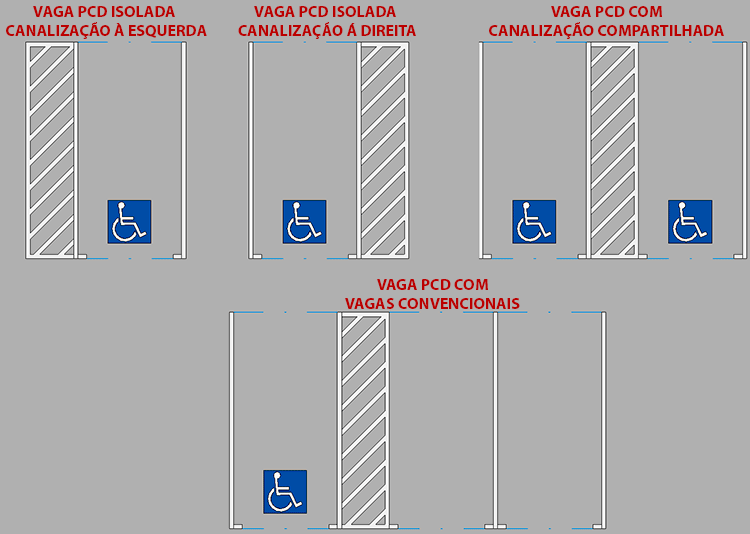
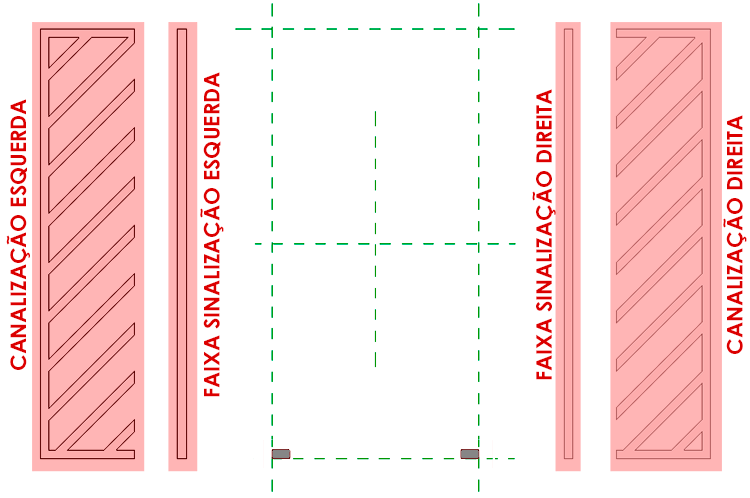
Perceba que para este encaixe funcionar em todas essas situações será necessário um bom planejamento da família. Para isso vamos criar os componentes desta vaga separados, para que seja possível controlar a sua visibilidade. Desta forma teremos:
- Canalização esquerda;
- Canalização direita;
- Faixa de sinalização esquerda;
- Faixa de sinalização direita;
- Faixa “de virada” esquerda e direita.
Abaixo uma vista “explodida” dos elementos que vamos criar.
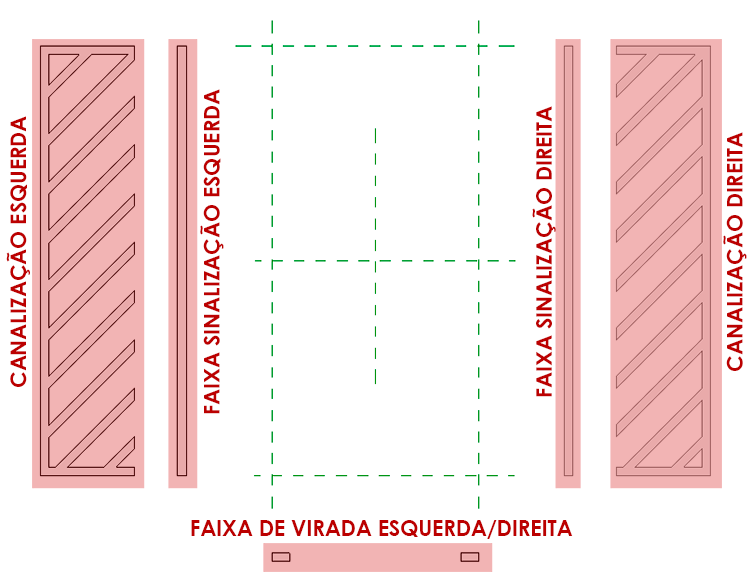
Agora que entendemos o “lego” que vamos ter que montar, podemos preparar o nosso arquivo. O primeiro passo é adicionar novos planos de referência. Vamos começar com os das faixas de sinalização colocando dois planos verticais (se precisar, mova as cotas para ganhar mais espaço).
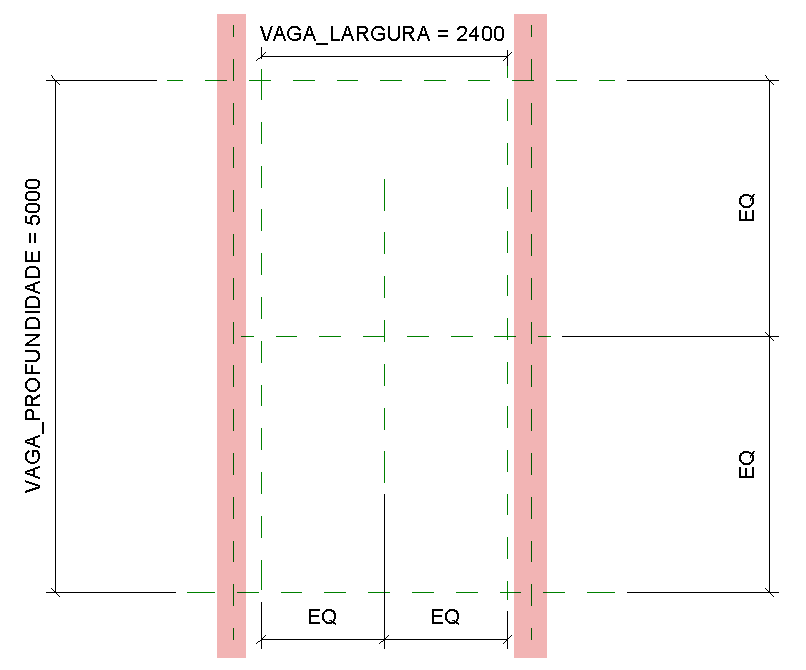
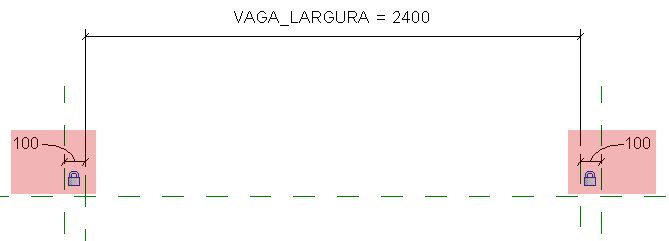
Segundo o caderno da CET as faixas de sinalização devem ter 100mm (10cm) de largura, então vamos colocar cotas nos novos planos de referência, corrigir o valor para 100mm (10cm) e ativar o cadeado para fixar este valor.
Agora vamos adicionar mais dois planos de referência verticais para delimitar as faixas de canalização.
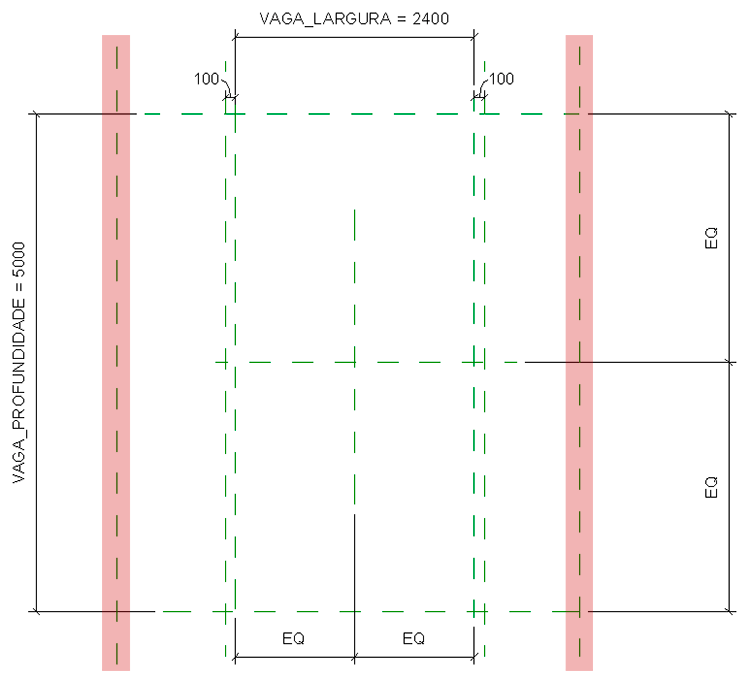
Também vamos inserir cotas para os dois planos de referência, mas fique atento ao correto posicionamento das cotas, elas devem ir até os eixos de largura da vaga. Corrija o valor para 1200mm (1,20m) conforme indicado no manual da CET.
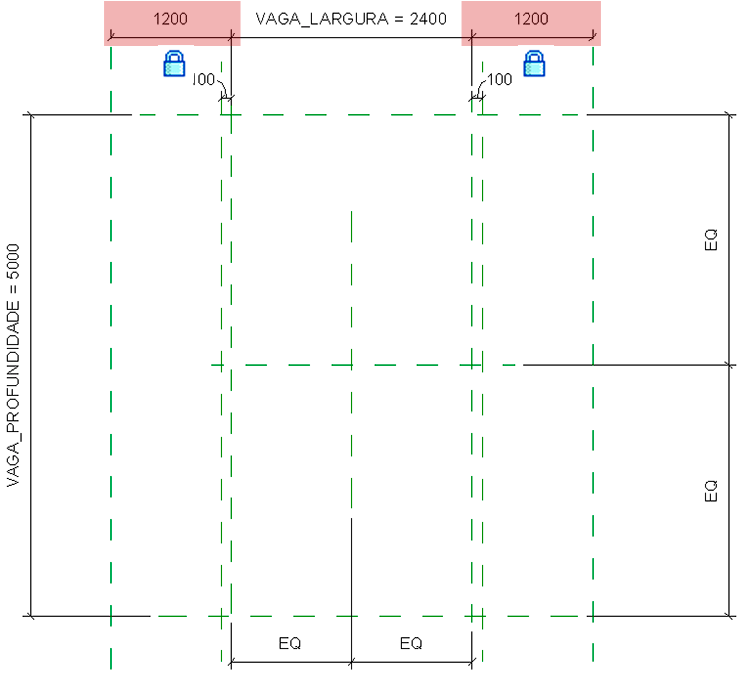
Por que as cotas da faixa de sinalização e da canalização precisam de cadeado?
Simples, essas medidas são fixas e não devem ser alteradas, então ao inserir a cota e colocar o cadeado por mais que outros parâmetros modifiquem a família, por exemplo, a largura da vaga, essas cotas não sofrem alterações.
Agora que finalizamos a estrutura principal, vamos começar a modelagem das faixas.
Vaga de estacionamento PCD – Modelagem
Apesar da faixa de sinalização e a marca de canalização serem pintadas diretamente no piso, aqui vamos criar uma extrusão com uma espessura mínima (1cm), para garantir que ao inserir a família elas não fiquem atravessadas no piso.
Iniciando pela faixa de sinalização, vamos até a aba Criar, painel Formas e clique no botão Extrusão.
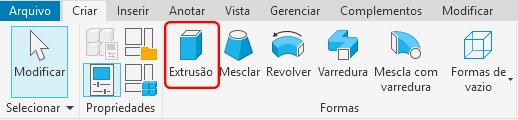
Ao clicar em Extrusão será exibida a aba Modificar | Extrusão, onde podemos usar as ferramentas de desenho para criar a nossa faixa de sinalização.
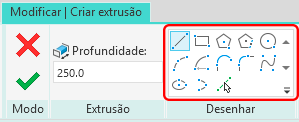
Aqui temos um cuidado importante, ao desenhar a faixa ative todos os cadeados, para que os planos de referência consigam controlar a faixa corretamente. Você pode desenhar a faixa utilizando a ferramenta retângulo.
Criado o retângulo vá até a aba de Propriedades e no campo Final da extrusão insira o valor 10.0 (1cm).
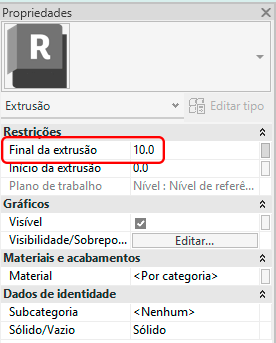
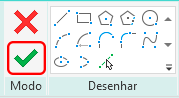
Após inserir o valor pode finalizar a extrusão indo ao painel Modo e clicando em Concluir.
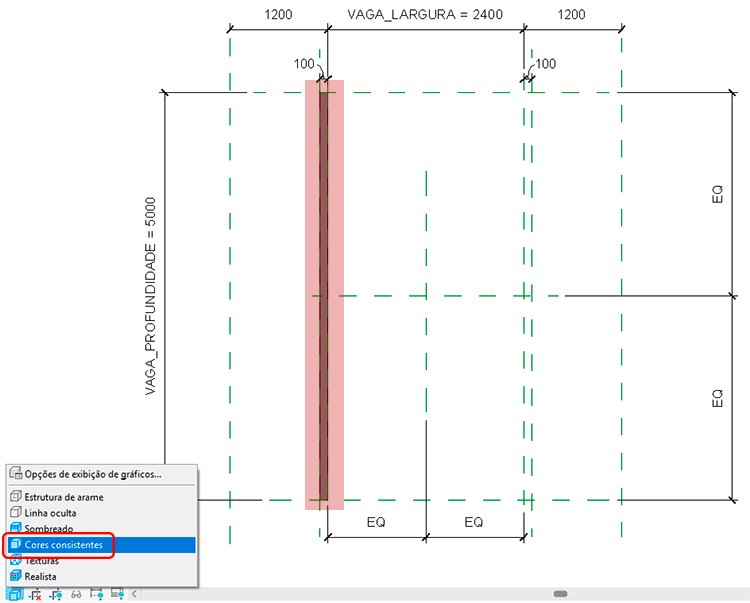
Ao finalizar já será possível visualizar a faixa. Se necessário, altere o modo de exibição para Cores consistentes para melhorar a visualização.
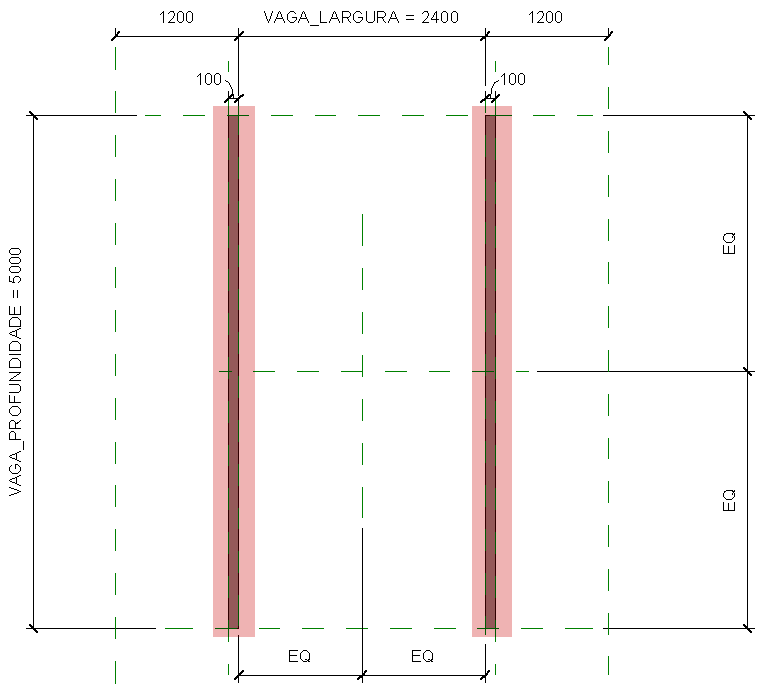
Vamos repetir o processo e criar a faixa direta, lembrando de colocar todos os cadeados!
Agora podemos criar as marcas de canalização. Para isso vamos precisar consultar as medidas no manual da CET.
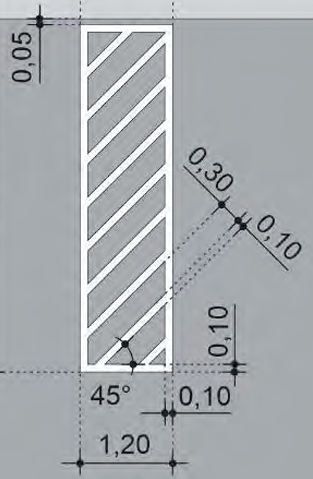
Lembrando que a faixa de sinalização já corresponde a lateral da marca de canalização, sendo assim, vamos até a aba Criar, painel Formas e clique no botão Extrusão.
Utilize as ferramentas do painel desenhar para criar a marca de sinalização. Nesta etapa apenas as linhas que encostam nos planos de referência devem ter cadeados.
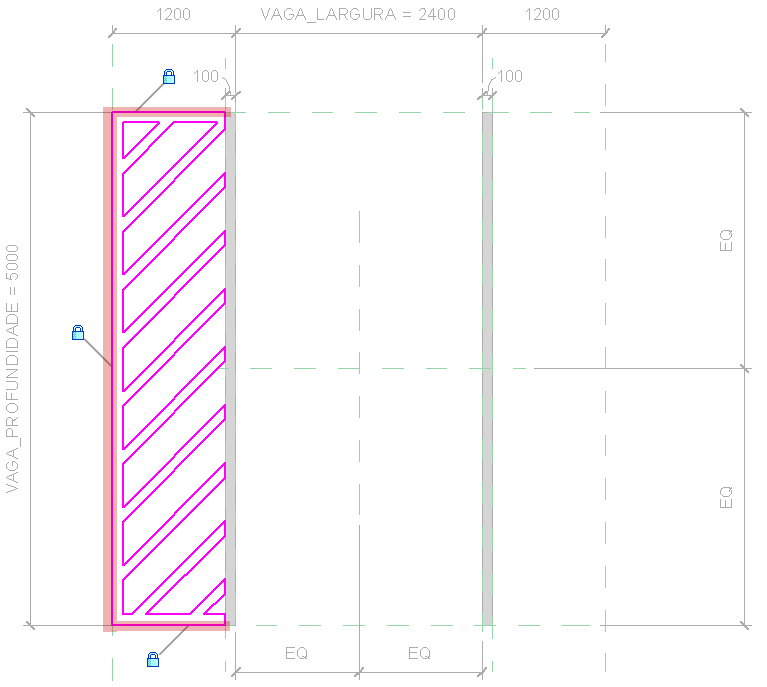
Na aba de Propriedades configure o campo Final da extrusão para 10.0.
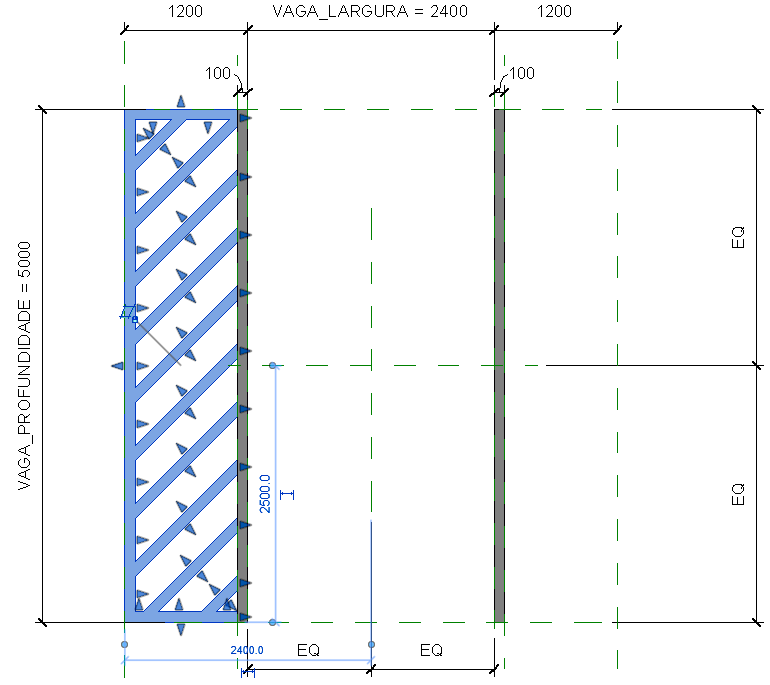
Após elaborar o desenho e configurar a espessura, vá até a aba Modo e selecione a opção Concluir.
Se tudo tiver corrido bem você terá o resultado similar ao da imagem abaixo.
Agora basta repetir o processo para a marca de canalização da direita.
Eu não posso espelhar?
Neste caso não, pois as faixas ficariam invertidas, infelizmente você vai precisar desenhar manualmente a outra marca de canalização.
Ao finalizar a marca de canalização do lado direto o seu desenho deverá estar parecido com a imagem abaixo (observe que as faixas estão inclinadas para a direita em ambos os lados).
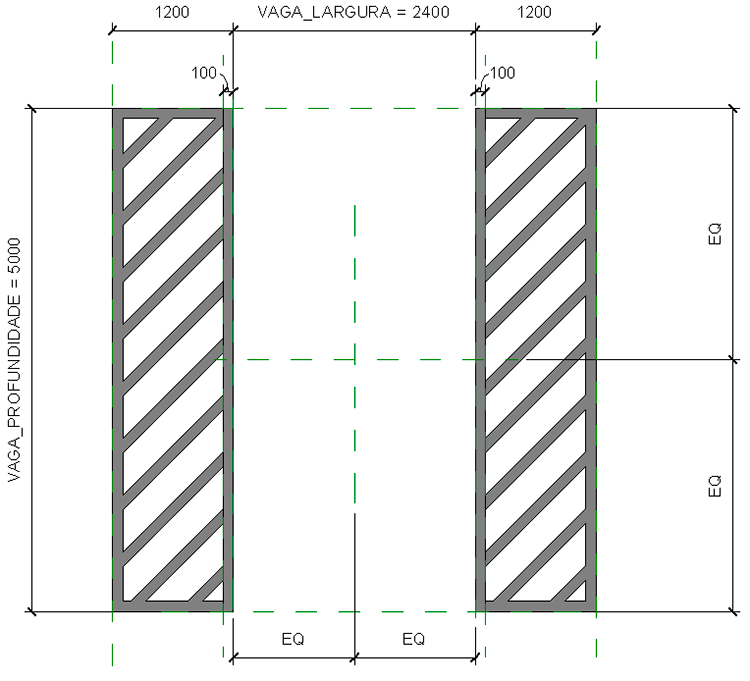
Agora temos apenas um pequeno detalhe para completar, que são as faixas de virada (aquela “viradinha” no final da faixa de sinalização).
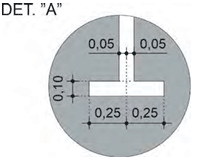
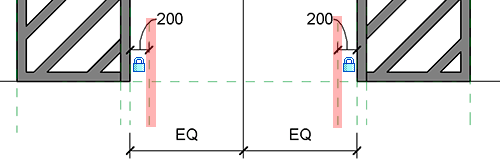
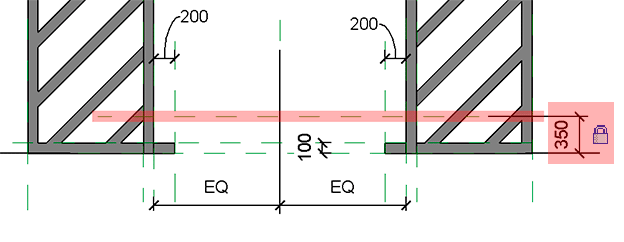
Aqui precisaremos adicionar dois planos de referência na parte inferior da vaga para conseguir fixar a medida. Conforme a imagem acima, descontando a espessura da faixa, temos uma largura de 200 (0,20m). Vou criar os planos de referência nessa medida, colocar cotas e cadeados nelas.
Além disso, vamos colocar um plano de referência na horizontal, com altura de 100 (0,10m) que é a altura da faixa de virada. Também vamos colocar cota e cadeado.
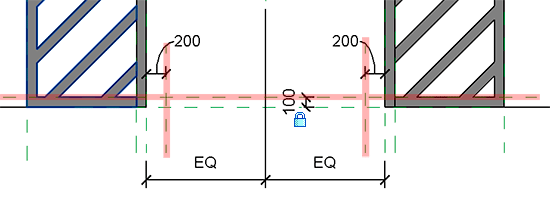
Desta forma, você deve ter algo parecido com a imagem abaixo:
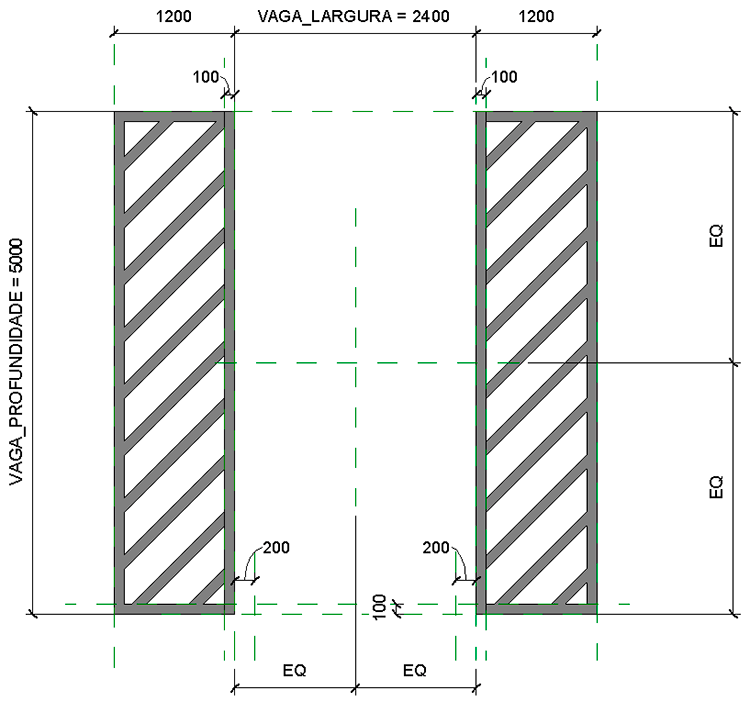
Agora vamos criar as extrusões, indo até a aba Criar, painel Formas e clique no botão Extrusão.
Você pode fazer as duas extrusões de uma vez, só não se esqueça dos cadeados.
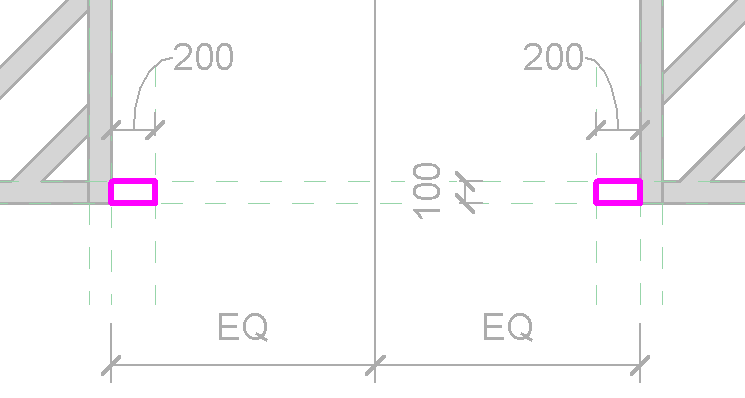
Não se esqueça de no campo Final da extrusão, colocar o valor de 10 (1cm).
Feito isso vá até a aba Modo e clique em Concluir.
Vou colocar mais uma imagem de como sua família deve estar até esta etapa.
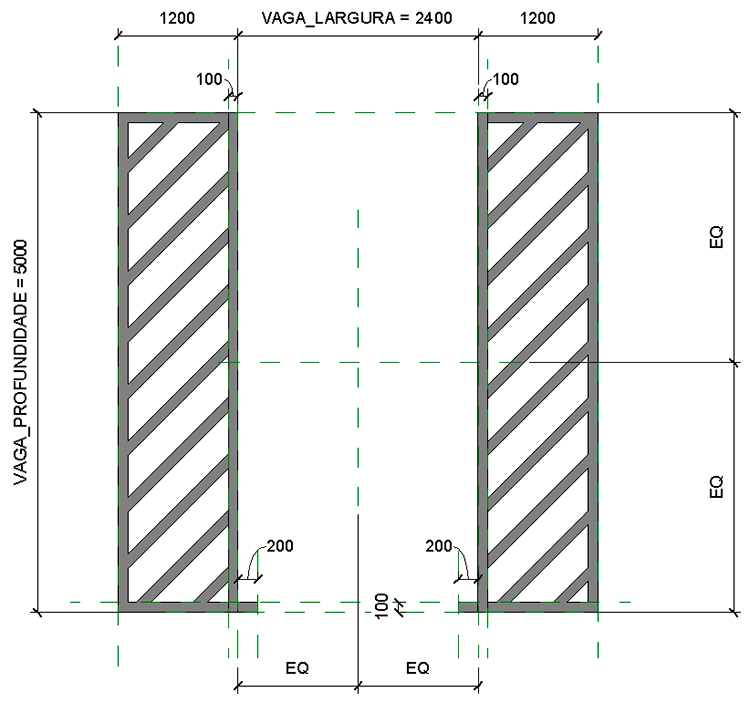
Aqui resolvemos boa parte da família, porém há um item importante que precisa ser desenhado, no caso o símbolo internacional de acesso.
Vaga de estacionamento PCD – Símbolo de acessibilidade
Para o símbolo de acessibilidade, minha recomendação é a criação de uma família aninhada, isto é, criamos uma nova família apenas para inserir o símbolo de acessibilidade e carregamos esta família dentro da família atual.
Se quiser saber mais sobre família aninhada vou deixar o link de um artigo completo que fiz sobre isso logo abaixo:
O primeiro passo aqui é a criação de uma nova família, para isso vá até a aba Arquivo e em Novo selecione a opção Família (ou na tela inicial em Famílias clique em Novo).
Na janela Nova família selecione a opção Modelo genérico métrico.
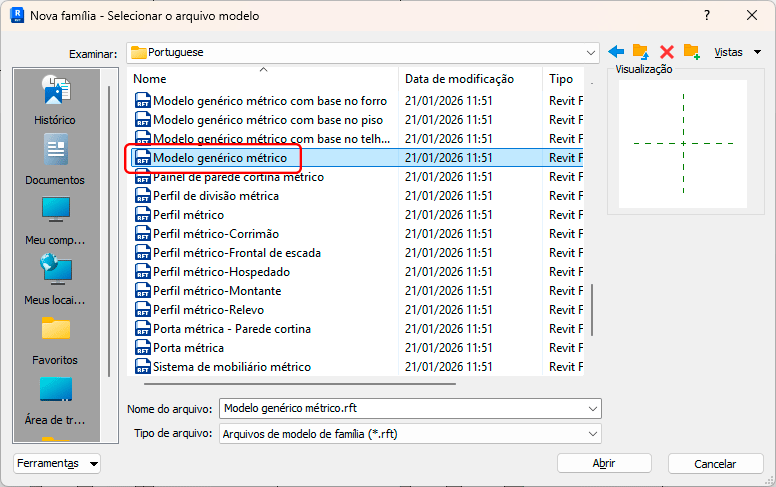
Na área de trabalho temos apenas dois planos de trabalho e a missão de desenhar o símbolo de acessibilidade, que não é um desenho tão simples, então temos duas opções: importamos a imagem e desenhamos por cima ou recorremos a um arquivo dwg (AutoCAD) para usar como base.
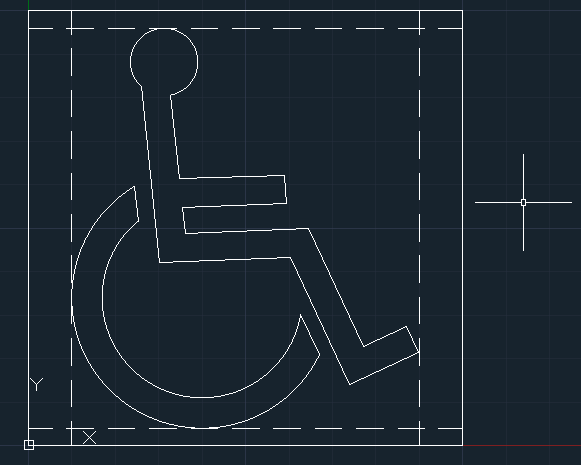
Para facilitar a sua vida vou compartilhar aqui o arquivo de AutoCAD, assim podemos agilizar o processo.
SÍMBOLO DE ACESSIBILIDADE – DWG
O arquivo acima está compactado, sendo necessário descompactar antes de carregá-lo no Revit.
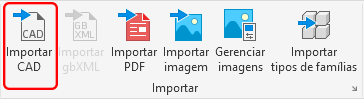
Para carregar o arquivo dwg vá até a aba Inserir e no painel Importar selecione a opção Importar .CAD
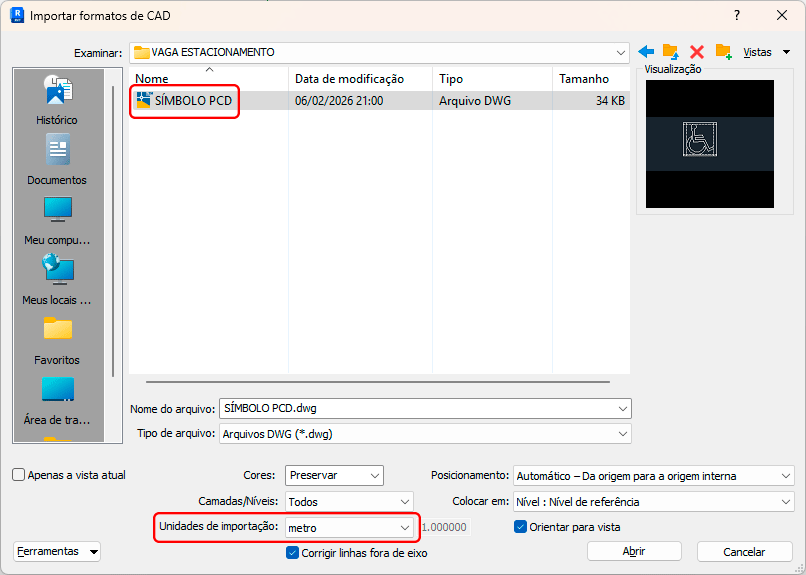
Na janela Importar formatos de CAD localize o arquivo e não esqueça de selecionar o campo Unidades de importação como metros.
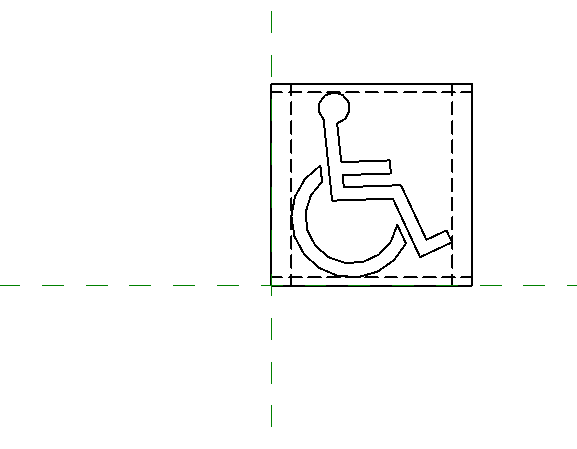
Ao clicar em abrir o arquivo será inserido na área de trabalho.
Vamos para a etapa de extrusão, para isso vá até a aba Criar, painel Formas e clique no botão Extrusão.
Na aba Modificar | Extrusão vamos ao painel Desenhar e selecionar a ferramenta Selecionar linhas.
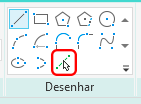
Com essa ferramenta basta ir clicando nas linhas que do arquivo CAD que foi importado que a geometria irá sendo rapidamente inserida, poupando bastante tempo de modelagem (não precisa se preocupar em colocar cadeados).
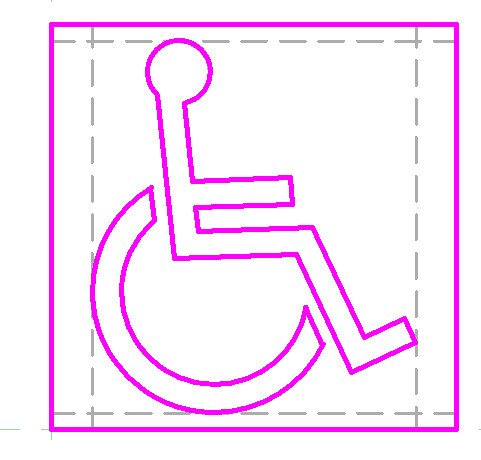
Em Propriedades configure o campo Final da extrusão com 10.0 (1cm).
Em seguida basta ir até a o painel Modo e clicar em Concluir.
Observe que temos a “caixa” do símbolo de acessibilidade finalizada.
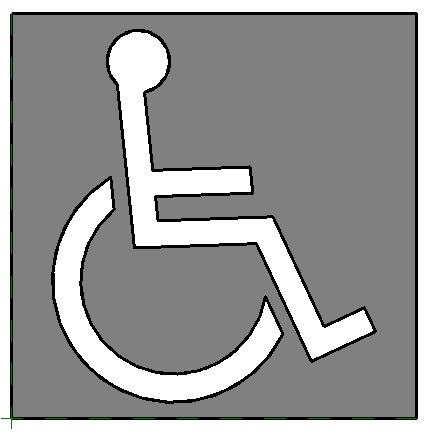
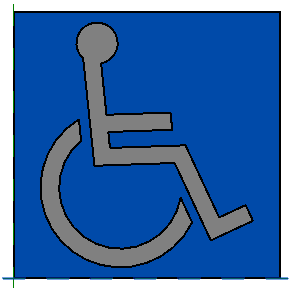
Agora precisamos criar a extrusão do cadeirante, pois apesar de estarmos vendo ele em branco o que temos efetivamente neste espaço é um recorte com o seu formato. Vamos repetir o processo de uso da ferramenta extrusão, porém selecionando a figura interna.
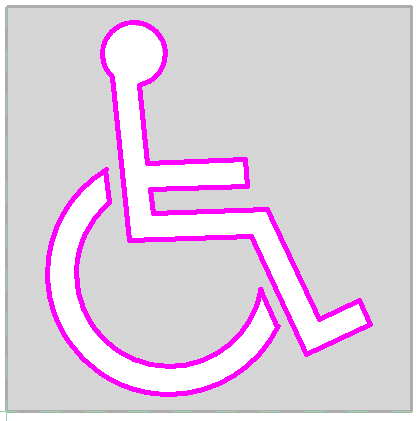
Não se esqueça de conferir se o valor de Final da extrusão está com 10.0 (1cm). Feio isso basta finalizar e conferir o resultado.
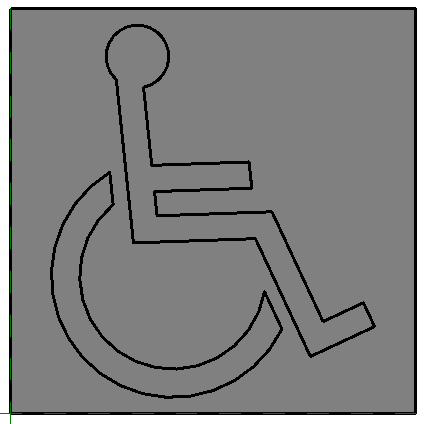
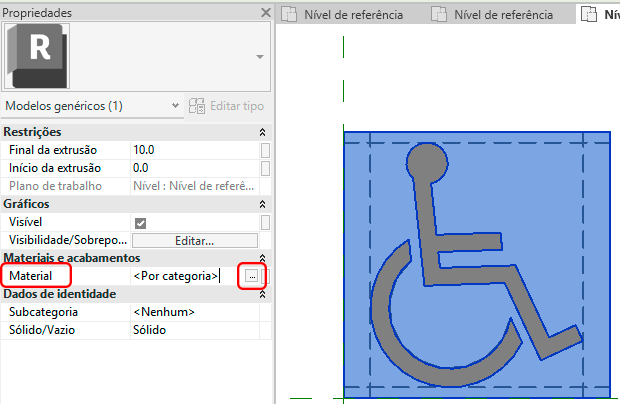
Obviamente o último passo é a criação de materiais. Para isso selecione a extrusão externa e no painel de Propriedades clique em Material e no campo Por categoria clique nos “três pontinhos”.
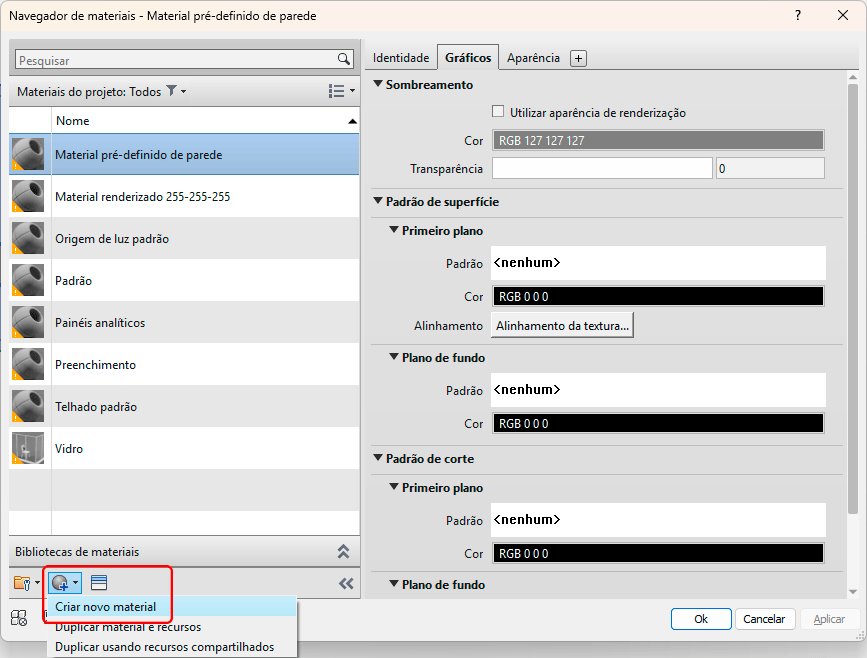
Na janela Navegador de materiais clique em Criar novo material.
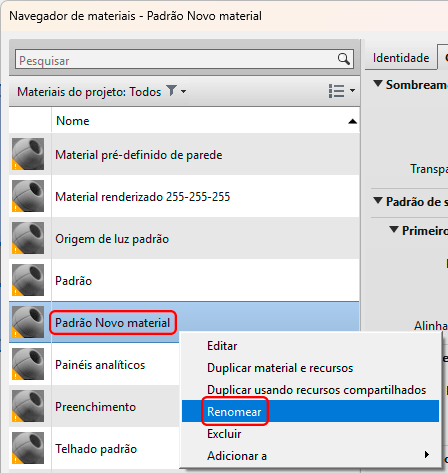
Será criado o material Padrão novo material, clique com o botão direito sobre ele e selecione a opção Renomear.
Vou colocar o nome de ACESSIBILIDADE_AZUL. Na aba Aparência vamos atribuir uma cor para o material no campo Cor.
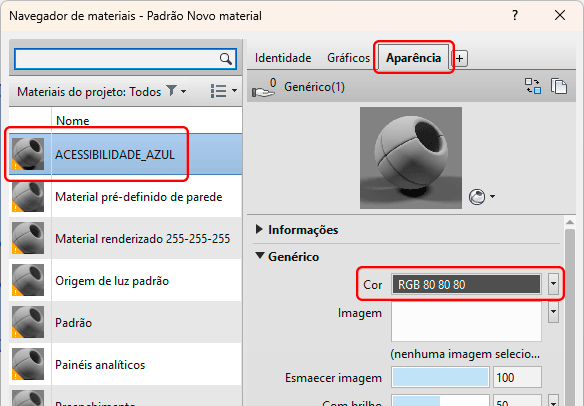
Clicando no campo de Cor será exibida a janela Cor, onde podemos definir a cor Azul. Não encontrei nenhum documento que definisse o tom exato então trabalhei com o Vermelho: 5, Verde: 75 e Azul: 165.
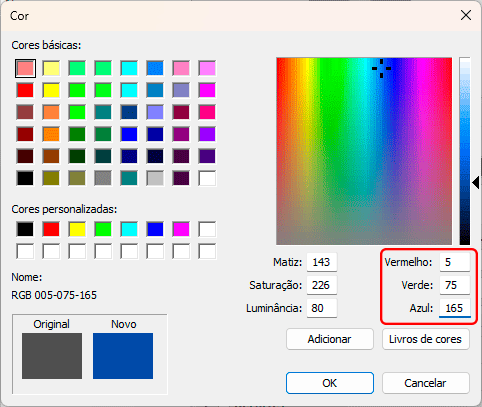
Clicando em Ok vá até a aba Gráficos e marque a opção Utilizar aparência de renderização.
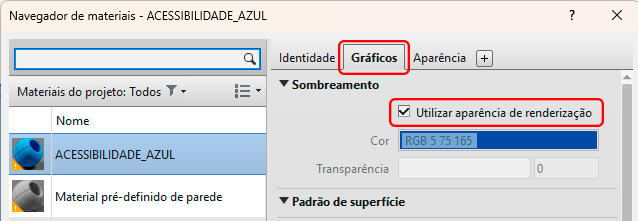
Pode clicar em Ok para finalizar. Com isso temos o nosso símbolo devidamente pintado de azul.
Agora precisamos repetir o processo com o símbolo interno. Vou atribuir o nome do material como ACESSIBILIDADE_BRANCO. Repita os passos anteriores e teremos o nosso símbolo devidamente configurado.
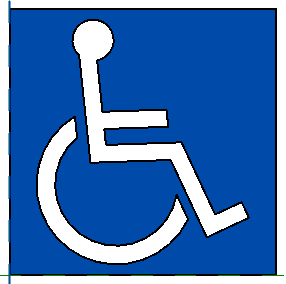
Antes de concluir precisamos criar dois planos de referência para identificarmos o centro do símbolo. Isso vai permitir centralizar a geometria com maior facilidade quando ela for carregada na família da vaga de estacionamento.
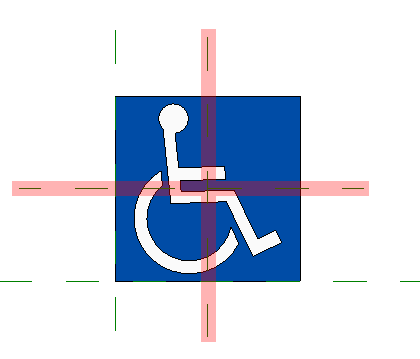
Finalizando esta etapa salve o arquivo. Para salvar esta família vá até a aba Arquivo e em Salvar como selecione Família.
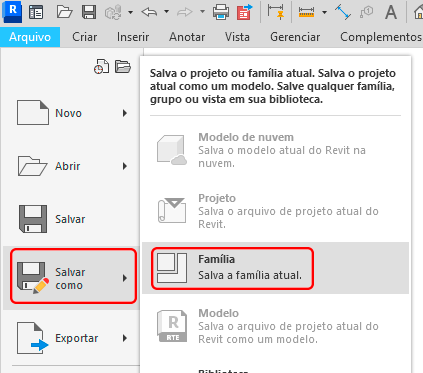
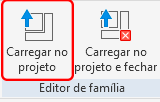
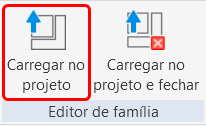
Vou chamar esta família de Símbolo acessibilidade. Por fim vamos carregar esta família no nosso arquivo da Vaga de estacionamento PCD. Para isso vá até o painel Editor de família e clique em Carregar no projeto.

Insira o símbolo de acessibilidade em um lugar qualquer, pois antes precisamos consultar as normas técnicas para posicioná-lo corretamente no projeto. Segundo o manual da CET o símbolo deve ficar centralizado e a 0,35m (35cm) da base da vaga.
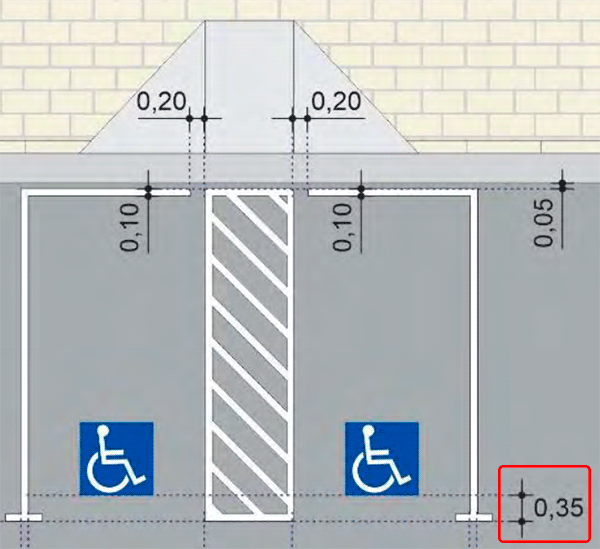
Desta forma vamos criar um plano de referência a 350 (0,35m) de distância da base da vaga. Lembrando de colocar uma cota e um cadeado na cota para bloquear esta distância.
Agora com a ferramenta alinhas podemos posicionar o símbolo de acessibilidade corretamente.
Agora vamos configurar os parâmetros.
Vaga de estacionamento PCD – Parâmetros de visibilidade
Como os parâmetros de dimensionamento já foram criados, vamos editar os de visibilidade, uma vez que de acordo com a necessidade as faixas e a canalização serão exibidas de diferentes maneiras.
- Vaga PCD isolada com canalização a esquerda;
- Vaga PCD isolada com canalização a direita;
- Vaga PCD com canalização compartilhada;
- Vaga PCD com vagas convencionais.
Com isso temos diferentes comportamentos de visibilidade, então vamos ativar estes controles para cada elemento. Para deixar simples, vamos inserir parâmetros de visibilidade para cada um dos elementos.
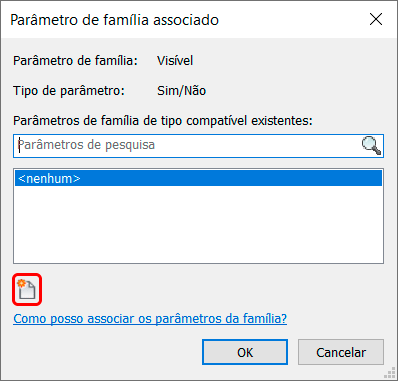
Vamos começar pela selecionando a canalização esquerda e no painel Propriedades localize o campo Visível. Na terceira coluna tem um “quadradinho” clique sobre ele.
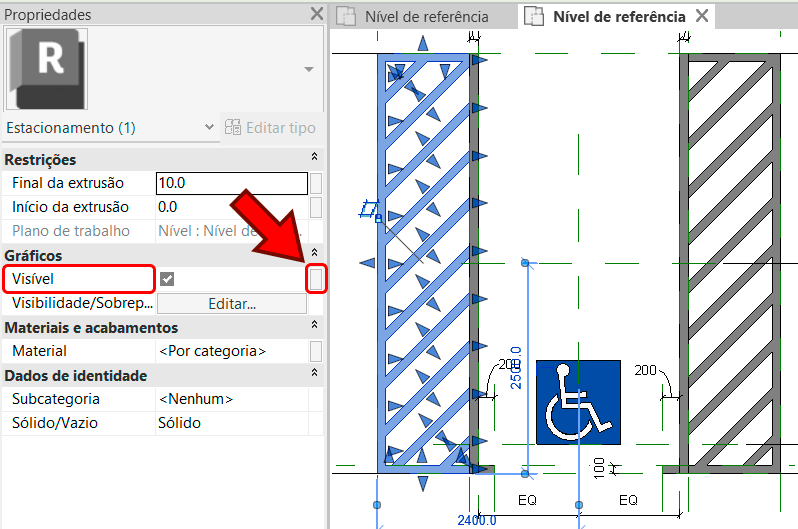
Na janela Parâmetros de família clique em Novo parâmetro.
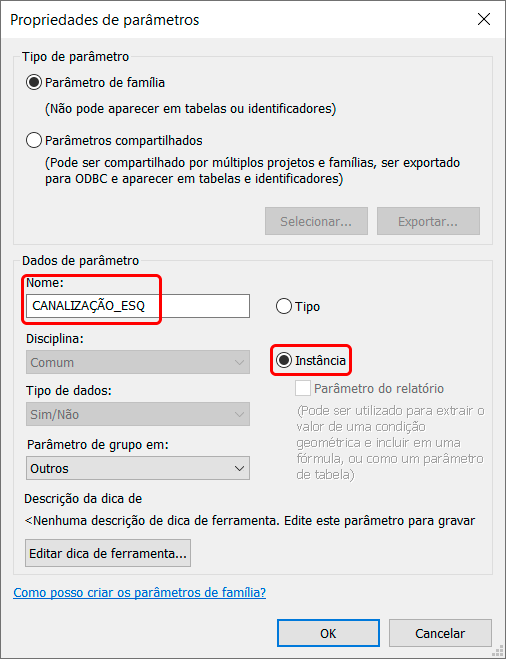
Na janela Propriedades de parâmetro coloque o nome CANALIZAÇÃO_ESQ e altere para Instância.
Pode dar ok em todas as janelas. Repita o processo com os demais elementos que vamos controlar a visibilidade.

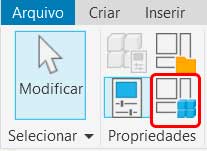
Criados os parâmetros vamos conferir indo na aba Propriedades e clicando em Tipos de família.
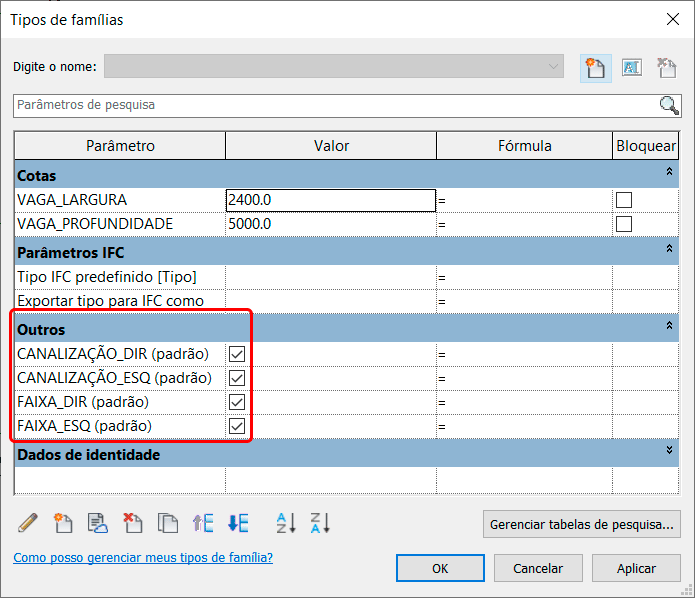
Aí estão os nossos parâmetros, para desligar a visibilidade dos elementos basta desmarcar as caixas.
Antes de finalizar esta etapa precisamos criar um material branco para aplicar nas faixas. Vou selecionar a faixa de canalização esquerda e no painel Propriedades e em materiais vou clicar nos “três pontinhos”.
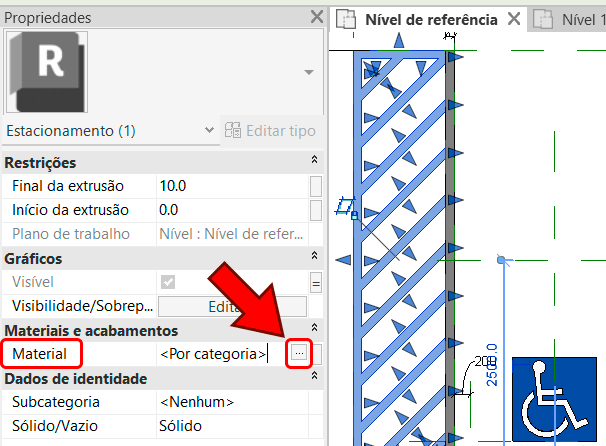
No Navegador de materiais, temos um campo de busca na parte superior esquerda da tela. Coloque na busca Branco que o material ACESSILIBILIDADE_BRANCO será exibido (criamos ele para a família do símbolo de acessibilidade).
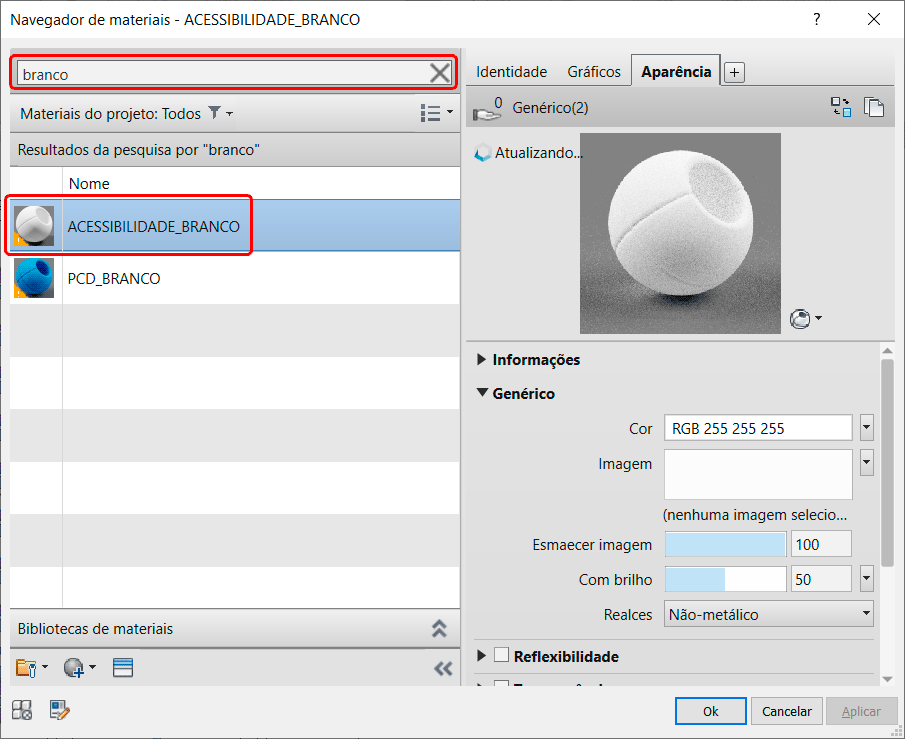
Selecione o material branco e clique em ok. Repita o processo com os demais elementos e se tudo estiver certo, teremos todas as faixas em branco.
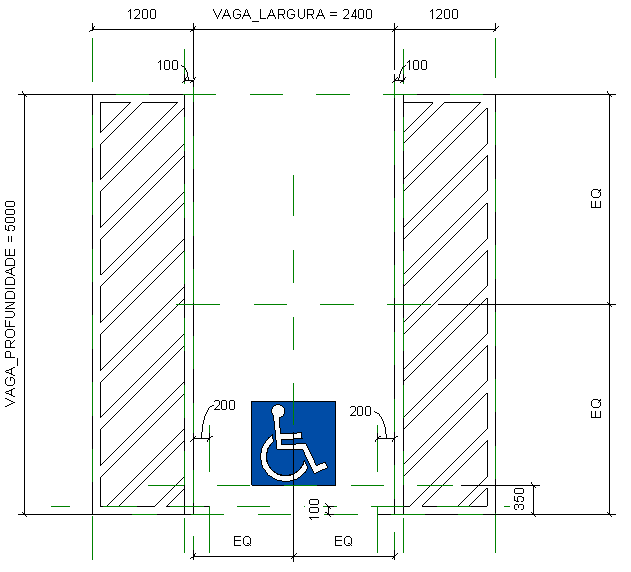
Agora a última etapa, a delimitação do espaço da vaga com linha tracejada.
Vaga de estacionamento PCD – Linha traço-ponto
Um elemento que facilita o manuseio das vagas de estacionamento é delimitar sua área com linha traço ponto, isso auxilia encaixar uma vaga ao lado da outra.
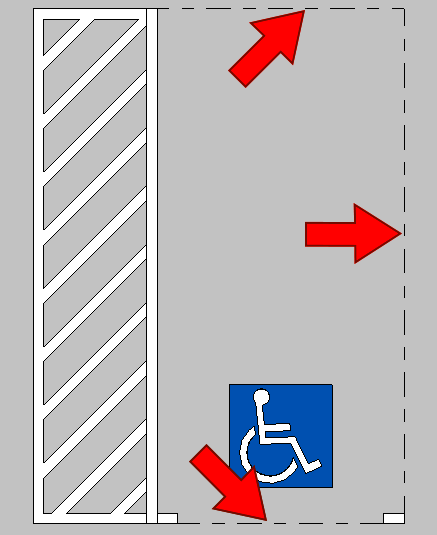
Apesar do processo ser simples, não temos um padrão de linha pronto para uso, desta forma vamos criar rapidamente um tipo de linha para delimitar a nossa vaga. Vá até a aba Gerenciar e no painel Configurações clique em Estilos de objeto.
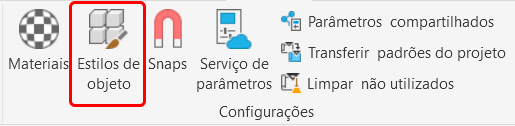
Na janela Estilos de objeto vá até a aba Objetos de anotação e no campo Modificar subcategorias clique na opção Nova.
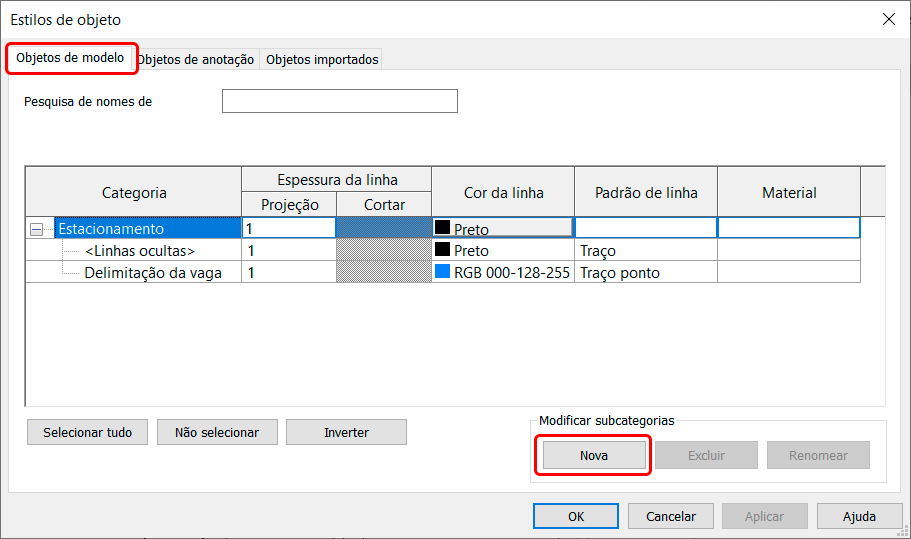
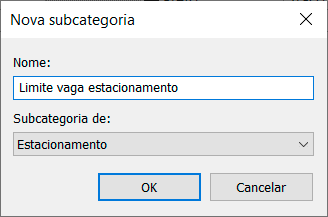
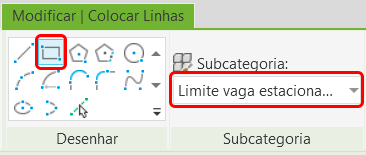
Na janela atribua o nome Limite vaga estacionamento.
Clique m Ok. Na janela Estilos de objeto vamos escolher um tipo de linha traço ponto.
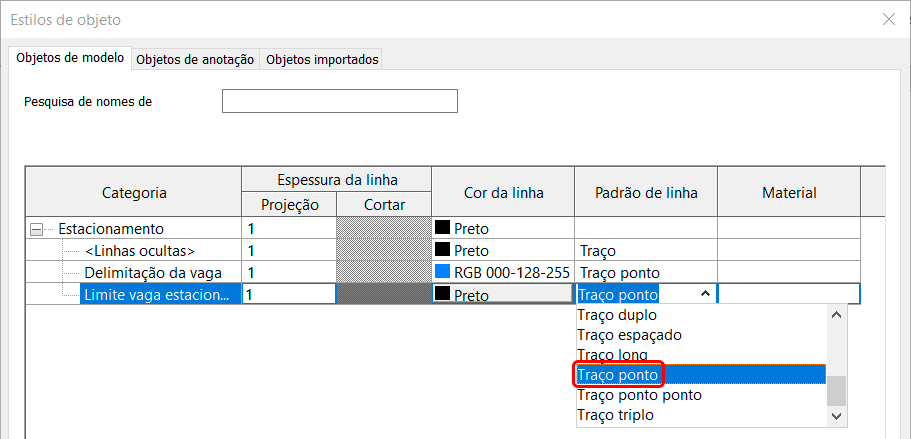
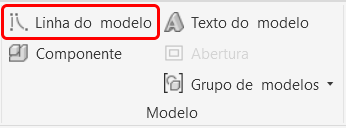
Clique em Ok para finalizar. Agora podemos desenhar o limite da vaga. Vá até a aba Criar e no painel Modelo clique em Linha do modelo.
Na aba Modificar | Colocar linhas vá ao painel Desenhar e selecione a ferramenta retângulo.
Como temos muitos elementos desenhados pode ficar confuso se a linha está no local correto e se vamos conseguir ativar o cadeado dela corretamente.
Para contornar este tipo de problema eu costumo desenhar a área que quero delimitar menor e usar a ferramenta alinhar para corrigir e também ativar o cadeado da linha, isso facilita bastante. Vou fazer isso usando a ferramenta de desenho retângulo.

Agora que finalizamos podemos salvar o arquivo e carregá-lo em um projeto. Não se esqueça de escolher um nome adequado, vou chamar de Vaga estacionamento PCD.
Para carregar no seu projeto basta ir no menu superior e localizar o painel Editor de família e clicar em Carregar no projeto.

Com a família carregada no projeto basta posicionar no local desejado e ao selecioná-la temos acesso aos parâmetros de configuração, onde você pode escolher qual lado da vaga terá a canalização e a faixa.
Outro ponto interessante são as combinações entre vagas PCD ou até vagas convencionais. Por exemplo, eu posso unir duas vagas para usar a mesma canalização, como esta especificado no manual da CET.

E você também deve ter percebido a utilidade da linha de limite da vaga, pois quando desligamos a faixa e a canalização de um mesmo lado podemos identificar onde a vaga termina, permitindo o correto encaixe.
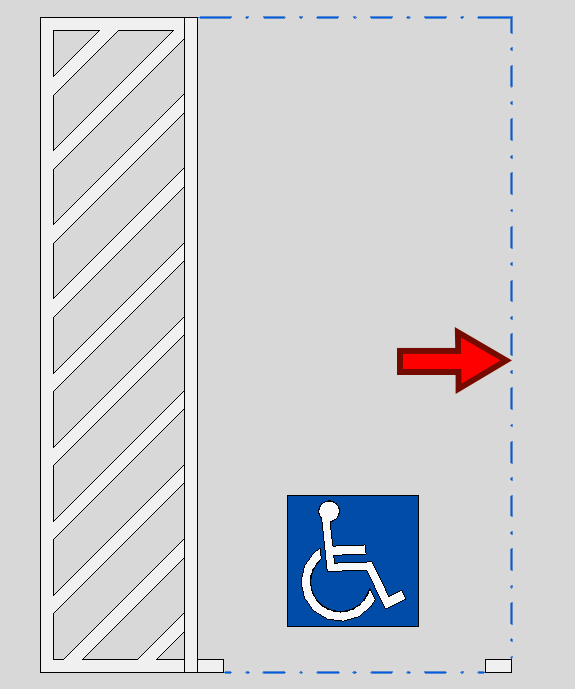
Perceba que o processo de criação da família é trabalhoso, porém não é complicado. Também seria possível incluir diversos outros parâmetros mas eu prezo pela simplicidade das famílias, para que qualquer profissional que necessite realizar edições não fique perdido em um mar de parâmetros.
E não menos importante o tamanho do arquivo, 740kb, ou seja, menos de 1mb.
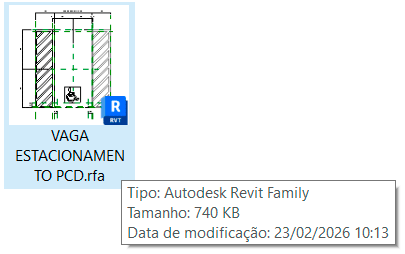
Agora temos uma família eficiente e seguindo todas orientações técnicas para inserir no seu projeto.
Apoie o QualifiCAD!
Se este conteúdo foi útil para você, considere apoiar o projeto!
Toda contribuição ajuda a manter o site gratuito, sem anúncios, e a levar mais conhecimento a todos.
Escaneie o QR Code abaixo ou Envie um Pix para apoiar o QualifiCAD!

📲 Siga o QualifiCAD nas redes sociais e acompanhe nossas atualizações:





💬 Deixe seu comentário abaixo e participe da conversa! Sua opinião é importante!!