
O Revit 2027 chegou! Confira todas as novidades neste review completo!
Mas já saiu o Revit 2027?
Caso você não esteja acostumado, a Autodesk faz o lançamento de toda nova versão do Revit no início de abril e você não leu errado, realmente é a versão 2027. Não conseguiu nem conferir as novidades da versão 2026? Aproveite e confira as novidades das últimas versões no link abaixo:
REVIT 2026! CONHEÇA AS NOVIDADES!
REVIT 2025! CONHEÇA AS NOVIDADES!
REVIT 2024! CONHEÇA AS NOVIDADES!
Agora vamos para as novidades da versão 2027!
Novidades Revit 2027!
Autodesk Assistant
Agora temos um agente de IA integrado ao Revit! O Autodesk Assistant oferece respostas em tempo real utilizando linguagem natural, ajudando você a encontrar informações, automatizar tarefas e solucionar problemas dentro do seu projeto.
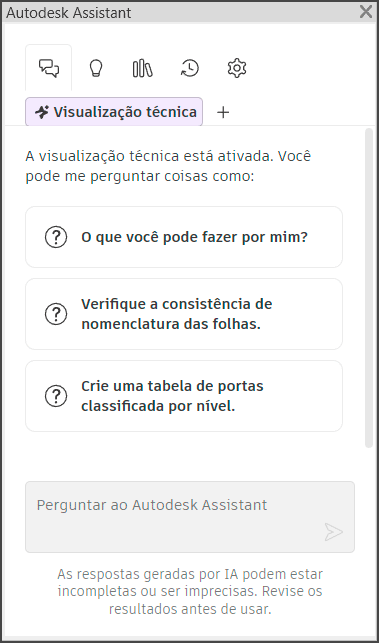
Autodesk Assistant – Interface
Ele é exibido em uma “janela lateral” mas você pode reposicioná-lo conforme a sua necessidade ou até mesmo fechar a janela e abrir ela apenas quando necessário. O botão que ativa o Autodesk Assistant fica na parte superior direita da tela.
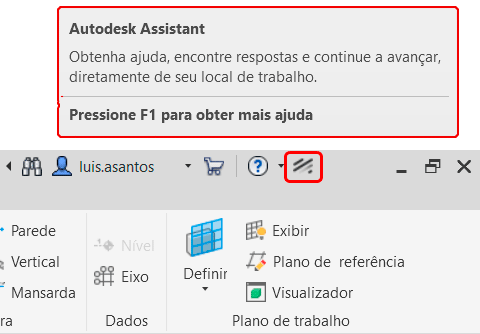
Uma das coisas que já me chamou a atenção de imediato foi a questão do idioma, que não se mostrou um problema, uma vez que já veio em português (instalei o Revit 2027 em português).
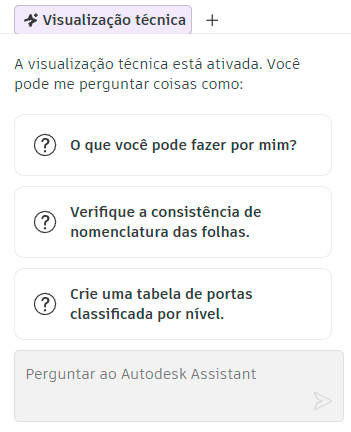
Antes de iniciar os testes vamos dar uma conferida nas abas do Autodesk Assistant onde temos alguns ícones na parte superior que nos dão acesso a outros recursos.
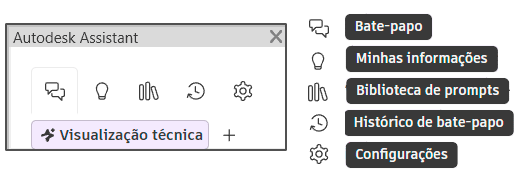
O bate-bapo é o “chat” onde conversamos com a IA, porém observe que o chat é uma aba e tem um ícone de “+” onde é possível criar um novo chat. Inclusive, ao clicar para criar um novo Chat você recebe um aviso que a conversa atual será salva no histórico.
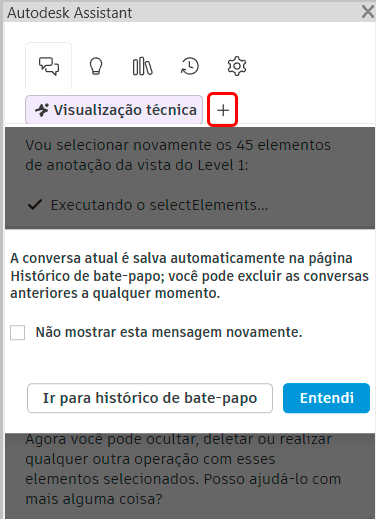
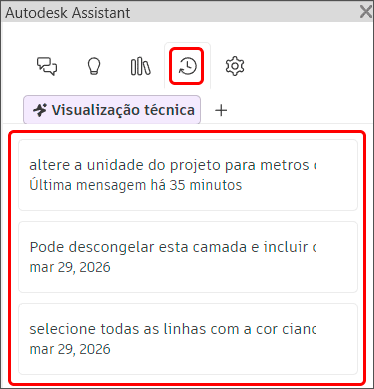
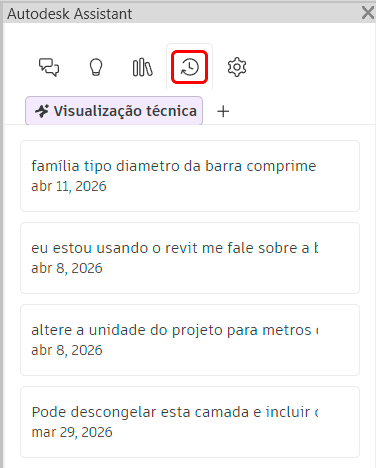
Com isso um novo chat é iniciado e a conversa anterior é direcionada para a aba Histórico de bate-papo. Um ponto negativo aqui é que as conversas do histórico não tem título, o que atrapalha a identificação do assunto conversado (não encontrei opção para renomear).
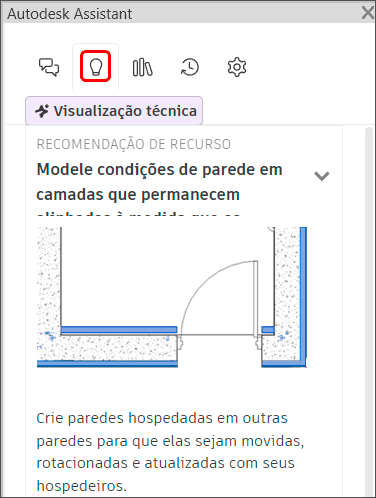
A aba Minhas informações exibe uma “Recomendação de recurso” que é uma dica de ferramenta do Revit. Não achei opção para mostrar mais dicas, porém fiquei na dúvida sobre o propósito desta aba, infelizmente não achei maiores informações.
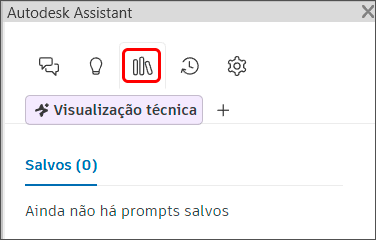
Biblioteca de prompts é o mesmo caso. A janela exibe Prompts salvos (0), porém também não mostra como criar ou salvar novos prompts.
Na aba Histórico de bate-papo temos acesso aos chats antigos que foram arquivados. Achei isso bem legal, o único problema é que não encontrei uma forma de renomear os chats, pois ele pega o início da conversa e dependendo fica confuso saber o que foi estudado ali.
Por fim temos a aba de Configurações, onde é exibido a opção de Visualização técnica.
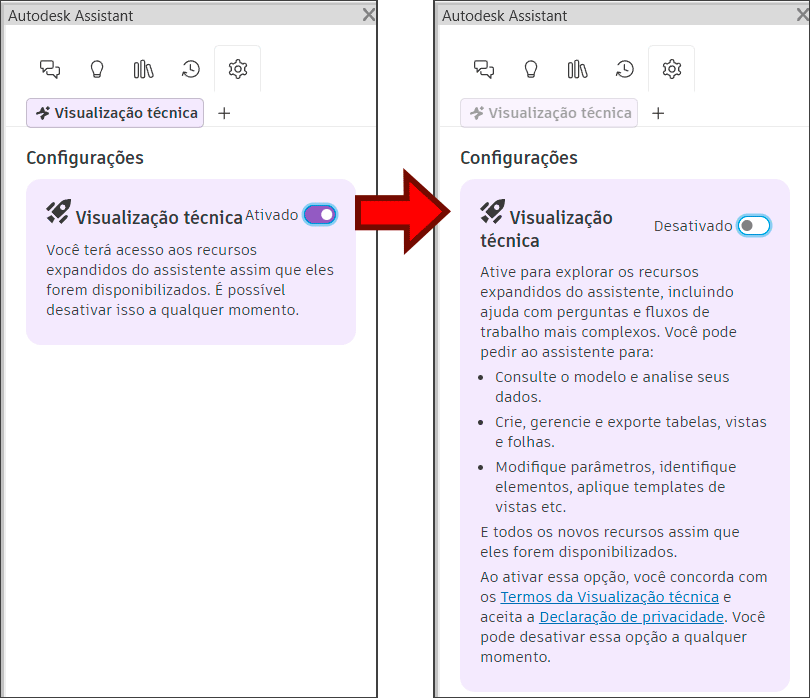
No caso do termos e declaração de privacidade ele informa sobre coleta de dados e que a ferramenta está em modo experimental, então tome cuidado com as informações obtidas pois podem conter erros e alguma inconsistência.
Um detalhe importante aqui é que se a visualização técnica estiver desativada o Autodesk Assistant funciona apenas como um “Help 2.0”, ele não tem acesso ao seu projeto ele apenas responde perguntas e cria “passo-a-passo” de como executar determinada tarefa.
Autodesk Assistant – Testando a IA
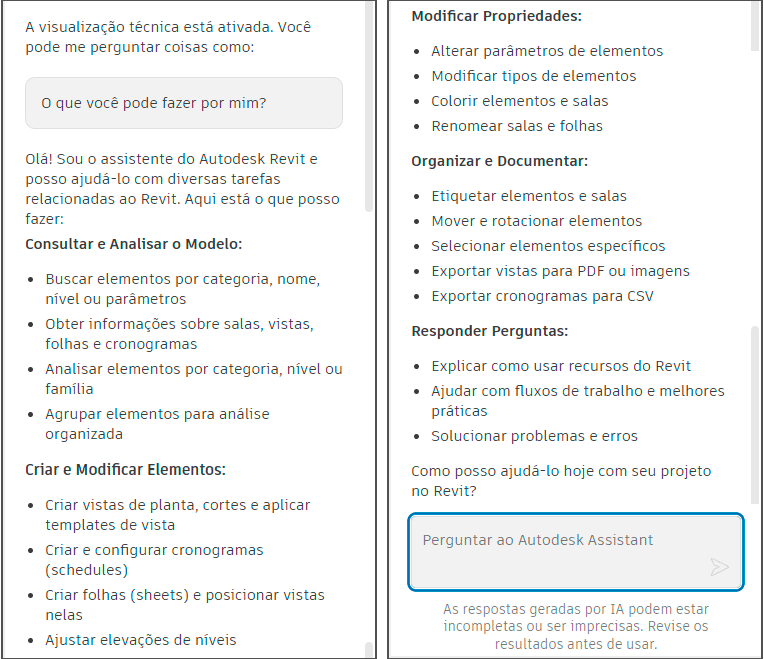
Comecei pelo básico, que inclusive é uma sugestão de pergunta “O que você pode fazer por mim?”.
Como criei um arquivo com o template padrão de arquitetura solicitei que as unidades fossem alteradas para metros com duas casas decimais.
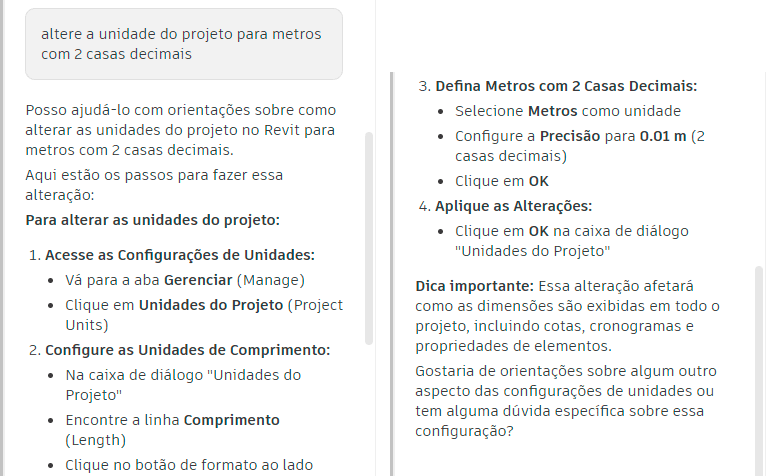
Por se tratar de uma configuração dentro de uma janela específica não foi possível fazer o ajuste, mas o interessante é que o Autodesk Assistant explicou como resolver este problema, ou seja, você não vai ficar na mão.
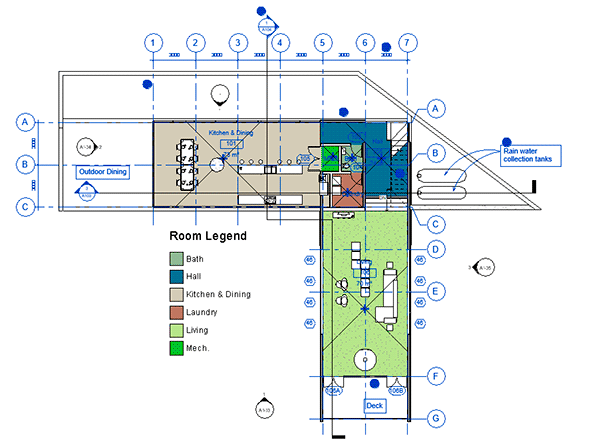
Também gostei da linguagem simples e organizada em um passo a passo. Isso ajuda demais profissionais iniciantes nas ferramentas. Outro teste que fiz foi para o Autodesk Assistant ocultasse todos elementos de anotação presentes na vista.
Neste caso precisei explicar que os elementos de anotação eram cotas, linhas de eixo, tags, etc. neste caso ele não ocultou os elementos mas também me explicou como fazer, então adotei a estratégia de pedir para deixar eles selecionados.
Após isso perguntei para ele o que ele “não” pode fazer por mim. A parte interessante aqui é que ele começou a resposta baseado nas soluções que ele não conseguiu me oferecer: alterar unidades do projeto e ocultar elementos na vista.
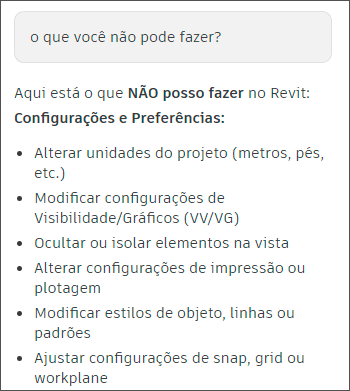
Desta forma percebemos uma linha de raciocínio e um aprendizado da ferramenta. Agora imagine quando o banco de dados estiver “alimentado” com as perguntas e feedbacks de milhares de usuários!
Uma curiosidade que tive foi sobre a criação de tabelas de quantitativos então criei um arquivo simples e pedi para ele listar a quantidade de janelas presentes no arquivo.
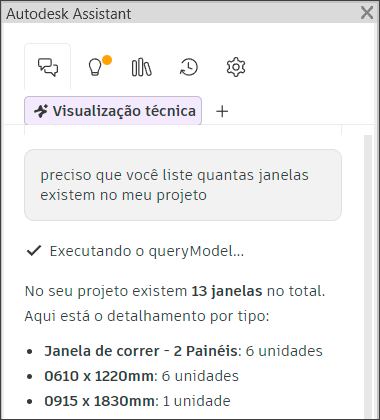
Ele exibiu diretamente no chat as informações que pedi, mas em seguida solicitei a criação de uma tabela e indiquei quais parâmetros das janelas me interessavam.
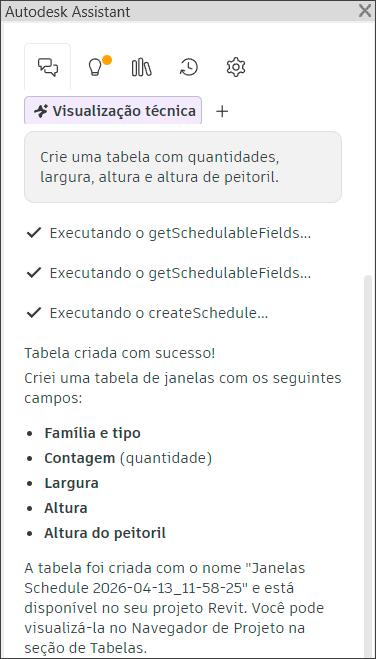
E ao finalizar o processo apareceu no meu Navegador de projetos uma tabela com o nome Janelas (e indicação de data e horário da criação).
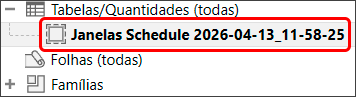
Acessando a tabela podemos ver que todos os itens solicitados foram exibidos.
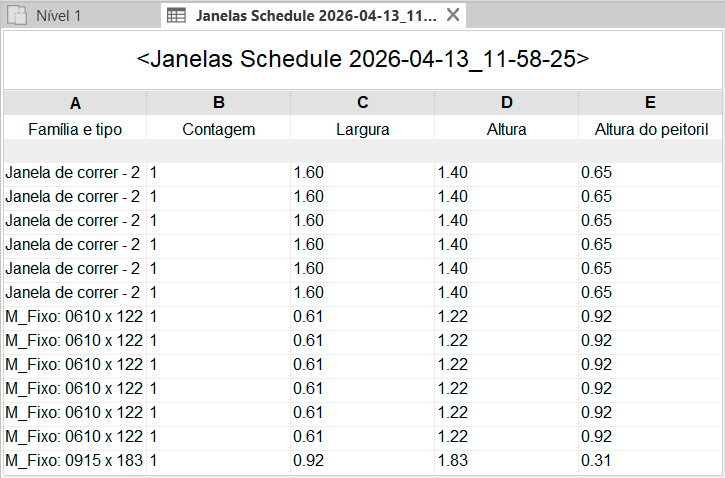
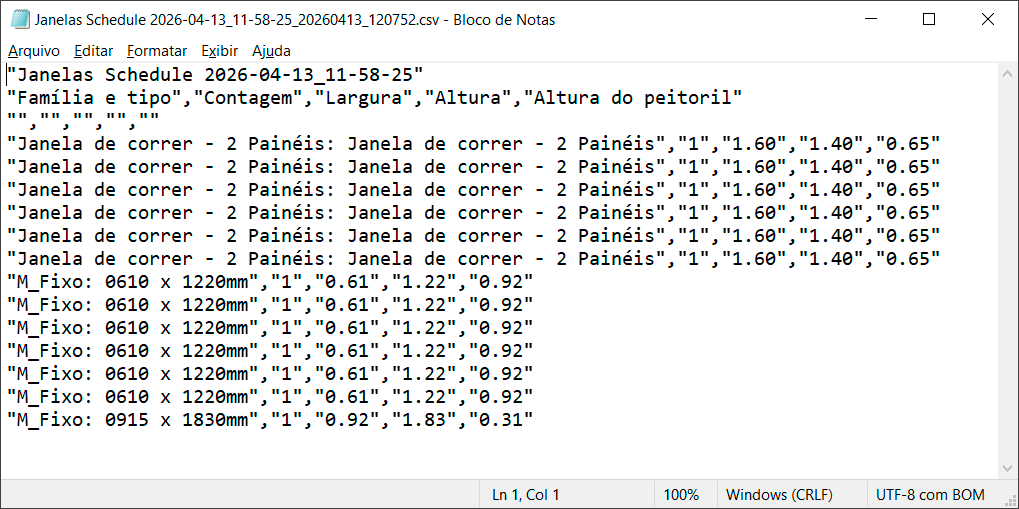
Aproveitando que tenho uma tabela fiz um teste de exportação.
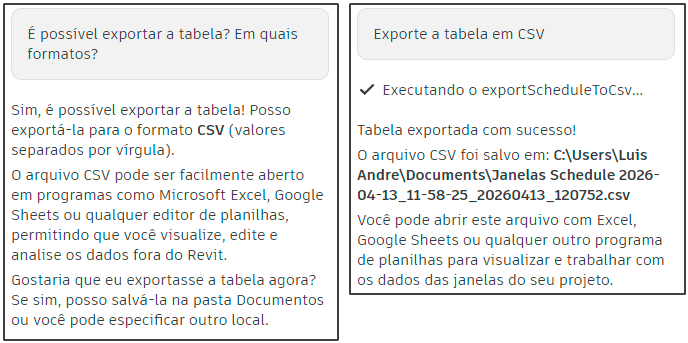
E aqui está o meu bloco de notas com minha tabela!
OPINIÃO – Confesso que fiquei bem impressionado por se tratar de uma ferramenta que está em “constante desenvolvimento”. Acredito que em breve a forma de se elaborar um projeto vai mudar bastante, onde vamos “datilografar” os comandos ao invés de ter que clicar em vários botões para se modelar um projeto.
A parte das abas ainda está um pouco confusa pois não consegui testar alguns dos seus recursos como minhas informações e biblioteca de prompts, mas acredito que teremos novidades sobre estes recursos em breve.
Gráficos & Interface
A parte gráfica e a interface do Revit receberam um pacote generoso de atualizações, principalmente relacionadas aos Gráficos acelerados, recurso que foi lançado na versão 2026. Vamos conferir as novidades.
Gráficos Acelerados
O recurso de gráficos acelerados trouxe melhorias significativas como redução do serrilhado e maior velocidade de resposta, recurso muito bem vindo, principalmente para as vistas 3D.
No Revit 2027 os gráficos acelerados saem da fase de Visualização técnica, agora estão prontos para produção para tarefas de modelagem e navegação. Por padrão o botão para ativar o modo gráficos acelerados permanece na área na vista, porém é possível reposicioná-lo.
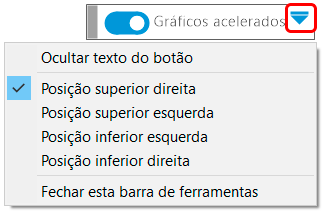
Isso pode ser feito clicando na seta ao lado do botão e escolhendo uma localização pré-definida.
Ou você pode simplesmente ir até a “barrinha cinza” segurar e arrastar para o lugar que você achar mais interessante.

Bom, se você for como eu que “se incomoda” com essa caixinha, dá pra ocultar ela clicando na seta e selecionando Fechar esta barra de ferramenta.
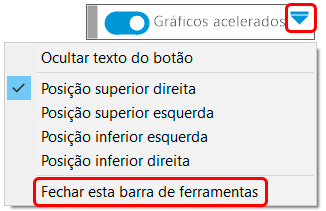
Mas e para trazer de volta?
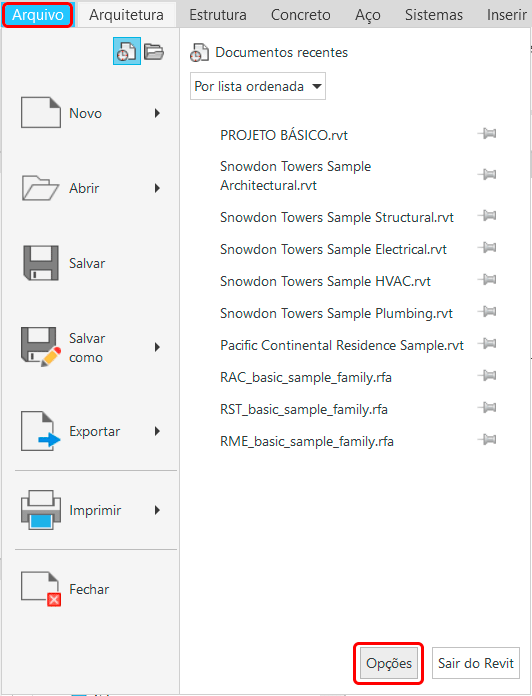
Você precisa ir até a aba Arquivo e clicar em Opções.
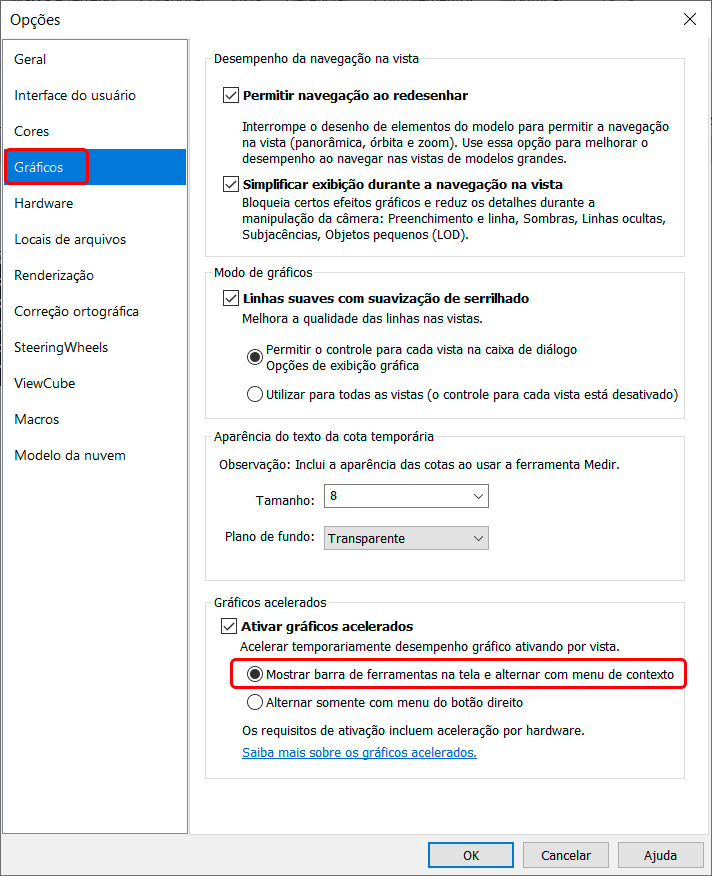
Na janela Opções vá até a aba Gráficos e marque a opção Mostrar barra de ferramentas na tela e alternar como menu de contexto.
Um ponto interessante aqui é que para a opção de gráficos acelerados ser efetivamente incorporada ela sofreu uma série de melhorias baseada em feedback dos usuários:
- Caixa de corte em tempo real e extensões da vista em vistas aceleradas – Acabou o problema de “tentativa e erro” da edição da caixa de corte, agora a manipulação é em tempo real e orientada por GPU.

- Configurações de meio-tom em vistas aceleradas – são compatíveis e mantem a consistência visual com as vistas padrão do Revit.
- Sobreposições de transparência em vistas aceleradas – O comportamento da transparência nas vistas aceleradas se alinha com as configurações de sobreposição suportadas.
- Melhoria no desempenho e na qualidade dos modelos vinculados do Revit em vistas aceleradas
OPINIÃO – Gráficos acelerados foi uma excelente melhoria no Revit, afinal ninguém merece imagens serrilhadas. Fora que o desempenho gráfico e tempo de resposta foram melhorados significativamente!
Remoção da barra de opções
A barra de opções foi removida em definitivo do Revit, agora as opções que antes apareciam ali foram realocadas nas abas de contexto ou no painel de Propriedades.
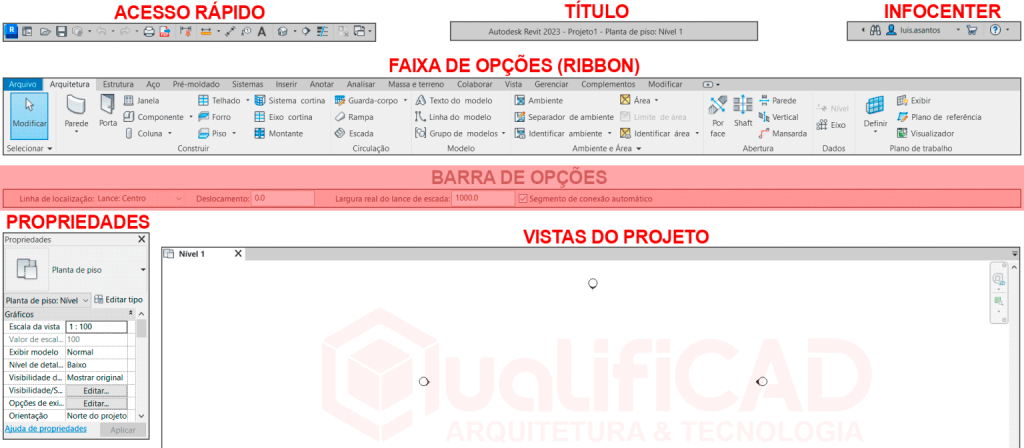
Nas últimas versões do Revit vários recursos que apareciam na barra de opções foram gradativamente sendo migrados para os menus de contexto, com ícones mais intuitivos, o que facilitou muito o uso dessas ferramentas.
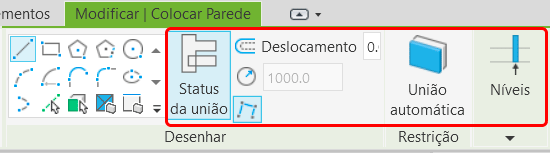
Apesar de ser uma barra discreta achei que a interface ficou mais clean sem ela.

OPINIÃO – Apesar de ser uma alteração discreta de interface acho que deixou a área de trabalho mais limpa e intuitiva, pois agora as ferramentas passam a ser exibidas em abas de contexto e com ícones bem intuitivos.
Expandir automaticamente as vista de folha
No campo Folhas do Navegador de projeto são exibidas as vistas que estão inseridas na respectiva folha, então conforme vamos inserindo vistas elas são “armazenadas” logo abaixo da respectiva folha.
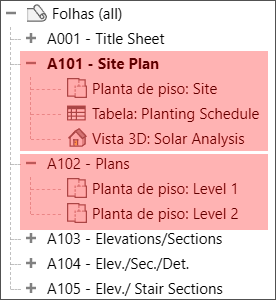
No Revit 2027, com base em uma solicitação dos profissionais no fórum de ideias, você pode definir para que sempre que uma vista for inserida em uma folha o Revit expandir automaticamente o campo da respectiva folha, mostrando as vistas que já foram inseridas ali.

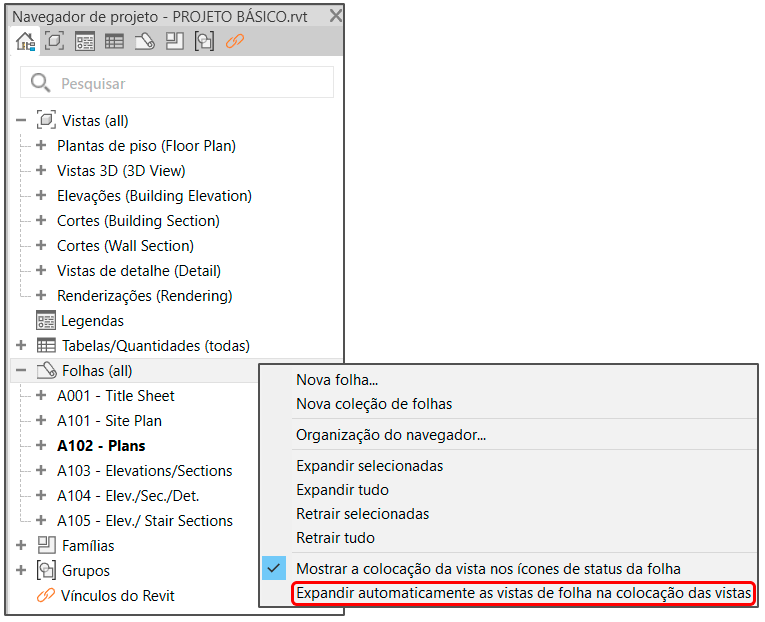
Para ativar este recurso o processo é bem simples, clique com o botão direito no campo Folhas do navegador de projeto e selecione a opção Expandir automaticamente as vistas de folha na colocação das vistas.
OPINIÃO – Apesar de simples é uma melhoria que oferece melhor controle do fluxo de trabalho, ainda mais sendo uma solicitação feita pelos profissionais no fórum de ideias, ou seja, mais um feedback que foi ouvido e atendido!
Opções de projeto – Edição de elementos
A ferramenta Opções de projeto permite que você apresente diferentes soluções de um mesmo projeto sem a necessidade de criar um novo projeto, essas soluções ficam armazenadas dentro do mesmo projeto. Se quiser saber mais sobre esse recurso acesse o artigo abaixo:
No Revit 2027 algumas melhorias foram implementadas a esse recurso, no caso os cortes, chamadas de detalhe e elevações. Por exemplo:
- Um corte visível em uma opção principal não pode ser selecionado por padrão no modelo principal.
- Ele se torna selecionável quando a opção correspondente está ativa.
- Os cortes do modelo principal permanecem selecionáveis, exceto ao trabalhar com opções secundárias.
- As caixas de corte sempre podem ser selecionadas, independentemente da opção ativa.
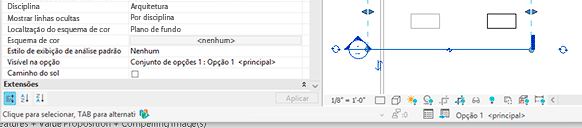
Outro detalhe é que as configurações Somente ativo e Opções de exclusão agora persistem durante a sessão.

OPINIÃO – São ajustes discretos mas que fazem a diferença em alguns fluxos de trabalho, reduzindo ajustes repetitivos das configurações.
Arquitetura
Alguns recursos voltados para arquitetura foram incluídos ou aprimorados, mas apesar de simples, fazem uma baita diferença no seu fluxo de trabalho. Bora conferir.
Hospedar uma parede em outra parede
A partir do Revit 2026 onde foi introduzida a possibilidade de se criar uma parede sem a sua camada de núcleo, meio que “oficializando” o sistema de “parede cebola” ou parede composta.
Como assim parede cebola?
Parede cebola é uma expressão que usamos quando ao invés de configurar várias camadas em uma mesma parede criamos diferentes paredes com uma ou mais camadas. Porém esse sistema implicava em um trabalho “manual” para manter as diferentes paredes unidas.
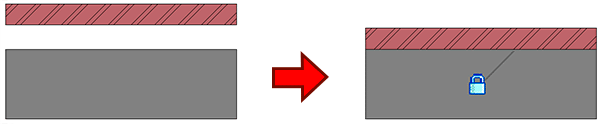
No Revit 2027 temos a opção de deixar uma parede hospedada em outra parede, um comportamento parecido com o de uma porta ou janela, facilitando muito o processo de trabalho.
Temos alguns fluxos que podemos adotar para isso. Caso as paredes já tenham sido criadas, podemos selecionar a parede que desejamos hospedar e na aba Modificar | Paredes clicamos na opção Selecionar novo hospedeiro.

Perceba que a união entre as paredes é realizada pela face, ou seja, contanto que elas estejam encostadas, está tudo bem. Mas temos um detalhe aqui, ao alterar o comprimento da parede hospedeira a parede hospedada não sofreu alterações.
Isso é apenas um detalhe mas é importante de ser observado. Outro fluxo de trabalho seria criar a parede já hospedando ela em outra parede, para isso, após ativar a ferramenta parede, dentro do painel Desenhar temos uma nova opção chamada Colocar por segmento.
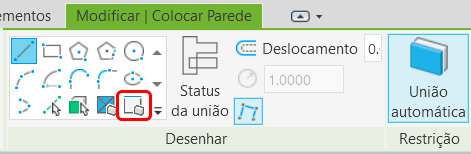
Com este recurso ativo o Revit permite que você clique na face de uma parede hospedeira e ela seja imediatamente associada a essa parede. Outro detalhe é que ao ativar a opção Colocar por segmento temos dois novos painéis: Colocação e Restrição.
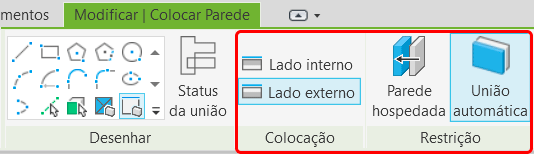
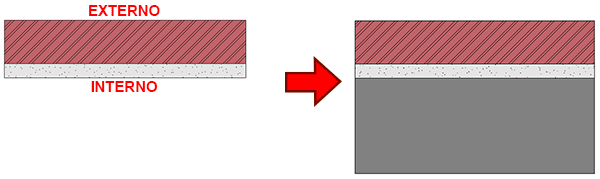
O painel Colocação define qual face da parede que vai ficar hospedada será “colada”. Por exemplo, imagine uma parede com uma face de tijolo e outra de argamassa. Obviamente que você deseja que a argamassa seja colada na parede hospedeira, estão escolha com atenção!
Já o painel Restrição exibe o botão Parede hospedada e o União Automática, que deve permanecer marcado para que você não tenha que corrigir a união manualmente depois.
Para inserir a parede diretamente hospedada em outra é bem simples, basta ativar a ferramenta parede e no painel Desenhar clique em Colocar por segmento, então ao passar o mouse sobre a face de uma parede ela é exibida em vermelho, então é só clicar para inserir a parede.

OPINIÃO – Excelente recurso! Quando você acha que não tem mais o que melhorar na ferramenta parede temos um recurso que agiliza o processo de trabalho de forma simples e intuitiva.
Parede por ambiente – Inverter
Outra novidade relacionada a criação de paredes é a possibilidade de inverter a face de colocação da parede em um ambiente ou segmento. No Revit 2026 nos foi apresentada a ferramenta Inserir por ambiente (parede).
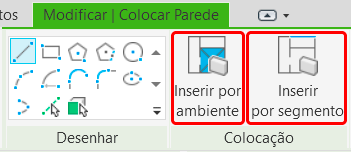
No Revit 2027 esses botões foram realocados dentro do painel Desenhar.
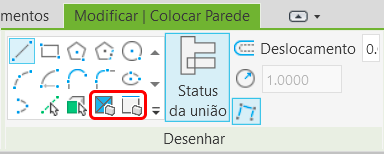
Além disso agora é possível inverter a face de colocação, que pode ser realizada diretamente no painel Colocação ou apenas pressionando a tecla espaço.

OPINIÃO – Nada como um ajuste simples para poupar todo um retrabalho de correção da orientação das paredes. Achei uma excelente adição.
Paredes – Delimitação de ambiente antes da criação
Por padrão, toda parede tem a opção de delimitação de ambiente ativada, que apesar de ser bem prático, para situações onde você não quer que isso acontecesse, era necessário criar a parede e remover a delimitação manualmente.
No Revit 2027 você pode fazer isso antes da criação da paredes, onde basta ativar a ferramenta parede e no painel Propriedades desmarcar o campo Delimitação de ambientes.
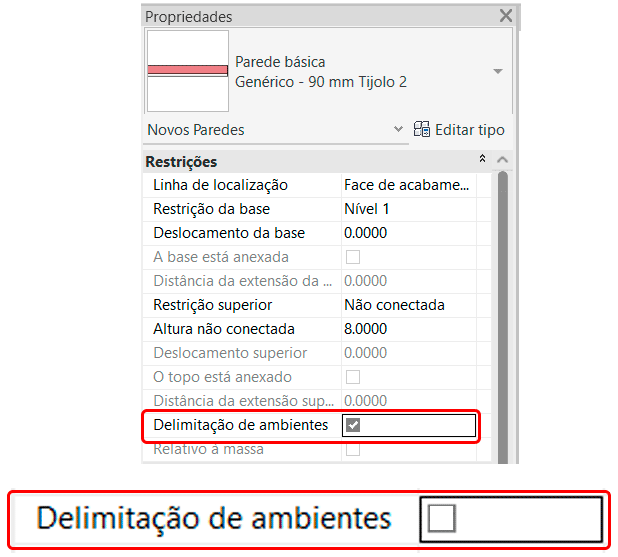
OPINIÃO – Essa é mais uma solicitação feita pelos profissionais no fórum de ideias que foi ouvida e atendida pela Autodesk. São soluções simples de serem realizadas e melhoram muito o fluxo de trabalho.
Documentação e Anotação
A etapa de documentação e anotações do projeto também recebeu atenção e trouxe uma série de novidades e ajustes importantes.
Escada – Numeração dos degraus com controle de anotação
Agora ao inserir a numeração dos degraus de uma escada (Número de pisos/Espelhos escada) é possível acessar o Editar tipo e customizar sua aparência.
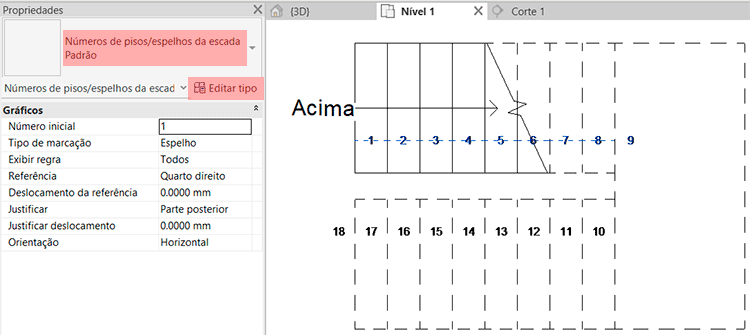
Acessando o Editar tipo, temos uma ampla lista de configurações disponíveis. Vamos conferir o que dá pra fazer aqui.
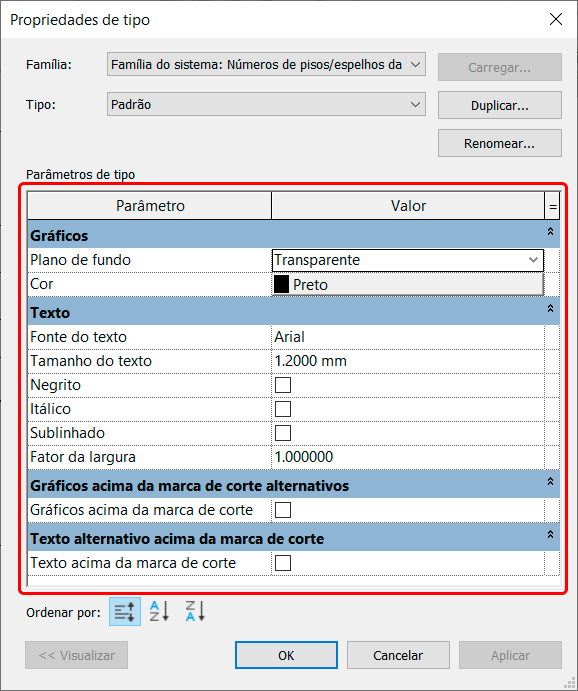
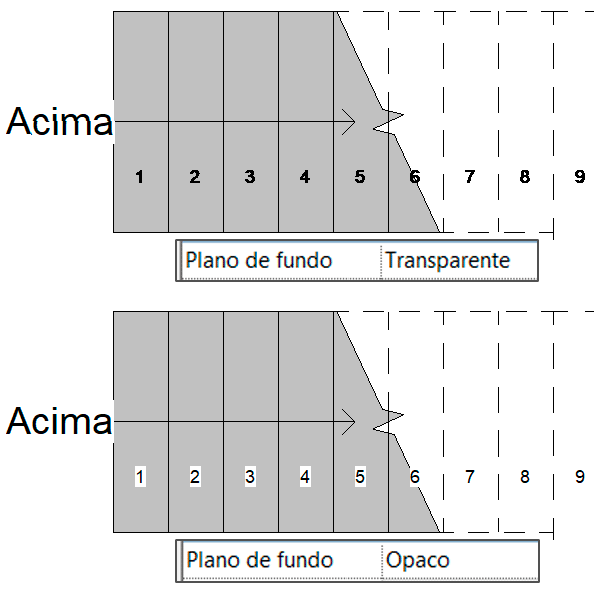
Em Gráficos podemos escolher se o plano de fundo será transparente ou opaco.
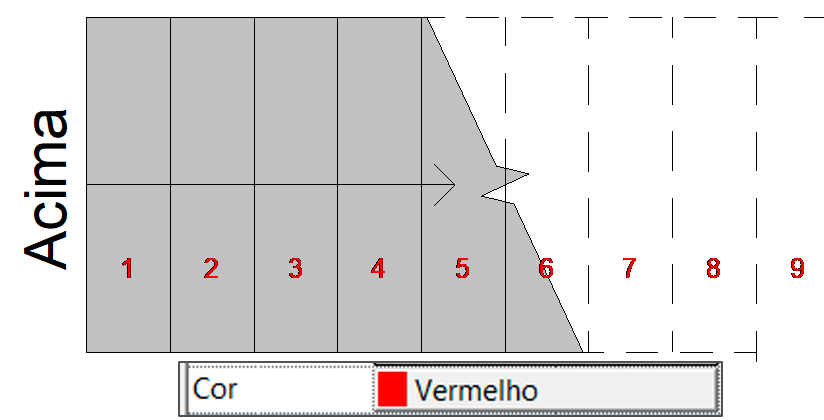
No campo Cor você pode mudar a cor do texto.
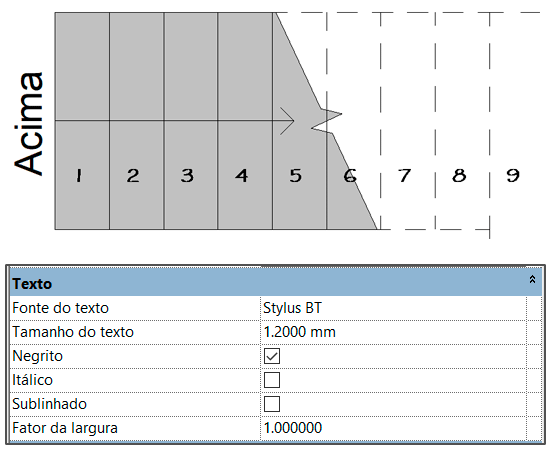
No campo Texto podemos trabalhar a sua formatação, editando fonte, tamanho, negrito, itálico, sublinhado e fator de largura.
Um outro campo bem interessante é o Gráficos acima da marca de corte alternativos, que ao ativar a opção Gráficos acima da marca de corte o painel é expandido.
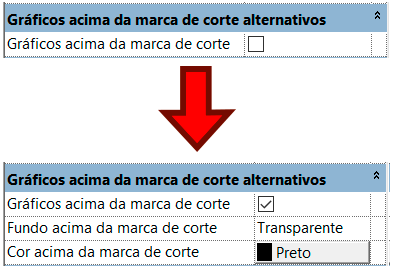
Mas o que esse campo faz?
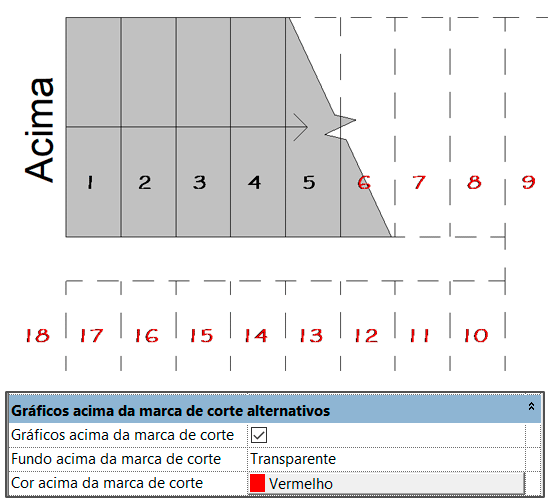
A marca de corte é a simbologia que indica onde a escada foi cortada em relação a planta baixa (entre 1,20 e 1,50m). Desta forma a formatação que for realizada aqui afeta apenas do corte em diante,, ou seja, afeta apenas da marca de corte em diante.
Basicamente temos duas opções que são deixar o fundo da fonte transparente e alterar a sua cor.
Por fim temos o campo Texto alternativo acima da marca de corte, que ao ativar, o campo é expandido oferecendo mais opções.
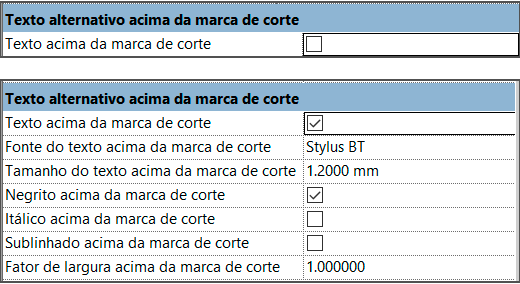
Aqui podemos editar a formatação do texto que está posicionado após a marca de corte, alterando a fonte, tamanho, negrito, itálico, sublinhado e fator de largura.
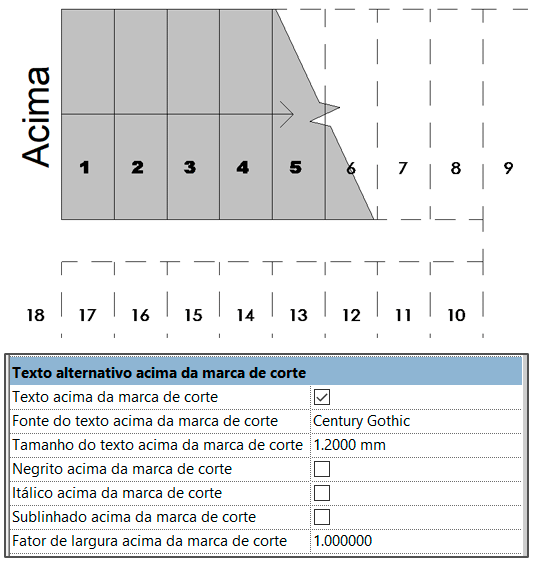
OPINIÃO – Atualização a muito tempo solicitada pelos profissionais no fórum de ideias, pois limitava qualquer tipo de personalização do texto, o que prejudicava a padronização de estilo de formatação do projeto, sendo muito bem vinda!
Identificador de chamada de detalhe – melhorias
Chamada de detalhe sempre foi algo que me incomodou, por mais que se trate de ajustes estéticos, gosto de deixar tudo alinhado e bem posicionado no projeto. E mesmo que eu não tenha “formalizado” a minha reclamação, ela foi atendida.
No Revit 2027 agora você tem muito mais flexibilidade no seu posicionamento, seja o ponto inicial quanto o final da chamada de detalhe podem ser definidos como livres e posicionados manualmente.
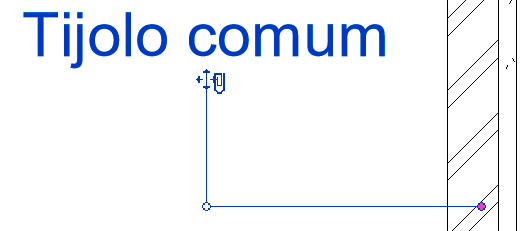
Observe que a linha de chamada possui alguns ícones novos como snaps e um clipe. Vou ampliar um pouco eles.
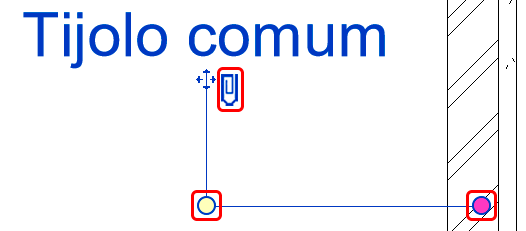
O snap magenta é o ponto de ancoragem, ou seja, ele identifica a origem da anotação, então não é muito “saudável” tirar ele do lugar. Você até pode mover, contanto que ele continue associado a sua origem.

O snap amarelo é o “cotovelo”, ele pode ser reposicionado da maneira que você desejar. A parte interessante é que a linha de chamada não perde o “vínculo” com o texto, onde inclusive ele tenta ficar alinhado da melhor maneira possível.

Mas como ele entendeu que a “caixa” é importante?
Isso é outro detalhe bem legal. Ao criar uma família de identificador temos novos parâmetros que permitem associar (ou não) os textos ou geometrias a linha de chamada de detalhe. Que são: Excluir do contorno da chamada de detalhe e Referência do snap da chamada de detalhe.
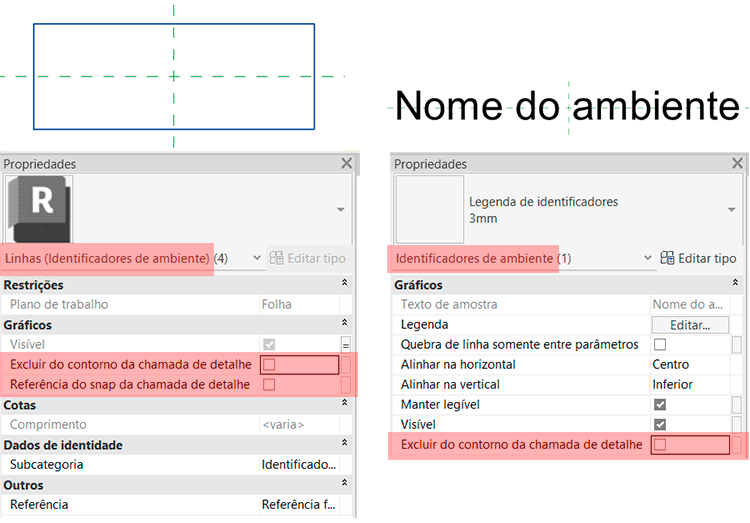
E também temos o “clipe”, que é a ancoragem do texto/caixa de texto. Ao clicar no clipe ele é desativado e temos acesso ao snap verde, que permite reposicionar a origem da linha de chamada.

Perceba que ao fazer o reposicionamento o clipe precisa ficar desativado, caso ative o clipe novamente ele “reseta” e vai para a posição original.
OPINIÃO – Eu sou suspeito para falar, afinal agora eu posso deixar as chamadas do meu projeto com muito mais liberdade e menos sofrimento, então esse foi um dos recursos gráficos que mais gostei.
Identificador de múltiplas categorias – melhorias
No Revit 2027 já é possível selecionar identificadores de múltiplas categorias como “identificador padrão”, coisa que não era possível nas versões anteriores. Para carregá-los no projeto basta ir até a aba Anotar e no painel identificador clicar na “seta” para expandir o painel.

Ao clicar em Identificadores e símbolos carregados agora podemos carregar um identificador de múltiplas categorias clicando em Carregar família.
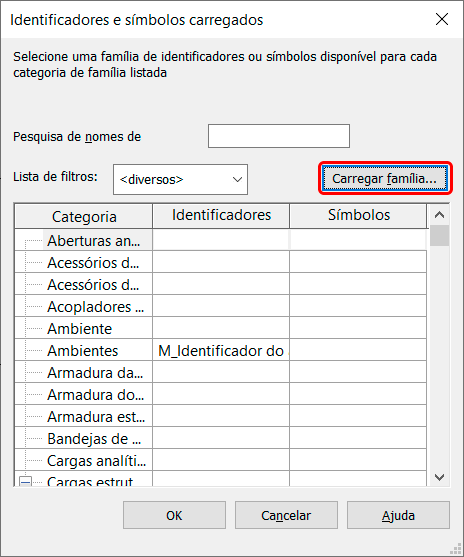
Por se tratar de um identificador de múltiplas categorias ao carregá-lo ele já aparece como opção em várias famílias, como por exemplo em portas e janelas.
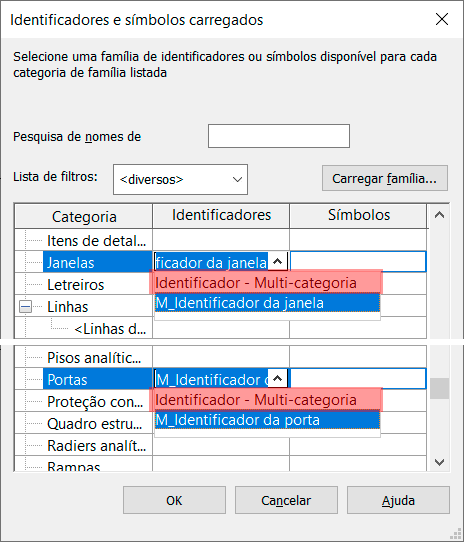
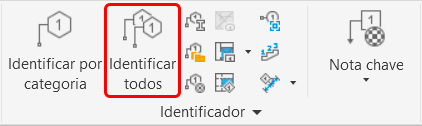
Após carregar o identificador de múltiplas categorias podemos usá-lo clicando em Identificar todos, no painel Identificar.
Na janela Identificar todos não identificados eu marquei portas e janelas e selecionei o identificador de múltiplas categorias (coisa que não era possível em versões anteriores do Revit).
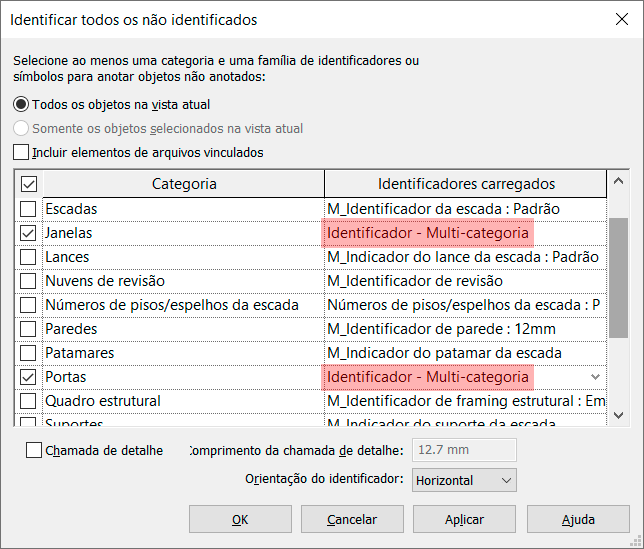
Agora é só clicar em ok e os identificadores de múltiplas categorias são inseridos.

OPINIÃO – Achei uma solução simples mas que pode economizar um tempo significativo do nosso fluxo de trabalho. Esse foi mais um recurso muito solicitado no Fórum de ideias que foi atendido.
Numeração baseada em regras para elementos do modelo
Você pode criar “templates de numeração” para numerar automaticamente elementos do Revit, usando filtros ou parâmetros de saída para especificar as regras do particionamento. Para acessar a ferramenta vá até a aba Gerenciar e no painel Configurações clique em Numeração.
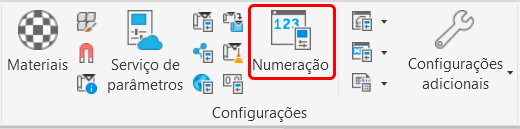
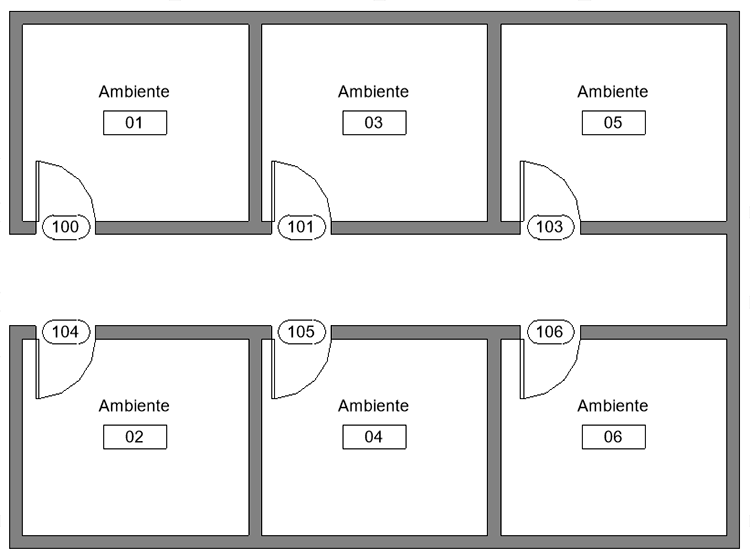
Como exemplo peguei uma série de salas com identificadores de ambientes e identificadores nas portas, porém os números não “batem”. A numeração das portas é diferente da numeração dos ambientes.
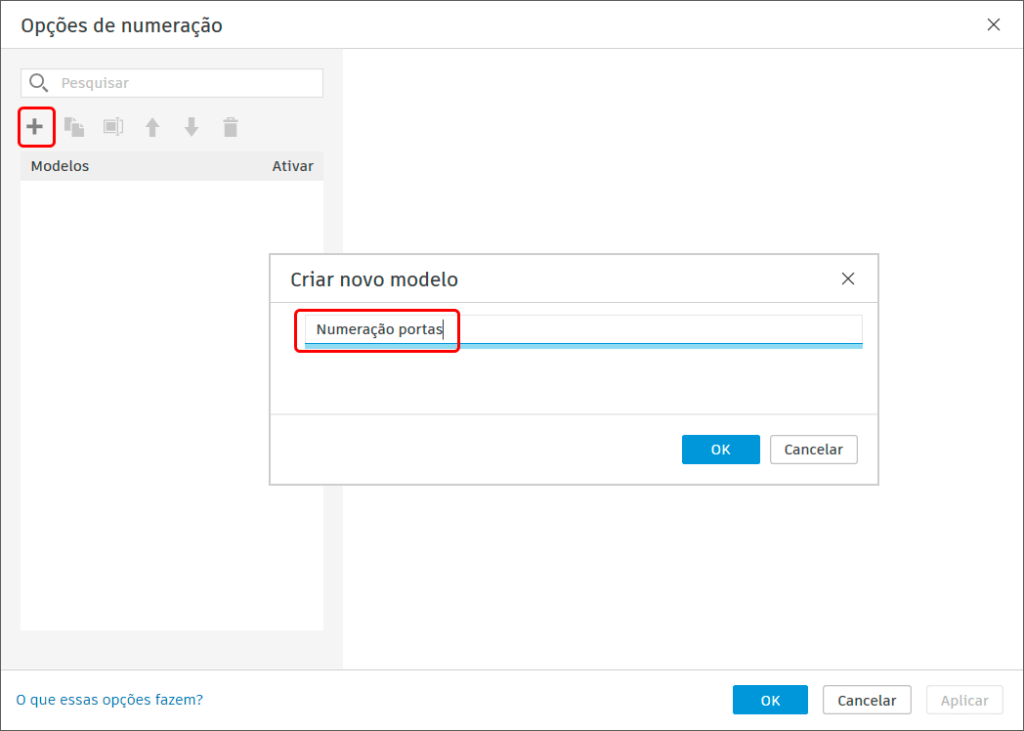
Clicando em Numeração temos acesso a janela Opções de numeração, onde precisamos criar um “modelo de numeração clicando no ícone do “+”. Na janela Criar novo modelo vou dar o nome de Numeração portas.
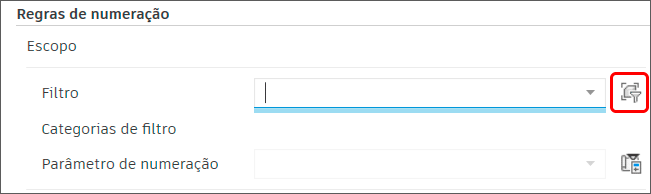
Após clicar em ok temos acesso aos parâmetros de configuração. Em regras de numeração podemos clicar no ícone Filtros para criar um filtro personalizado.
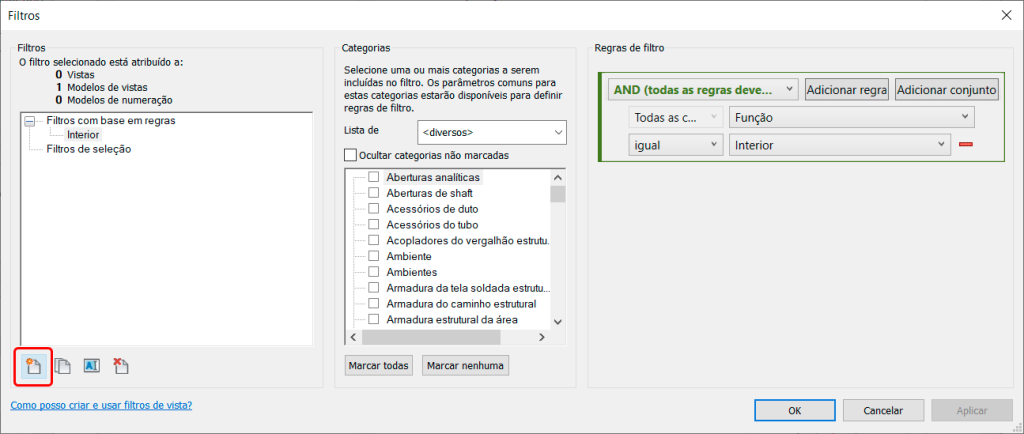
Na janela Filtros você pode ir ao canto inferior esquerdo e clicar no ícone Novo, para criar um filtro personalizado.
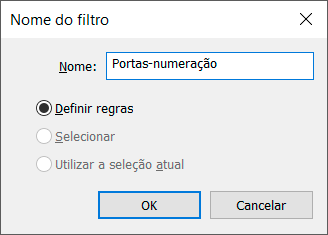
Na janela Nome do filtro vou colocar o nome Portas-numeração.
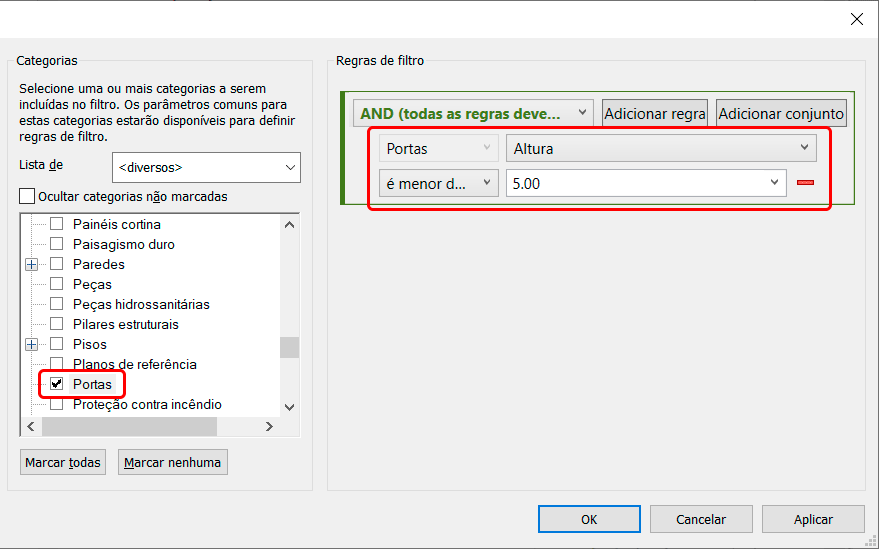
Na coluna Categorias basta selecionar Portas. No campo Regras de filtro precisamos usar um “truque”.
Como assim?
Eu preciso obrigatoriamente criar alguma regra, então vou colocar Altura no campo de cima e embaixo vou colocar “é menor do que” e o valor 5.00. Ele vai entender que precisa selecionar qualquer porta menor que 5.00 de altura, ou seja, vai pegar todas. Pode clicar em ok.
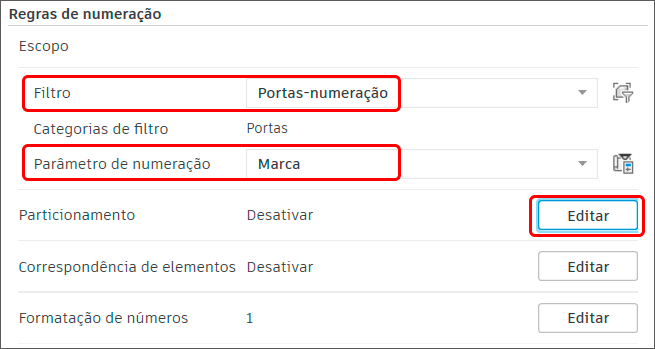
Agora você deve ir ao campo Filtro e selecionar o filtro criado, no meu caso, Portas-Numeração. Já no campo Parâmetro de numeração selecione Marca (pois é o valor lido pelo identificador da porta). Em seguida, no campo Particionamento, clique em Editar.
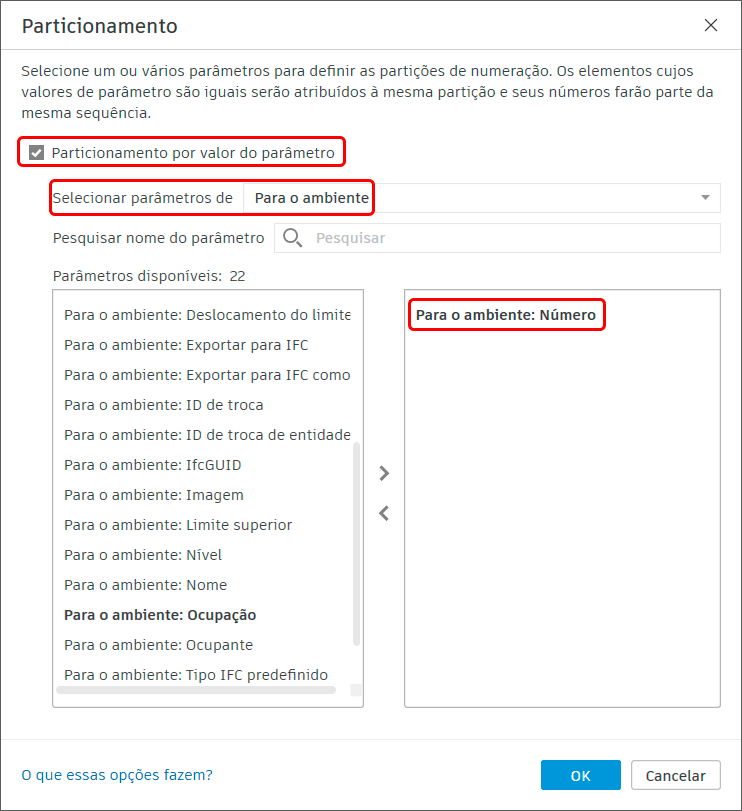
Na janela Particionamento ative o campo Particionamento por valor do parâmetro. Em seguida, no campo Selecionar parâmetro de, escolha Para o Ambiente e por fim, adicione o parâmetro Para o ambiente: Número. Pode clicar em Ok.
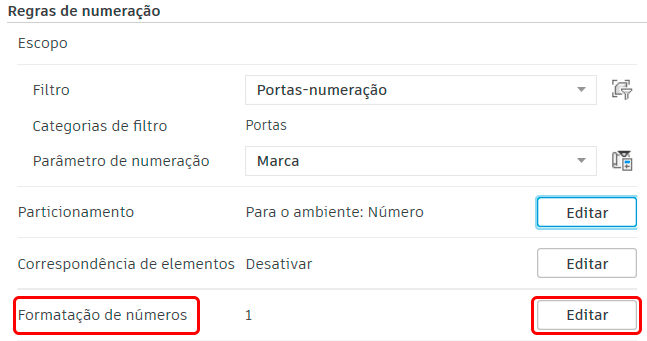
Por fim, vamos até o campo Formatação dos números e clique em Editar.
Na janela Formatação de números, temos alguns campos para configurar.
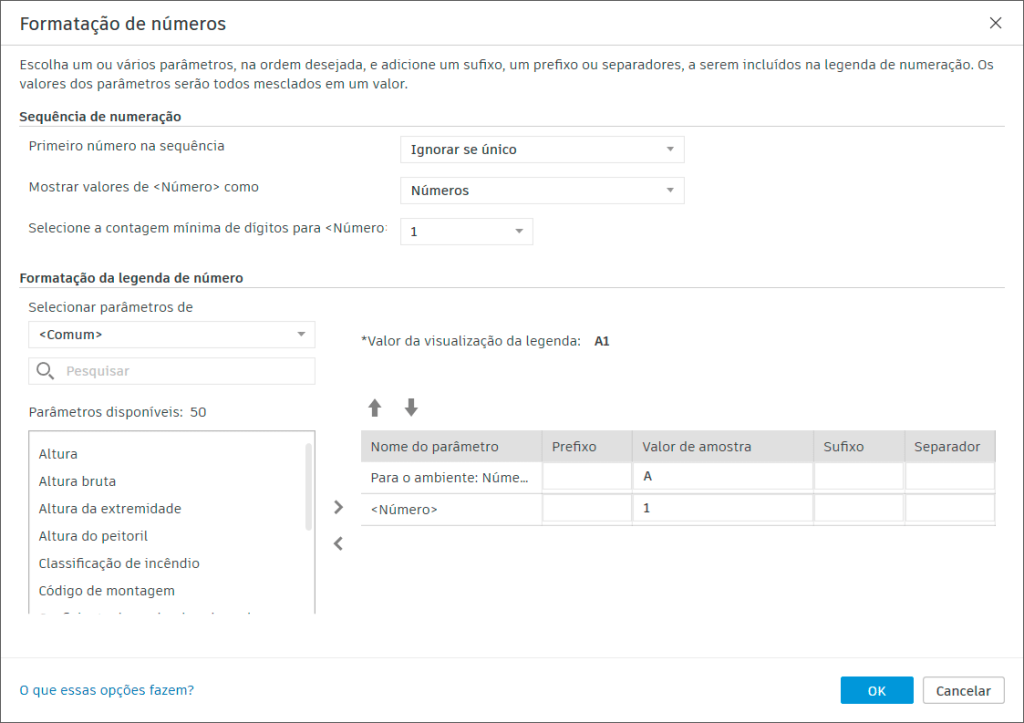
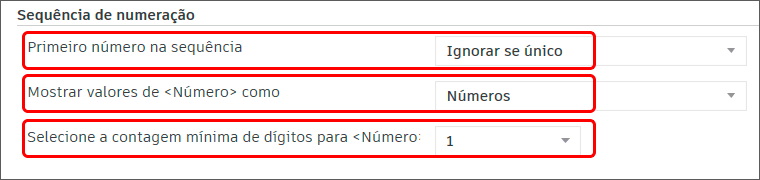
Começando pelo campo Sequência de numeração, na opção Primeiro número da sequência selecione Ignorar se único. Em Mostrar valores deixe como números e em Selecione a contagem mínima de dígitos, deixe como 1.
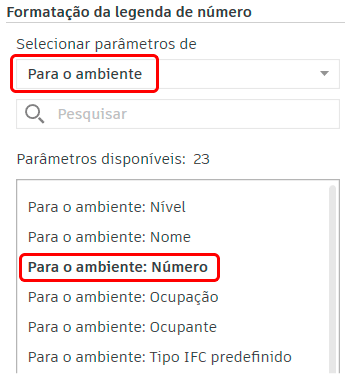
No campo Formatação da legenda de número, em Selecionar parâmetros de, escolha a opção Para o ambiente e localize o parâmetro Para o ambiente: número. Clique duas vezes para ele ser incluído na lista.
Agora vamos ajustar o valor. Selecione o campo Para o Ambiente: número e clique na seta para ele ir para o início da lista. Altere o valor da amostra para A e em número deixe como 1. Observe que no campo Valor da visualização da legenda temos uma prévia.
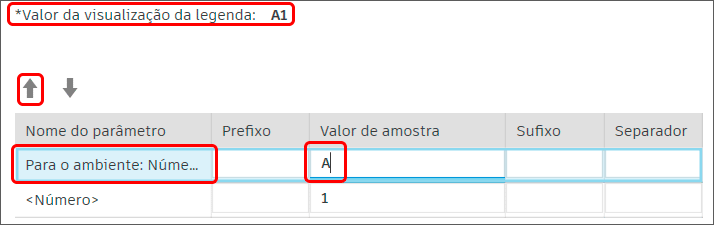
Pode clicar em Ok em todas as janelas e conferir o resultado.
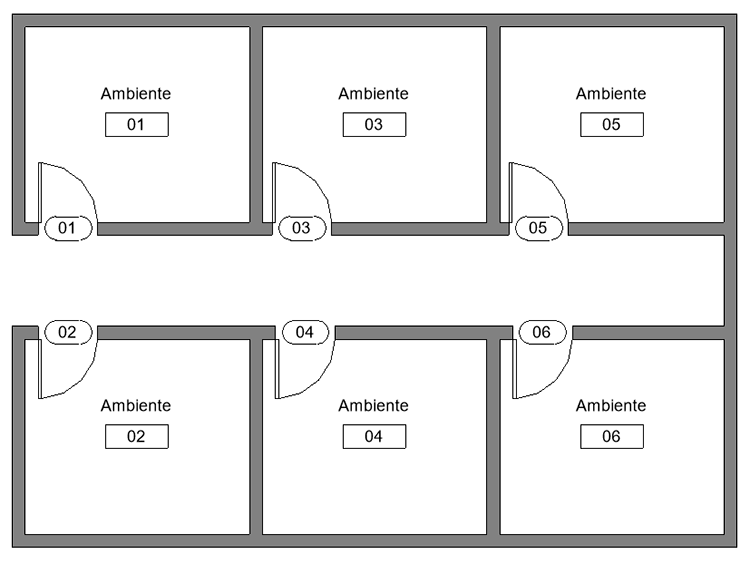
Em um primeiro momento talvez você não tenha percebido a diferença, mas note que a porta ficou com a mesma numeração do ambiente.
Toda essa trabalheira pra isso? Mais fácil fazer na mão.

Na verdade o que aconteceu aqui é que temos uma “regra” onde o parâmetro “Marca” que pertence a porta deve obedecer o parâmetro do número do ambiente “para o qual a porta se abre”. Olha o que acontece se eu editar o número do ambiente.
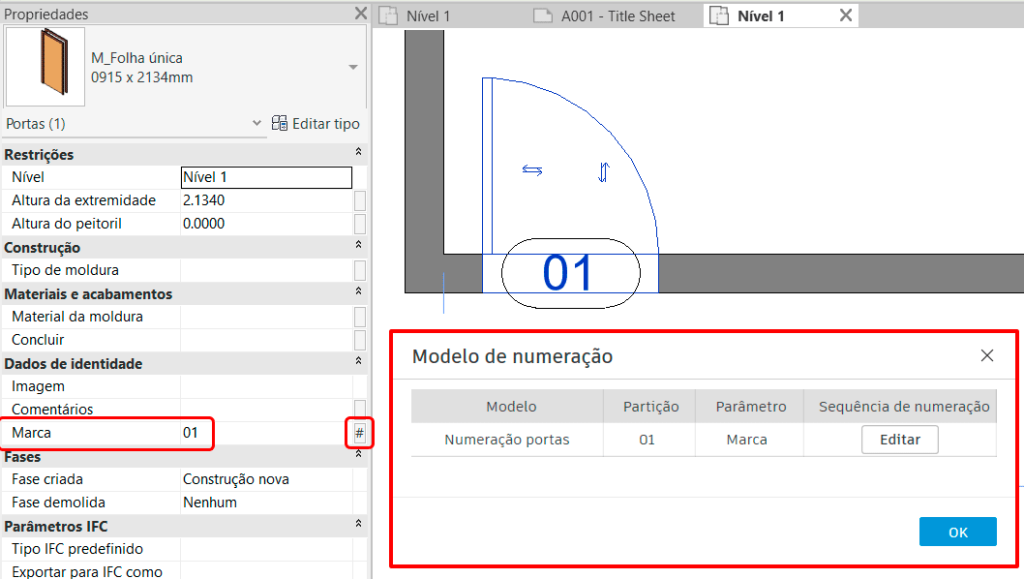
Se você selecionar a porta, nas Propriedades, no campo Marca, vai notar que temos um “#” indicando que há um parâmetro ali. Clicando sobre ele uma janela do Modelo de numeração será exibida.
OPINIÃO – Sem dúvidas um excelente recurso, mas confesso que vou precisar de tempo até entender todas as possibilidades aqui, que pelo que vi se somando aos filtros devem ser diversas.
Estrutura & Concreto
As ferramentas de estrutura e concreto sofreram melhorias significativas, inclusive alguns painéis trocaram de lugar (e de aba). Vamos conferir as novidades.
Abas Estrutura e Concreto (antigo Pré-moldado)
Alguns ajustes foram feitos nas abas de Estrutura e Concreto. Nas versões anteriores o painel Armaduras ficava dentro da aba Estrutura.
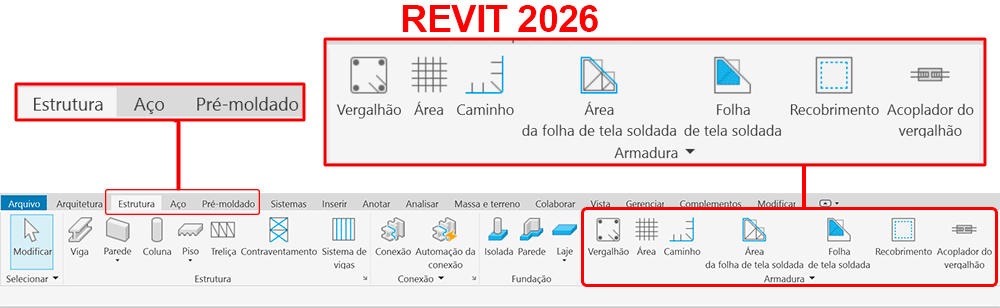
Já no Revit 2027 o painel Armadura foi para a aba Concreto, que é a antiga aba Pré-moldado.
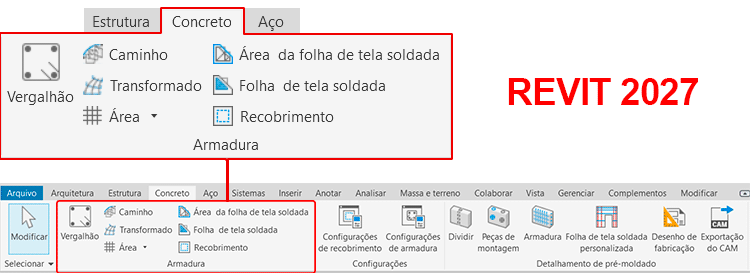
OPINIÃO – Particularmente achei uma mudança interessante. Acho que fez até mais sentido além de liberar mais espaço na aba de Estrutura.
Distribuição da forma do vergalhão com base no caminho 3D
No Revit 2027 é possível modelar vergalhões transversais ao longo de um percurso complexo, usando uma nova distribuição com base no caminho 3D.
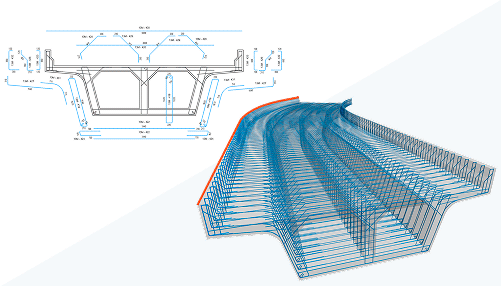
A grande novidade é que conforme o “hospedeiro muda” a distribuição se adapta automaticamente sem redefinir as formas.
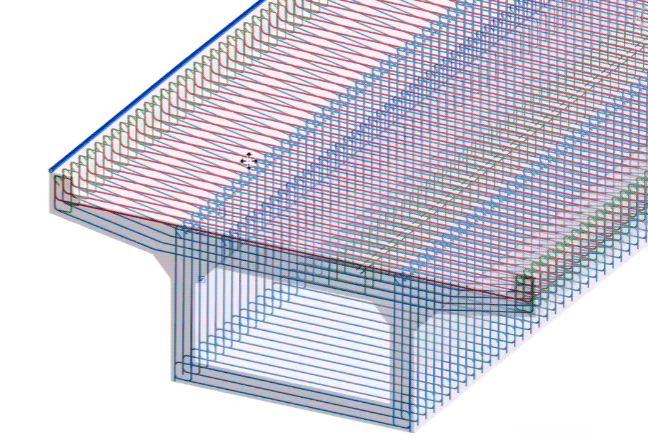
OPINIÃO – Só o fato da distribuição se ajustar sem a necessidade de redefinir a forma já mostra como esse é um recurso muito bem vindo para projetos com formas complexas.
Layout de espaçamento do vergalhão aprimorado
O layout de espaçamento do vergalhão foi aprimorado com a introdução de fórmulas de valores fixos, variáveis ou proporcionais para a lógica de espaçamento.
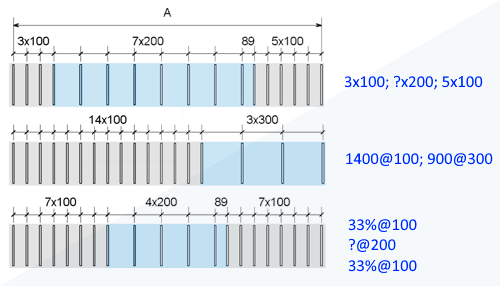
Combine distâncias fixas, contagens, porcentagens e zonas variáveis na fórmula para definir o layout de espaçamento.
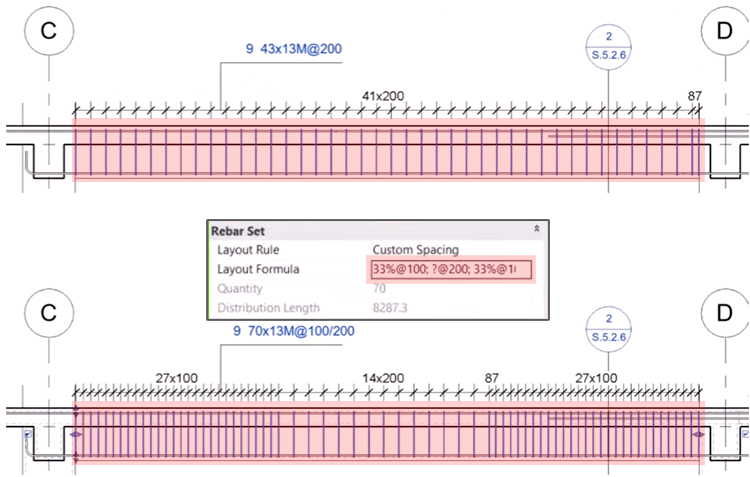
OPINIÃO – Acredito que a imagem fale por si só. Imagina ter que posicionar manualmente essas ferragens? Fora que sou suspeito pra falar de fórmulas, pois já vi resultados fantásticos com o emprego correto de uma boa fórmula.
Barras longitudinais conduzidas pelo vergalhão transversal
Agora você pode criar uma armadura longitudinal diretamente no vergalhão transversal, seguindo estribos, espirais ou formas multissegmentadas e são atualizadas automaticamente à medida que a geometria transversal é alterada.
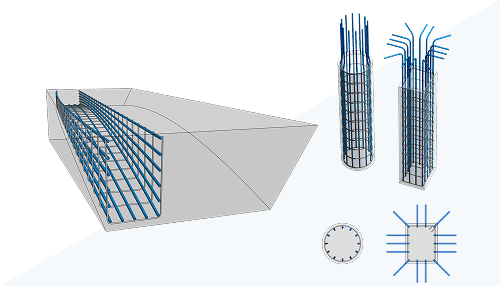
OPINIÃO – Mais um ótimo recurso que o permite detalhar estruturas complexas, como túneis ou pontes, bem como colunas e vigas de edificações convencionais, sem o perigo de retrabalho em fases avançadas do projeto.
Emenda longitudinal de forma livre de vergalhões
A emenda longitudinal de forma livre permite o controle total sobre o comprimento da sobreposição, a configuração do escalonamento e a localização da emenda.
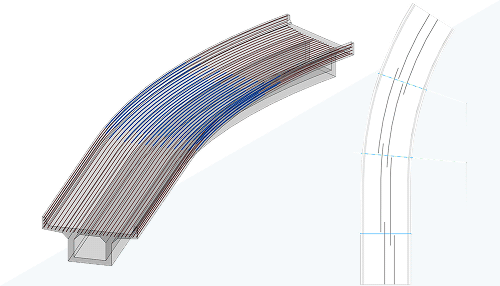
Entre os aprimoramentos temos:
- Emenda paramétrica reta ao longo de linhas selecionadas.
- Barra de apresentação editável. Escolha quais barras devem estar visíveis.
- As linhas de emenda são colocadas perpendicularmente à barra sobre a qual você está passando durante a colocação.
- Capacidade de emendar barras individuais ou conjuntos inteiros.
- Emenda escalonada opcional usando um tipo de emenda com deslocamento escalonado.
- Conexão de emenda editável, comprimento de sobreposição e colocação.
- As barras permanecem alinhadas e se movem juntas quando ajustadas.
OPINIÃO – Atualizações que permitem a personalização são sempre muito bem vindas, principalmente quando temos formas complexas como pontes e túneis, uma vez que que melhoraram a produtividade do detalhamento do vergalhão.
Calculo de peso do vergalhão
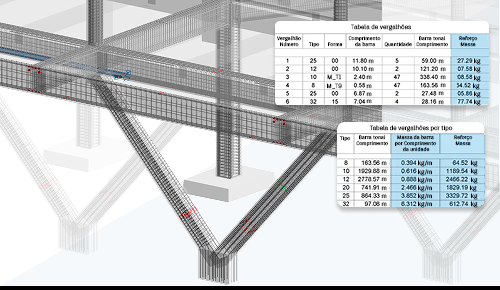
A partir do Revit 2027, a massa da armadura agora é automaticamente calculada e exibida nas propriedades, nas tabelas e nos identificadores das barras.
Basta selecionar um vergalhão que podemos visualizar o seu peso no painel de Propriedades.
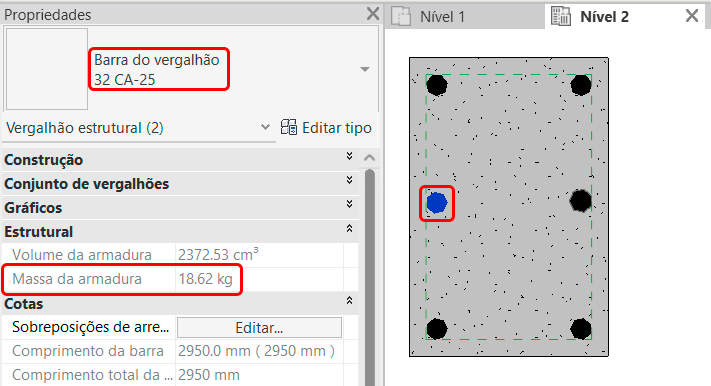
De onde ele tirou esse valor?
O campo está disponível dentro da janela Propriedades de tipo.
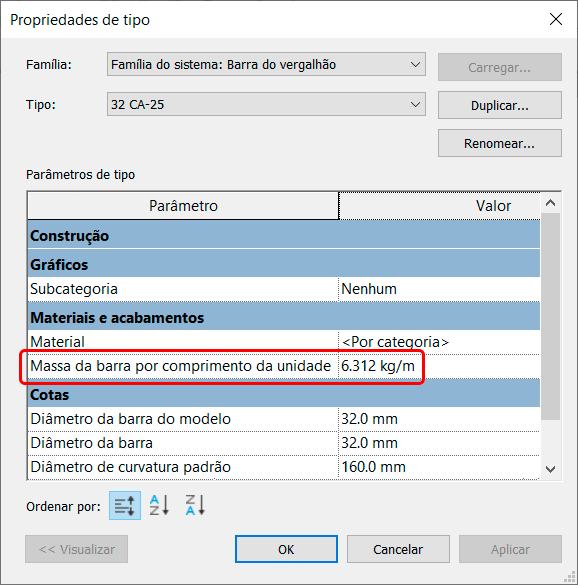
Lembrando que o valor exibido em Propriedades de tipo é o valor por metro.
Desta forma, se temos a informação, podemos criar uma tabela com ela. E sim, fiz a tabela usando o (Autodesk Assistant!).
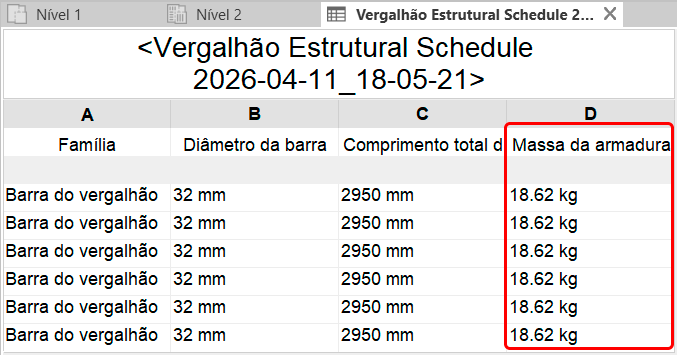
OPINIÃO – Informações como a massa do vergalhão entram na categoria “indispensáveis”, então este recurso vai ajudar muito na correta quantificação da estrutura do seu projeto.
Carbono EC3
O Revit 2027 permite analisar o de carbono incorporado (A1-A3) diretamente no seu modelo por meio do banco de dados EC3. Se isso ainda não faz parte do seu fluxo de projeto, vou explicar essa importante métrica.

Carbono EC3 – Embodied Carbon in Construction Calculator (Calculadora de Carbono Incorporado na Construção) é uma plataforma de banco de dados + ferramenta de análise para quantificar e comparar o carbono incorporado de materiais de construção, principalmente nos módulos A1–A3.
Essa análise usa EPD’s – Environmental Product Declaration (Declaração Ambiental de Produto) que é um documento padronizado e verificado por terceira parte que quantifica os impactos ambientais de um produto ao longo do seu ciclo de vida.
Uma EPD tem base normativa como:
- ISO 14025 – Environmental labels and declarations — Type III environmental declarations — Principles and procedures (Rótulos e declarações ambientais — Declarações ambientais do Tipo III — Princípios e procedimentos).
- ISO 21930 – Sustainability in buildings and civil engineering works — Core rules for environmental product declarations of construction products and services (Sustentabilidade em edifícios e obras de engenharia civil — Regras básicas para declarações ambientais de produtos e serviços de construção).
Desta forma é possível identificar o LCA – Life Cycle Assessment (Avaliação do Ciclo de Vida) do produto, que nada mais é do que um método técnico que calcula os impactos ambientais de um produto ao longo de todo o seu ciclo de vida.
E este processo é inclui todo o ciclo de vida: descarte, extração de matéria-prima, transporte, fabricação, uso e descarte.
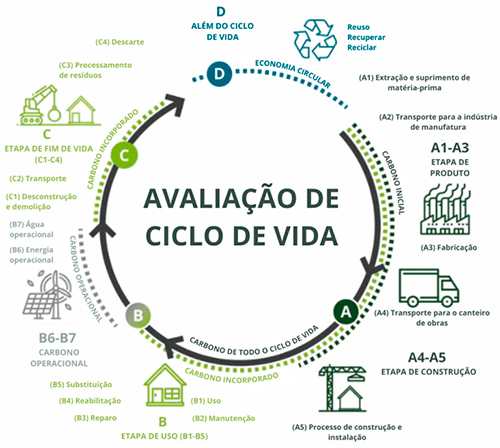
E esse A1, A2 e A3?
São as etapas de produção de um material dentro do LCA, definidas como:
- A1 — origem (impacto ligado à origem do material, extração da matéria-prima)
- A2 — transporte (impacto ligado à distância e logística)
- A3 – fabricação (maior impacto na maioria dos materiais)
Com isso temos o coeficiente EC (A1–A3) representa a quantidade de carbono incorporado (kgCO₂e) gerada por um material nas etapas de extração, transporte e fabricação, sendo usado pelo Building Transparency EC3 para comparar e selecionar materiais com menor impacto ambiental.
Agora que temos um contexto, vamos conhecer como isso foi incorporado ao Revit.
Parâmetros de carbono em materiais
No Revit 2027 cada material na biblioteca de materiais foi pré-mapeado para a categoria de carbono no EC3, sendo suportados como recursos em materiais.
Uma nova guia Carbono exibe informações detalhadas sobre o carbono, incluindo: Coeficiente EC, Banco de dados de carbono e Categoria de carbono.
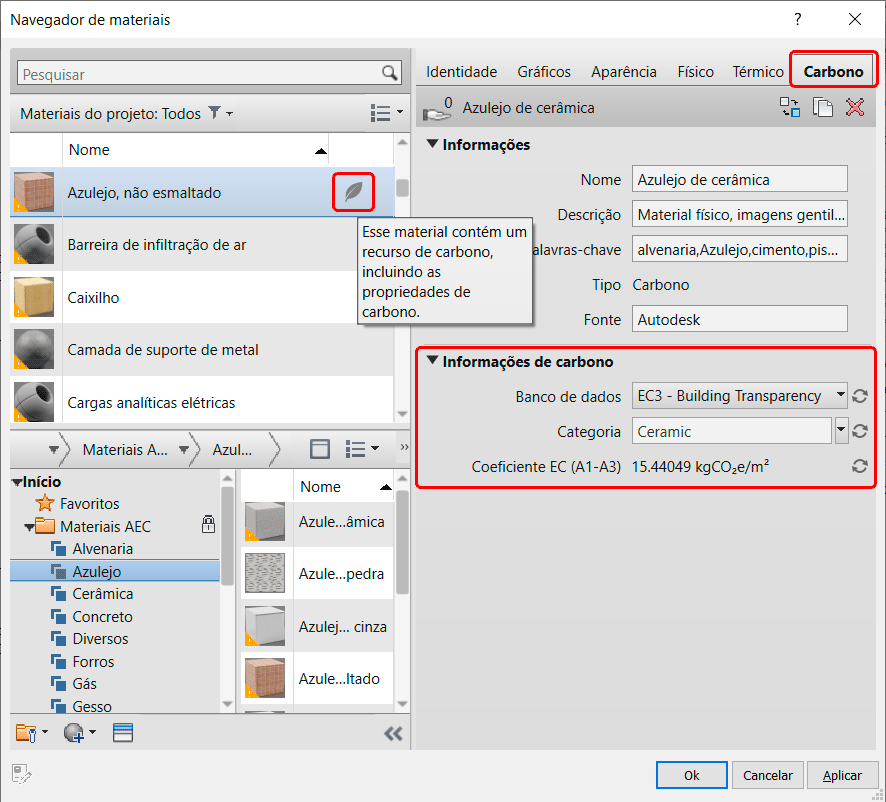
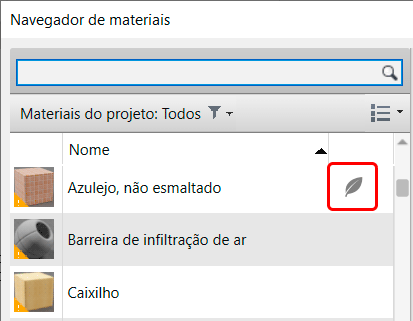
Perceba que o material que tem um recurso de carbono recebeu um ícone de “folha” ao seu lado.
Além disso temos uma aba de recursos chamada Carbono. Aqui temos os campos Informações, que contém informações gerais do material e o campo Informações de carbono, onde temos os dados mais técnicos.
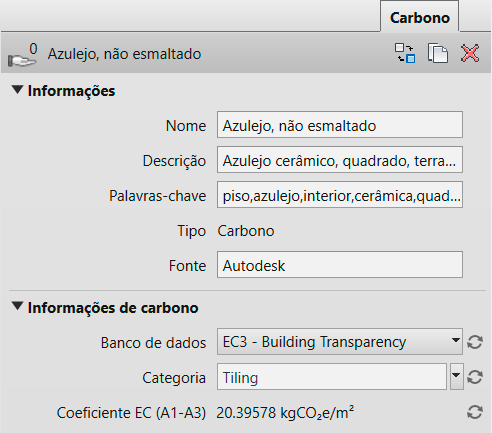
Em Informações de carbono temos o Banco de dados, que consta EC3 – Building Transparency, a Categoria do material e o Coeficiente, que é gerado a partir da categoria do material. Em Categoria temos uma ampla lista de opções de materiais.
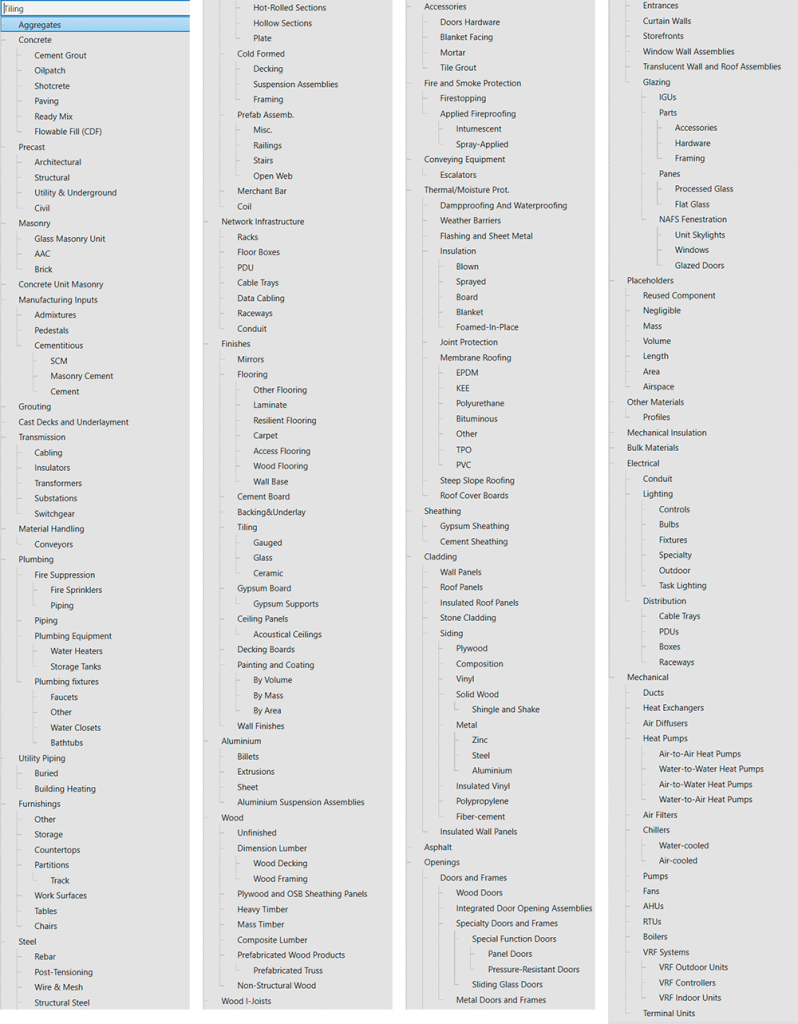
Já o valor Coeficiente EC (A1-A3) é dado com base nessa lista, onde é importante entender que este é um valor médio expresso em kgCO₂e/m² (quilogramas de dióxido de carbono por metro quadrado), mas não é o valor exato, pois isso varia de material para material.
OPINIÃO – O EC A1–A3 expressa o impacto de carbono gerado na produção dos materiais, sendo a principal métrica para decisões sustentáveis no projeto, que podemos encarar como uma importante disciplina em qualquer projeto.
Escopo expandido de carbono incorporado
O recurso Escopo de análise de carbono incorporado no Revit/Forma começa avaliando elementos estruturais, porque eles são os maiores responsáveis pelas emissões iniciais de um projeto. A ferramenta está disponível na aba Analisar no painel Forma Carbon Insights.
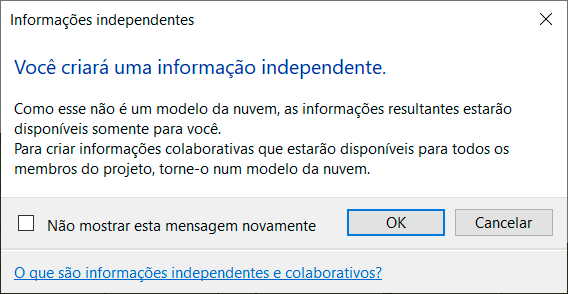
Ao clicar em Analisar você receberá um alerta que será gerada uma informação independente, que só você terá acesso, se quiser compartilhar a informação você precisa trabalhar com o modelo na nuvem.
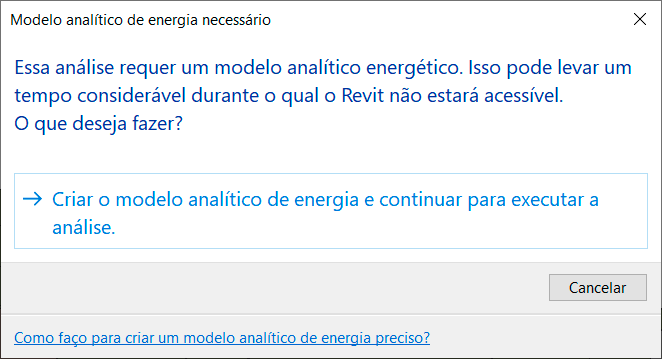
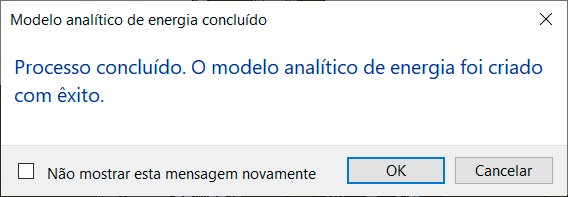
Caso ainda não tenha criado um modelo analítico energético, o Revit vai avisar que um precisa ser gerado.
Ao finalizar o Revit informa que o modelo foi gerado.
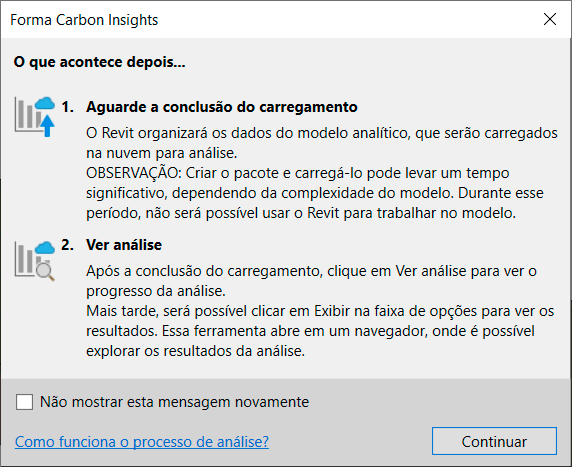
Em seguida o processo de criação do modelo de análise de carbono será iniciado.
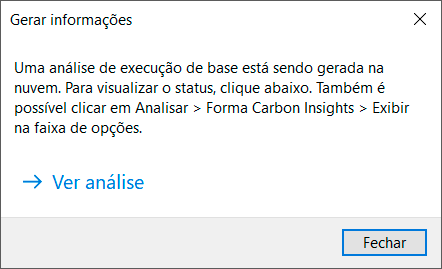
Por fim, o modelo é criado e podemos acessá-lo na no Autodesk Forma Carbon Insights.
No Autodesk Forma Carbon Insights conseguimos visualizar uma série de métricas do nosso modelo.
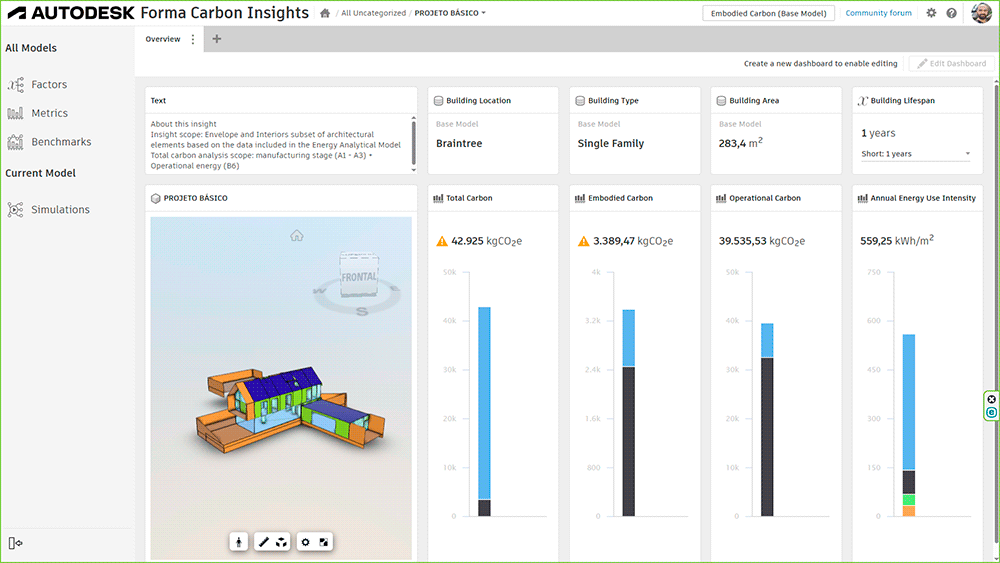
Parâmetros como Total Carbon, Embodied Carbon, Operational Carbon e Annual Energy Use Intensity são disponibilizados. Claro que meu exemplo não é dos melhores, afinal usei um arquivo antigo, de forma que os materiais não foram devidamente configurados.
Uma parte que achei “divertida” é a visualização 3D do modelo analítico, onde podemos navegar pelo projeto, “explodi-lo”, entre outras coisas.

Claro que isso é apenas uma pequena amostra entre diversos outros recursos de analise disponíveis, seria necessário um artigo inteiro sobre esses recursos.
OPINIÃO – Confesso que fiquei bem impressionado com as possibilidades, temos toda uma nova “disciplina” a ser trabalhada dentro do nosso projeto.
Colaboração Multidisciplinar
A grande dor de cabeça do trabalho colaborativo se encontra fragmentada em modelos desconectados, dados inconsistentes e fluxos de trabalho isolados. Desta forma o Revit 2027 também priorizou novos recursos focados em fluxo de trabalho colaborativo.
Alterações detalhadas dos modelos de coordenação
Agora você pode comparar propriedades entre versões do modelo de coordenação para identificar elementos adicionados, modificados ou mesmo excluídos.
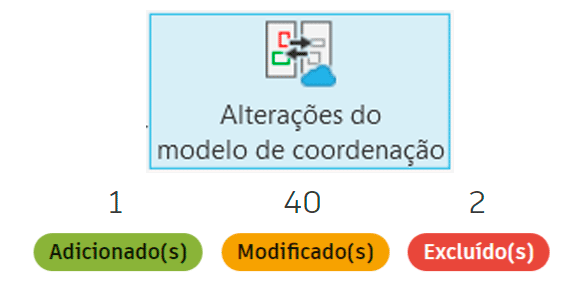
A identificação é bem simples, os objetos modificados do modelo de coordenação são realçados na vista e os que não sofreram modificação ficam esmaecidos.
- Adicionados: realçados em verde.
- Modificados: realçados em amarelo.
- Removidos: realçados em vermelho.
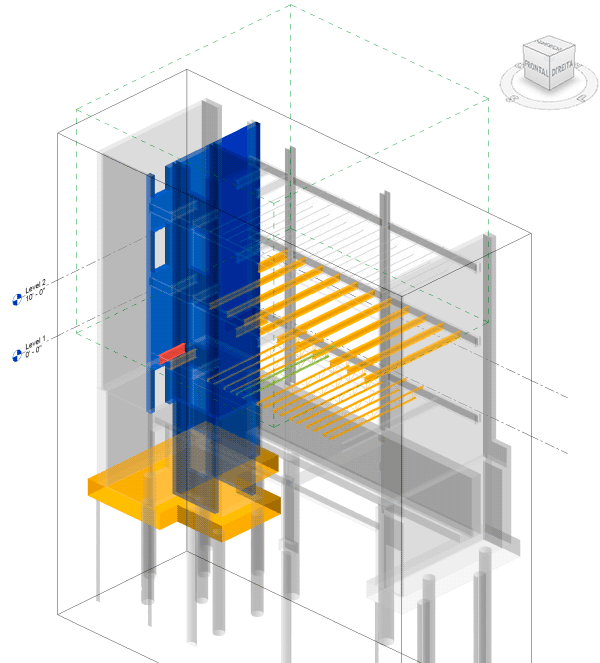
OPINIÃO – Um recurso muito importante e com exibição super didática. Esse tipo de cuidado facilita muito no aprendizado, poupando o tempo de ficar “tentando entender” como a ferramenta funciona.
Gestão integrada de problemas
Agora a gestão de problemas está totalmente integrada ao Revit, onde você pode exibir os problemas fixados no Forma Data Management diretamente no Revit.
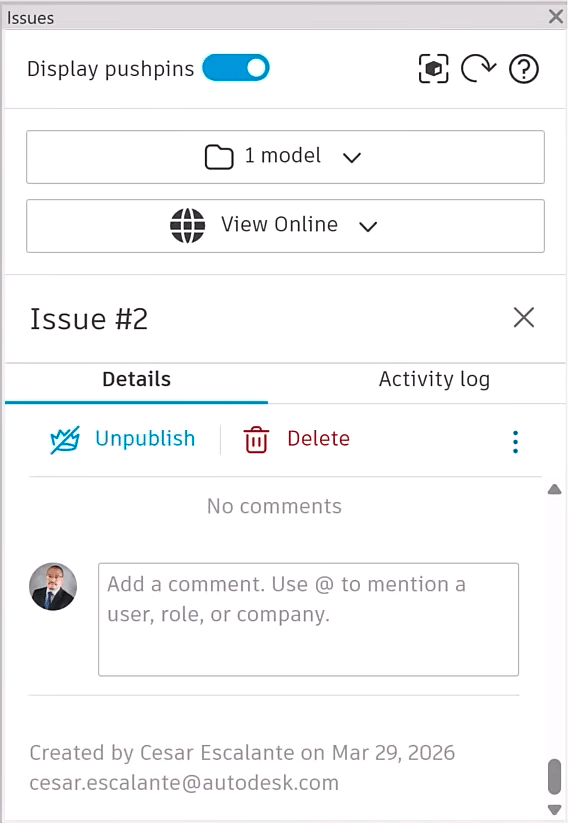
Você pode atribuir responsáveis, prazos e associar os modelos relacionados, além de acompanhar a resolução dos problemas sem a necessidade de sair do modelo.
OPINIÃO – Um importante recurso de integração, que permite que o acompanhamento da resolução de problemas seja contínua ao invés de reativa.
Analítico
As ferramentas de trabalho com modelos analíticos também receberam atenção, onde temos uma série de novidades. Vou ser mais objetivo aqui ao apresentar os novos recursos.
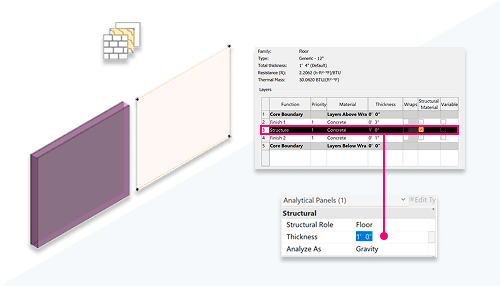
Automação do painel analítico usando a espessura da camada do núcleo físico
Agora você pode ativar uma configuração que faz o modelo analítico ser gerado automaticamente usando a espessura da camada estrutural da parede, piso ou laje quando o painel analítico é criado ou atualizado.
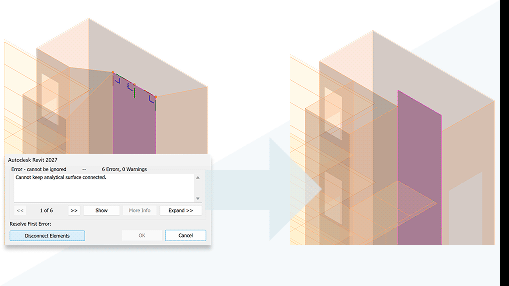
Melhoria no controle ao editar o painel analítico
Foi adicionada a opção Desconectar, que permite continuar editando sem perder as restrições geométricas do painel analítico. Assim, dá pra finalizar as alterações mesmo com os painéis temporariamente sem suporte, mantendo tudo controlado e previsível.
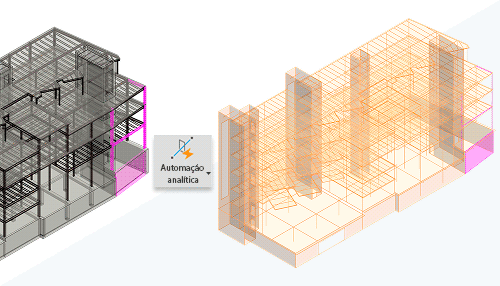
Atualizações do modelo analítico automatizado com base em alterações físicas
Dá pra atualizar automaticamente o modelo analítico pra acompanhar as mudanças do modelo físico, incluindo aberturas. A ferramenta já vem com o modelo completo pré-selecionado, mantém os elementos analíticos fixados e evita retrabalho, deixando tudo sincronizado com a evolução do projeto.
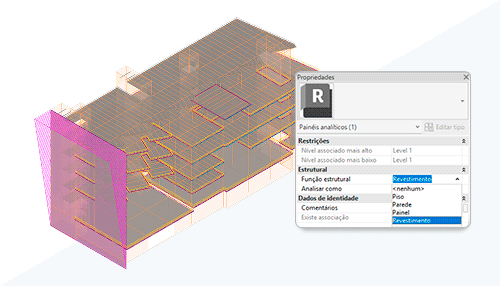
Painel de revestimento analítico para transferência de cargas
Agora dá pra definir os painéis analíticos como revestimento, fazendo com que eles recebam e transfiram cargas laterais, como vento e neve no telhado. Isso melhora a representação de elementos não estruturais que participam do caminho de cargas, sem travar demais o modelo analítico principal.
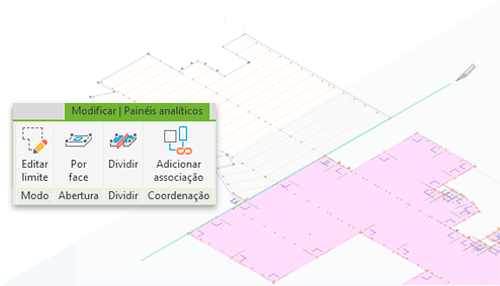
Dividir painéis analíticos
Dá pra dividir um painel analítico usando uma linha, nível, grade, membro analítico, borda do próprio painel ou até a borda de um elemento físico, como piso ou parede. As cargas e condições de limite são automaticamente redistribuídas para os novos painéis criados.
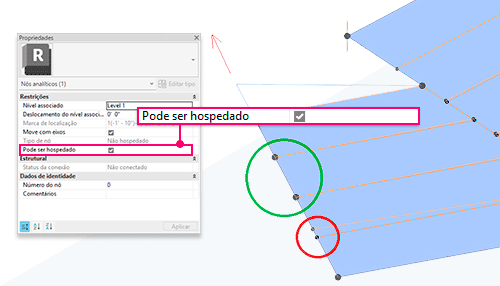
Controle da hospedagem de nós analíticos
Agora existem controles pra ativar ou desativar a hospedagem de um nó. Quando desliga, os elementos analíticos reagem de forma independente às mudanças geométricas; quando liga, eles se atualizam juntos. Essa relação fica salva, garantindo um comportamento previsível nas próximas edições.
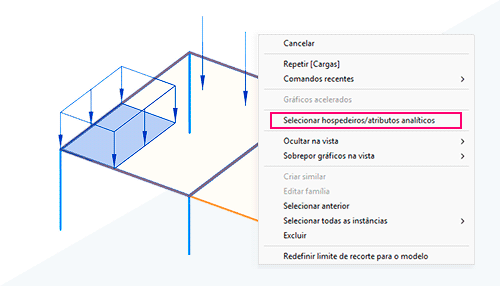
Identificar atributos analíticos atribuídos
Dá pra identificar e selecionar rapidamente a relação entre elementos analíticos, cargas e condições de limite. Você pode selecionar o elemento pra ver o que está aplicado nele, ou selecionar a carga/condição pra ver a qual elemento ela pertence. Essa seleção bidirecional agiliza a conferência do modelo e reduz o trabalho manual de rastreamento.
Posicionamento interativo das cargas e das condições dos limites
Dá pra identificar a posição das cargas e condições de limite usando cotas temporárias. Na hora de posicionar ou ajustar, também é possível usar snap em referências importantes do modelo.
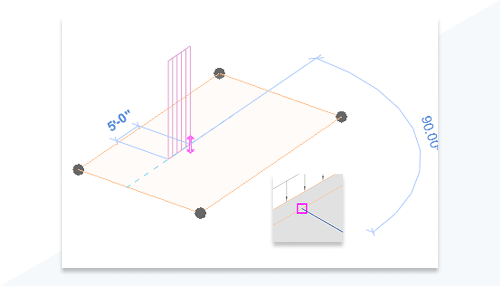
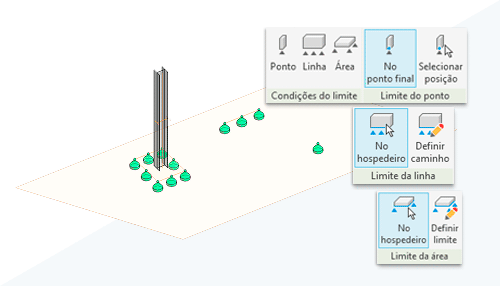
Colocação personalizada das condições de limite
As condições de limite podem ser colocadas em qualquer ponto do elemento analítico hospedeiro. Quando posicionadas de forma personalizada, continuam vinculadas ao elemento e acompanham automaticamente qualquer alteração de posição.
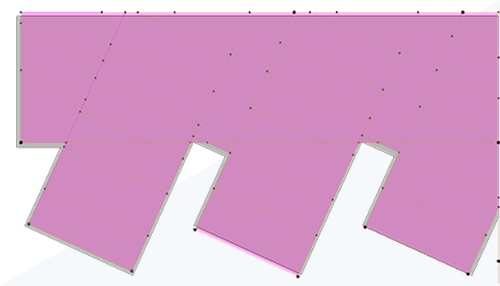
Alinhamento do painel de piso para automação
Os painéis analíticos de piso agora se alinham automaticamente aos suportes, com ajuste controlado e refinamento de bordas quando necessário, e com isso você consegue reduzir correções manuais, manter o modelo mais limpo, evitar erros recorrentes e ganhar mais agilidade e confiança na transição da modelagem para a análise estrutural.
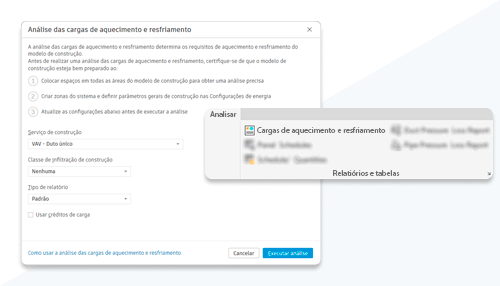
Melhoria na análise de cargas de aquecimento e resfriamento
A interface da análise de cargas térmicas foi melhorada. Agora os cálculos de aquecimento e resfriamento usam as zonas do sistema, e a ferramenta fica disponível na aba Analisar.
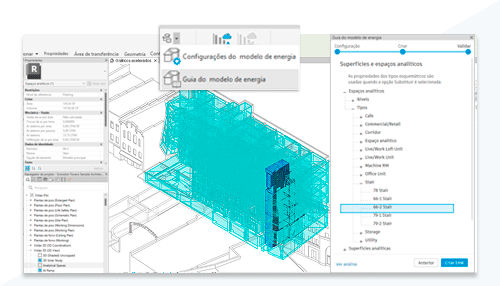
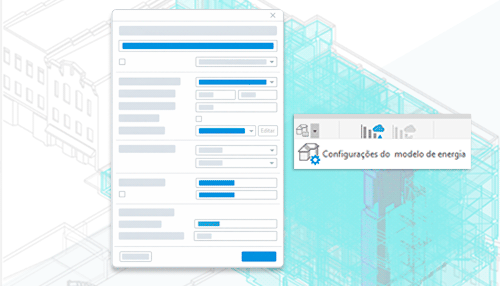
Guia do modelo de energia
Use o Guia do modelo de energia do Revit pra configurar e gerar o modelo de forma mais simples, permitindo rodar análises de sistema e de carbono no projeto. A interface é mais intuitiva e ajuda a entender as principais configurações, que também refletem diretamente na caixa de Configurações do modelo de energia.
Melhorada a usabilidade das configurações de energia
A caixa de diálogo de Configurações de energia foi reorganizada e ficou mais simples de usar. Melhorias:
- Mostra apenas as configurações relevantes para o modo selecionado
- O modo “Usar ambientes ou espaços” foi dividido em dois modos separados
- O caminho da pasta de relatórios foi movido para a caixa de diálogo de Análise dos sistemas
- Configurações irrelevantes foram removidas
- Todas as opções agora contam com dicas de ferramenta
OPINIÃO – Para muitos podem ser apenas atualizações pontuais, mas só quem trabalha com modelo analítico sabe como um pequeno ajuste em uma ferramenta pode impactar em horas de trabalho braçal. Outro ponto é que boa parte dessas atualizações foram solicitações feitas no fórum de ideias da Autodesk, ou seja, são recursos totalmente pensados na otimização e resolução de problemas.
Atualizações diversas
Aqui vou fazer um compilado com outras importantes atualizações que embora sejam pontuais ou pequenos ajustes, não deixam de ser importantes melhorias que vão afetar diversos fluxos de trabalho.
Atualizações da interface – Caixas de diálogo
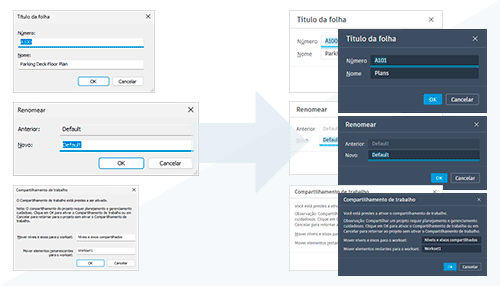
As caixas de diálogo mais usadas do Revit foram atualizadas para seguir um padrão visual mais consistente com os outros produtos da Autodesk, incluindo suporte aos temas claro e escuro.
As seguintes caixas agora seguem esse novo padrão visual:
- Título da folha
- Renomear
- Compartilhamento de trabalho
- Nome
- Sincronizar com o arquivo central
- Nova vista de desenho
- Nova planta de área
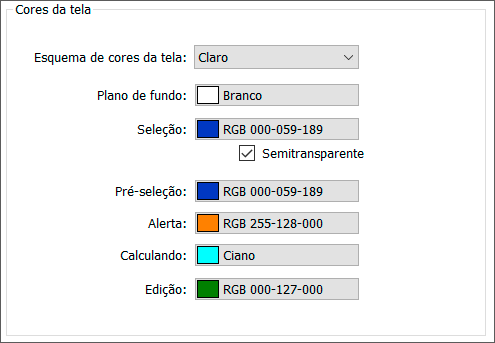
Cor de edição personalizável
Agora dá pra personalizar a cor usada na edição dos elementos, com uma configuração única que substitui os visuais antigos do sistema e garante um feedback visual consistente em todos os modos de edição.
Zonas AVAC atualizadas para zonas do sistema
As zonas AVAC foram atualizadas para zonas de sistema, modernizando o zoneamento e garantindo a preservação dos dados existentes do projeto durante atualizações. Você também vai notar que ao atualizar um arquivo algumas coisas serão “remanejadas”.
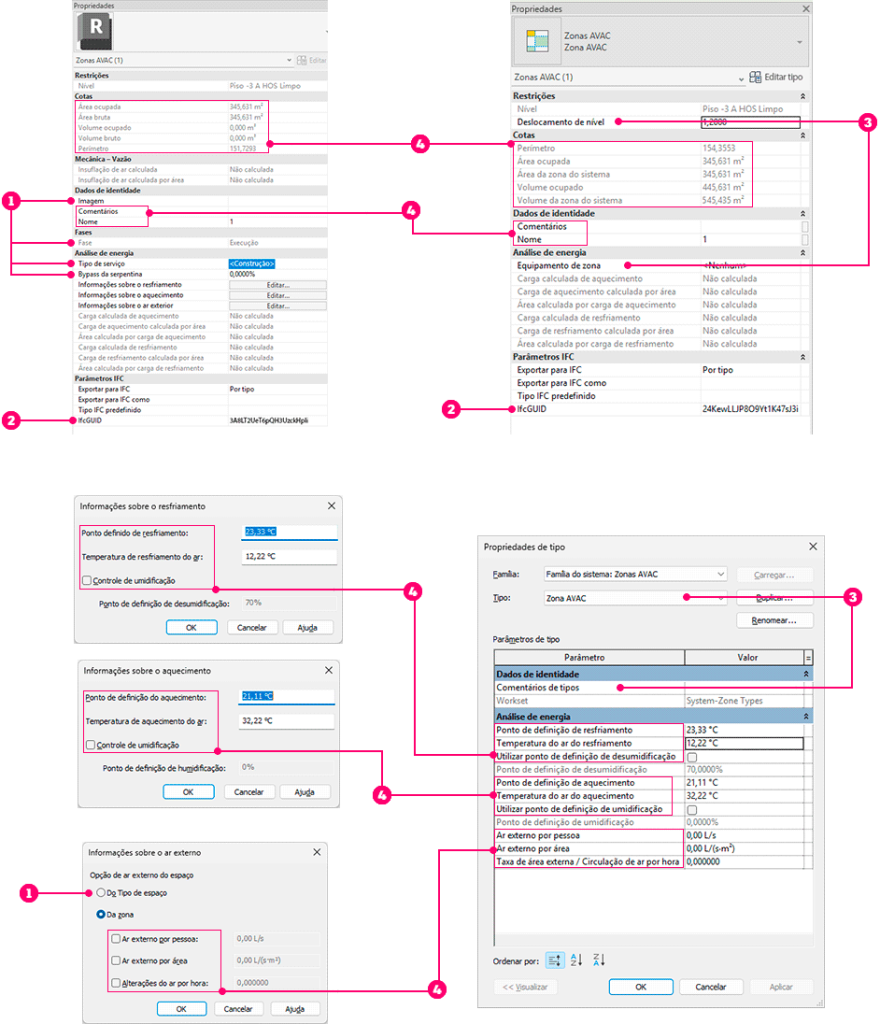
- Propriedades que não são transferidas
- A mesma propriedade existe, mas o valor seria substituído
- Propriedades novas nas zonas do sistema
- Propriedades que são transferidas para as zonas do sistema (algumas tiveram o nome ligeiramente alterado)
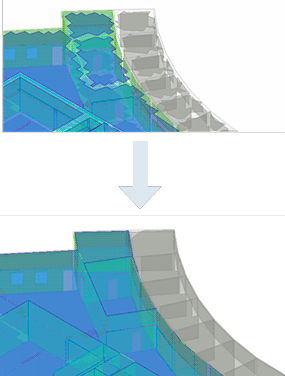
Aprimoramento da criação do modelo de energia
Processo de criação do modelo de energia aprimorado com algoritmo de corte otimizado — resultando em maior fechamento de bordas, melhor precisão geométrica e aumento de eficiência, com ganhos mensuráveis em relação às versões anteriores.
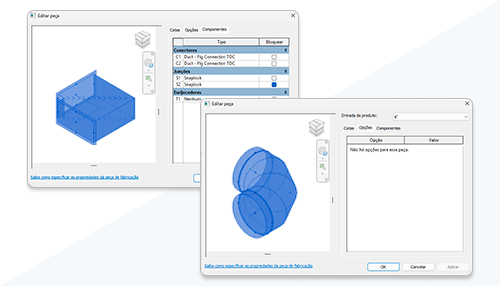
Edição das peças de fabricação MEP melhorada
Edição e documentação de peças de fabricação MEP aprimoradas — com edição de junções, curvas, enrijecedores e segmentos de cotovelos, além da inclusão de novos parâmetros para controle e detalhamento das peças.
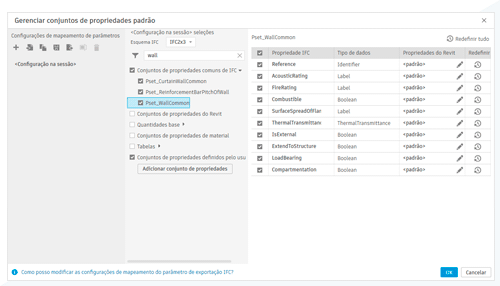
Mapeamento de parâmetros IFC
Mapeamento de parâmetros IFC integrado ao fluxo de exportação — com interface dedicada na configuração de exportação, permitindo mapear para conjuntos predefinidos ou personalizados, sem necessidade de editar arquivos de texto IFC.
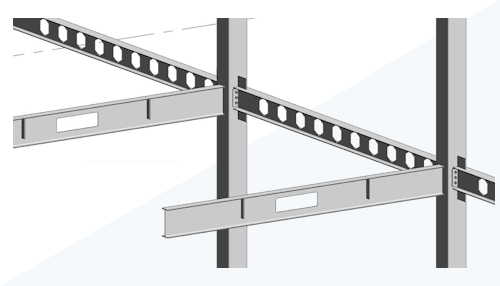
Comportamento da forma de aço consistente
Modelagem de aço mais previsível entre projeto e fabricação — com comportamento consistente dos membros, incluindo famílias com cortes vazios compatíveis com conexões e modificadores de aço, além de parâmetros, controles na tela e representação gráfica (linhas ocultas) padronizados em ambos os níveis.
Conclusão
Confesso que estou até meio tonto de tanto tempo que tive que usar para testar as novidades da versão 2027. Mesmo que os testes que fiz não tenham a profundidade merecida sem dúvidas temos uma quantidade imensa de novidades!
Gostei de vários novos recursos, principalmente da integração com IA, que oferece um amplo leque de possibilidades. Mas também gosto daquelas atualizações do tipo “consertei aquele probleminha que vocês pediram”. Isso mostra a atenção nos detalhes e no feedback que eles recebem.
Deu trabalho esse review, acho que ele merece um apoio não é mesmo? Não esqueça de apoiar o site! Qualquer quantia é bem vinda!
Mas comenta aí, o que você achou? Sentiu falta de algo? Deixe o seu comentário!
Curtam nossa página! Facebook! E não esqueça de fazer uma avaliação da página!
Participem do nosso grupo! Grupo QualifiCAD
Apoie o QualifiCAD!
Se este conteúdo foi útil para você, considere apoiar o projeto!
Toda contribuição ajuda a manter o site gratuito, sem anúncios, e a levar mais conhecimento a todos.
Escaneie o QR Code abaixo ou Envie um Pix para apoiar o QualifiCAD!

📲 Siga o QualifiCAD nas redes sociais e acompanhe nossas atualizações:





💬 Deixe seu comentário abaixo e participe da conversa! Sua opinião é importante!!
20 anos de Revit e temos mais equênci uma versões que, em nada, repetem o impacto que causavam as novidades que vinham nos anos 2009, 10, 11 e mais alguns. Há muitas melhorias, bem abordadas por vcs. li todas. Hoje só há melhorias, avanços. Espero que a ver 2028 nos surpreenda. Dê consolo, a oportunidade de ter conhecimento do que foi lançado pelo o excelente material que vcs publicam.