
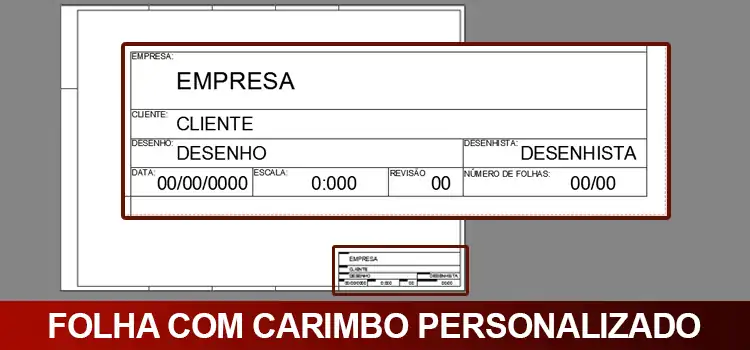
Criar uma folha com carimbo é um recurso prático e dá um caráter mais profissional na apresentação dos seus projetos. Aprenda e criar suas próprias folhas!
Além de conter as principais informações do seu projeto, a folha funciona também como seu cartão de visitas, logo é um dos elementos mais importantes para o profissional e nem todos se preocupam com isso.
Desenhar a folha no AutoCAD é fácil, mas a principal reclamação é que não dá para transformar a folha em um bloco, porque isso faz com que não seja possível editar o texto. Já fizemos um tutorial mostrando como criar um bloco com texto editável, (clique aqui!) porém vamos revisar este processo ensinando você a criar sua própria folha.
DESENHANDO SUA FOLHA
A primeira coisa é definir o tamanho da folha na qual você vai trabalhar. Como exemplo, vamos usar uma folha A2 que tem como medidas 594 x 420mm.
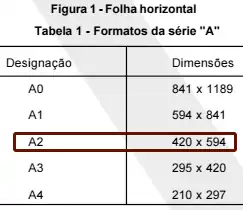
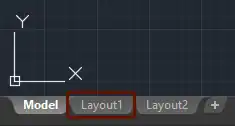
Definida a folha vamos para um layout qualquer.
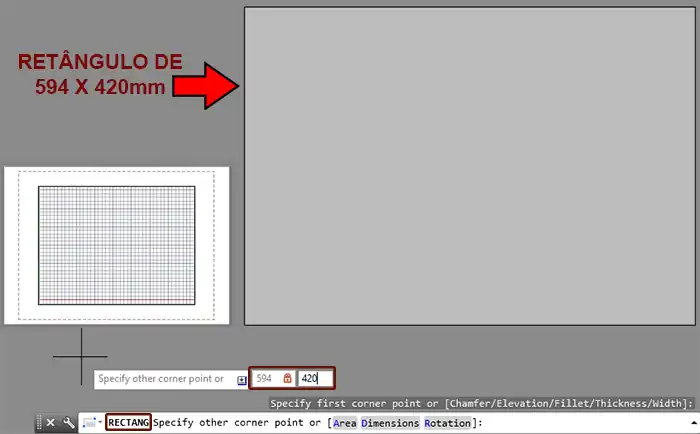
No layout desenharemos um retângulo com as medidas da folha (594 x 420mm). Lembre-se o desenho deve ser feito em milímetros! Portanto coloque os valores sem casas decimais: 594 x 420.
Desenhado o retângulo devemos desenhar agora as margens. conforme a ABNT as margens de uma folha A2 devem ter à direita, à cima e abaixo 7mm e a esquerda 25mm.
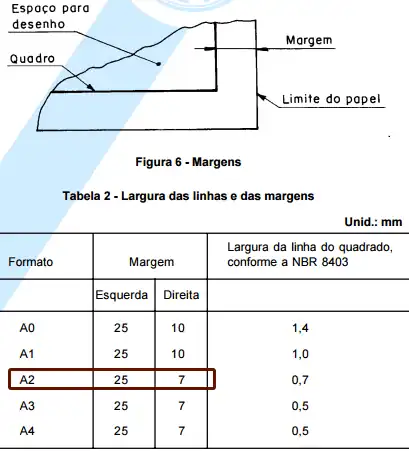
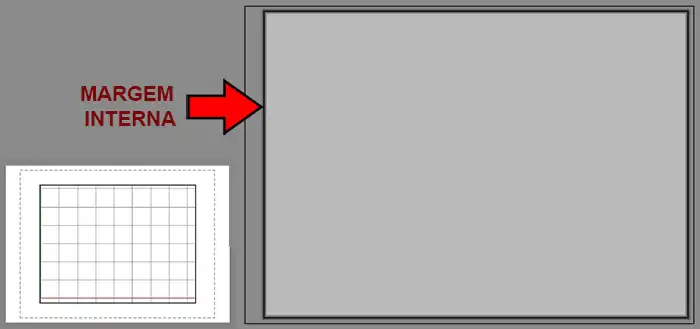
Desta forma temos nossa folha com margem.
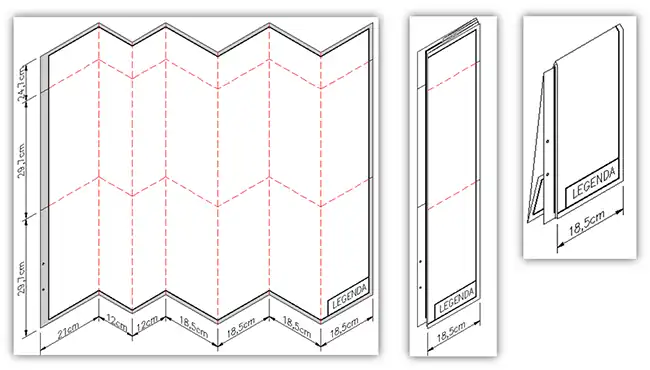
Para facilitar sua vida na hora de dobrar a folha é interessante traçar as marcações de dobra da folha, para isso, entre a borda da folha e a margem interna você pode deixar pequenos traços para facilitar a dobra da sua folha. no modelos A2 temos a distribuição conforme a norma ABNT 13.142.
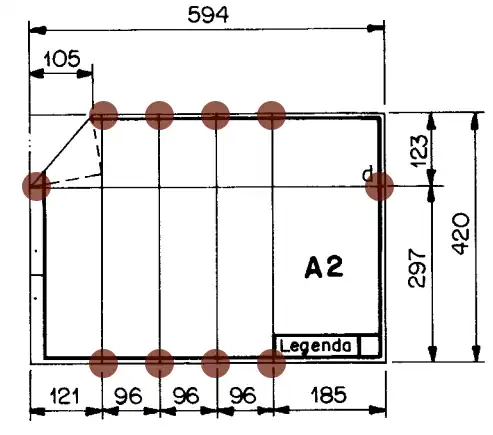
Finalizando as marcações você deve ter uma folha parecida com a imagem abaixo:
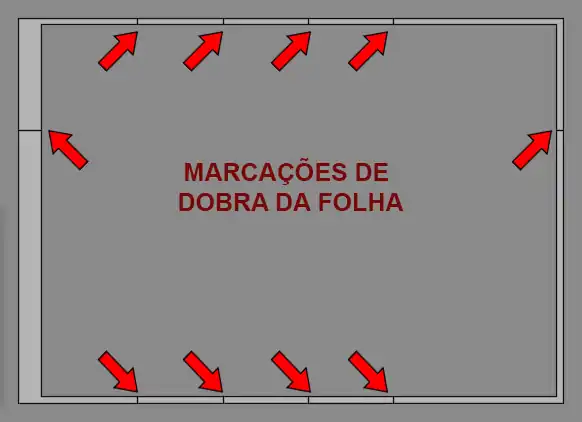
A parte simples esta resolvida, agora podemos ir para o carimbo!
DESENHANDO SEU CARIMBO
O carimbo (ou legenda conforme ABNT) deve ser posicionada no canto interior direito, de forma que quando a folha for dobrada, a legenda sempre fique visível.
Para a folha A2, podemos utilizar a largura máxima de 178mm (já descontados os 7mm da margem direita), de forma que o carimbo termine exatamente junto com a dobra da folha (essa medida pode variar em função do tamanho da folha que você escolher).
Outro ponto a se observar é que informações você irá colocar na folha e de que maneira irá organizar. A ABNT recomenda que o carimbo contenha:
- identificação da empresa e do profissional responsável pelo projeto;
- identificação do cliente, nome do projeto ou do empreendimento;
- título do desenho;
- indicação sequencial do projeto (números ou letras);
- escalas;
- data;
- autoria do desenho e do projeto;
- indicação de revisão.
Vamos trabalhar com estes campos no exemplo da folha A2. A distribuição de onde cada item deve ser posicionado não tem uma regra, porém alguns campos estão sempre posicionados em locais estratégicos ou em destaque, para facilitar a leitura da folha. Abaixo uma sugestão para a distribuição.
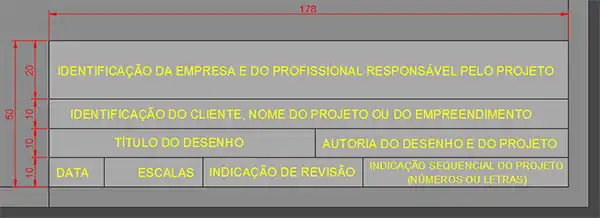
Observem que eu apenas identifiquei em que lugar cada conteúdo vai, pois o que vai ser escrito e como vai ser escrito vamos analisar a seguir.
TEXTOS E ATRIBUTOS
No carimbo temos dois tipos de texto: o texto fixo e o texto editável. Certo mas qual a diferença?
Se analisarmos, como exemplo, o campo identificação do cliente podemos organiza-lo de forma que teremos um texto que funcionará como o título do campo, que será o texto fixo. Já o nome do cliente propriamente dito será o texto editável, já que podemos usar a mesma folha para diversos clientes.

Desta forma, precisamos trabalhar com tipos de texto diferentes para ambos os casos. No título do campo (cliente) usaremos o Mtext (Multiline Text) e para o campo onde devemos escrever o nome do cliente (Sr. Fulano de Tal) vamos utilizar o Attribute.
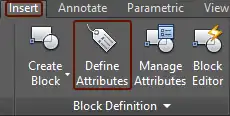
O Mtext esta localizado na aba Annotate e o Attribute esta localizado na aba Insert.

A primeira etapa é colocar todos os textos fixos, desta forma, não precisamos nos preocupar em altera-los posteriormente. Então basta utilizar a ferramenta Mtext. No exemplo, coloquei o texto com o valor 2 (dois) de altura, logo, na impressão este texto terá 2mm de altura.
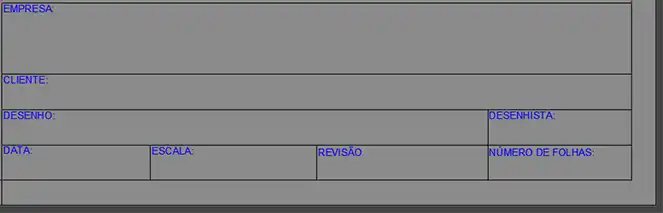
A próxima etapa, consiste na colocação do texto editável, e pede um pouco mais de atenção. Já que o objetivo é que o texto para estes campos possa ser editado de maneiras diferentes. Para criar este tipo de texto devemos recorrer ao texto Attribute. Para acessar esta ferramenta devemos ir até a aba Insert e localizar o campo Define Attribute.
Na janela Attribute Definition você deve se preocupar com o correto preenchimento dos campos em Attribute. Nele temos três campos: Tag, Prompt e Default.
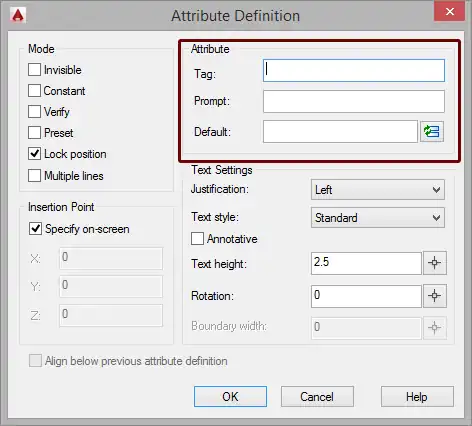
Mas por quê?
Isso irá facilitar o preenchimento do carimbo quando finalizarmos nossa folha. Cada um destes campos tem uma finalidade. Vamos entender para o que serve cada um deles.
- TAG: Aqui colocamos o texto que irá aparecer dentro do bloco.
- PROMPT: Aqui colocamos a descrição do texto.
- DEFAULT: Aqui colocamos o texto que virá preenchido quando inserirmos o bloco no desenho.
O preenchimento é bem simples, porém temos uma regra simples: O campo prompt sempre deve ser preenchido com um texto. O motivo é saber qual a finalidade deste campo. Mas isso ocorre apenas em casos que a informação seja numérica. Para um melhor entendimento vamos exemplificar com duas situações da nossa folha.
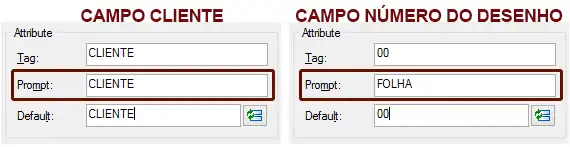
O processo mais simples de preenchimento é repetir a informação nos três campos, como por exemplo, no campo cliente. Já no caso do atributo número da folha, colocamos o valor numérico nos campos Tag e Default, porém no campo Prompt, devemos preencher de forma que seja possível saber para que serve esse “00”.
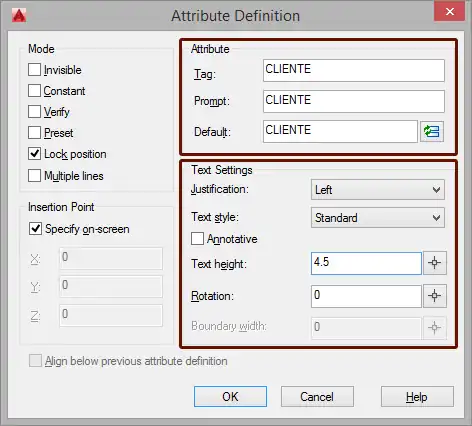

O próximo campo a ser preenchido é o Text Settings, onde devemos colocar a formatação do texto, que você pode preencher da maneira que preferir, abaixo o preenchimento completo para o atributo de texto Cliente.
Seguindo este processo, o preenchimento do nosso carimbo deve ficar da seguinte maneira:
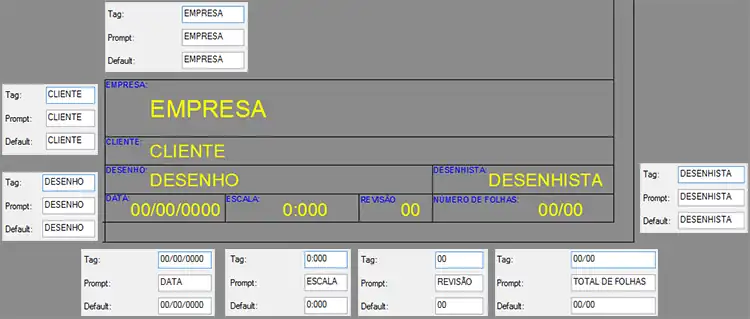
Observação! O campo Tag não permite espaços, caso precise de um texto longo, coloque traços.
Pronto! Agora podemos transformar nossa folha em um bloco.
CRIANDO SUA FOLHA
Finalizado o processo podemos transformar nossa folha em um bloco. Porém, temos uma dica importante aqui. Se simplesmente selecionarmos tudo e transformarmos em bloco, nossa folha funcionará, porém, o próprio AutoCAD se encarrega de organizar a sequência dos campos de preenchimentos e isso pode deixar o preenchimento do carimbo bem confuso.
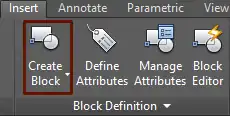
Então vamos entender como ordenar os atributos de forma que eles sejam listados na sequência que você preferir. vá até a aba Insert e clique no botão Create Block.
Na janela Block Definition você deve dar o nome do bloco (no exemplo será Folha A2) e no campo Objects clicar em Select Objects.
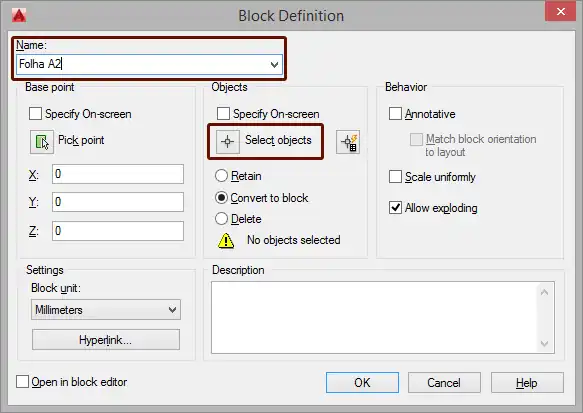
O truque começa nesta etapa, onde ao invés de simplesmente selecionarmos tudo de uma única vez, devemos clicar apenas nos atributos de texto, e na sequência na qual desejamos que eles sejam listados para preenchimento. Após selecionar todos os atributos, aí sim fazemos uma seleção completa da folha.

Ao finalizar, sua folha foi criada e imediatamente temos o carimbo onde todos os campos foram organizados na sequência que criamos. Está vendo a descrição dos campos no lado esquerdo? É o mesmo texto que colocamos no campo Prompt.
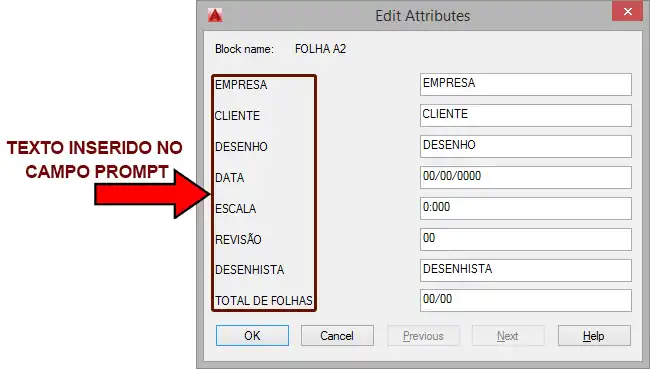
Pronto! Folha criada! Agora basta utiliza-la em seus projetos. Observe que basta clicar duas vezes em qualquer ponto da folha para editar os dados da sua legenda conforme a sua necessidade.
Quer aprender a imprimir seu projeto? Faça download do nosso manual clicando aqui!
Gostaram? Compartilhem o site com seus amigos e curtam nossa página! Facebook!
Dúvidas? Comentem!







Deixe um comentário