
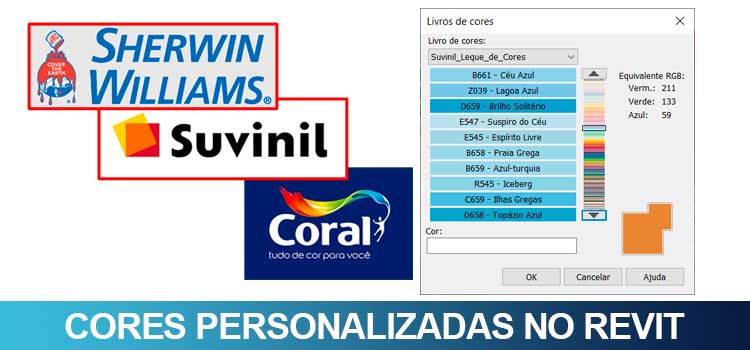
Cores personalizadas no Revit permite que você crie ou utilize catálogos de cores de grandes fabricantes de forma simples e rápida. Aprenda agora!
Quando trabalhamos com cores dentro do Revit, temos, de uma maneira geral, dois contextos: cores para identificação/visualização e cores de uma especificação técnica.
Cores para identificação/visualização são usadas em um contexto onde não há necessidade de “precisão de informação de cor”, como por exemplo um vermelho para planta de reforma ou uma Legenda de preenchimento de cor.
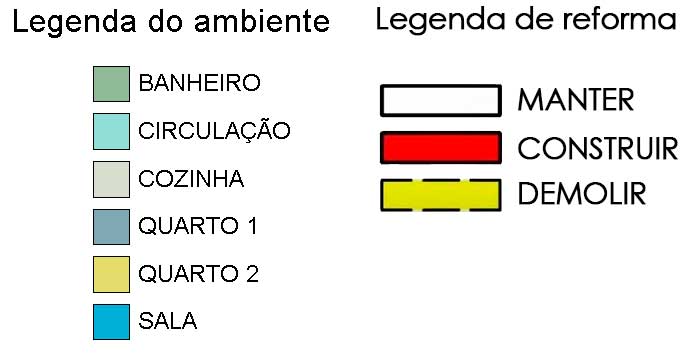
Observe que a função das cores aqui é informativa, permitindo o uso das cores de forma genérica sem se preocupar com a precisão da tonalidade da cor. Porém em alguns casos precisamos trabalhar com cores muito específicas onde o exemplo mais comum são os grandes fabricantes de tintas.

Mas antes disso é importante que você saiba como personalizar cores dentro do Revit.
Materiais com cores personalizadas no Revit
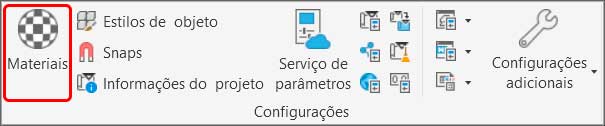
No Revit, quando precisamos trabalhar com cores personalizadas, o local mais indicado para fazer isso é diretamente nos materiais. Para acessá-los vá até a aba Gerenciar e no painel Configurações clique em Materiais.
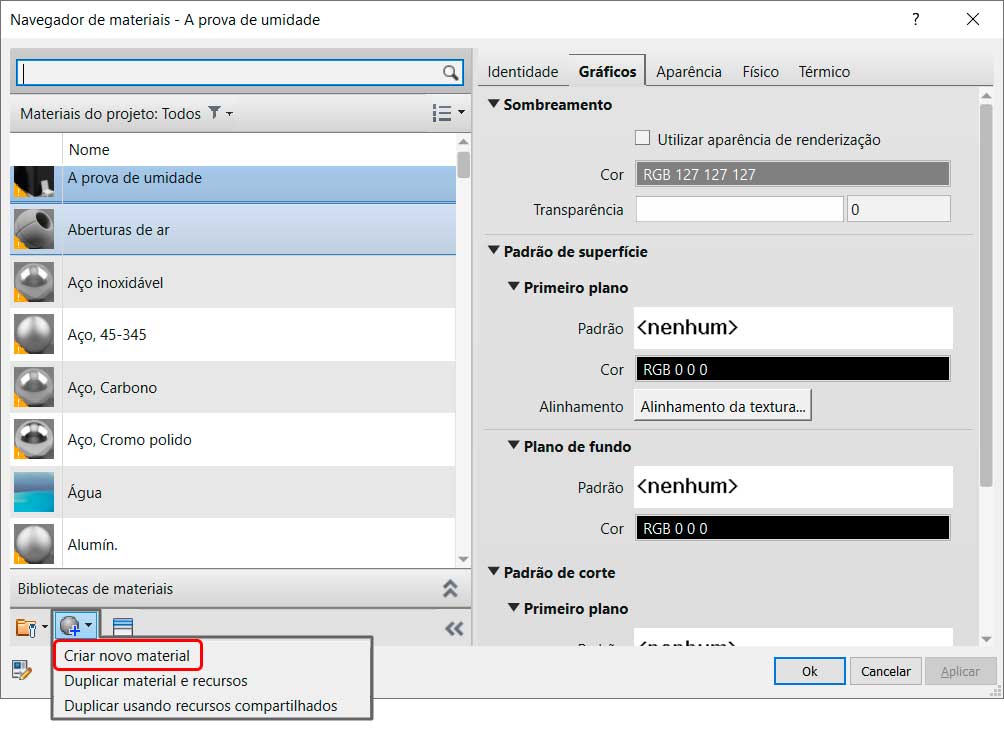
Na janela Navegador de materiais vou até a parte inferior e clicar em Criar novo material para utilizar como exemplo.
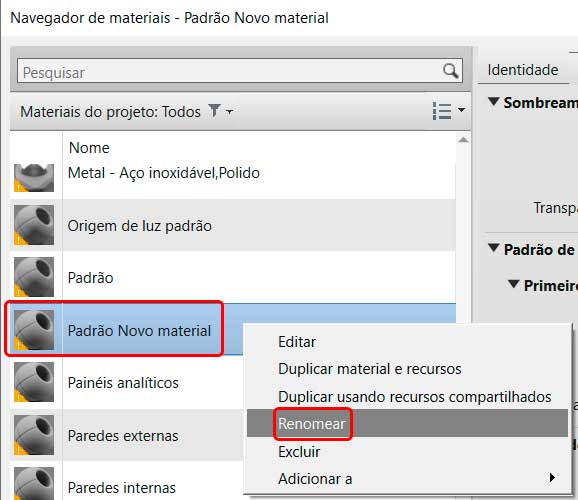
Para renomear o novo material basta clicar sobre ele com o botão direito e selecionar Renomear.
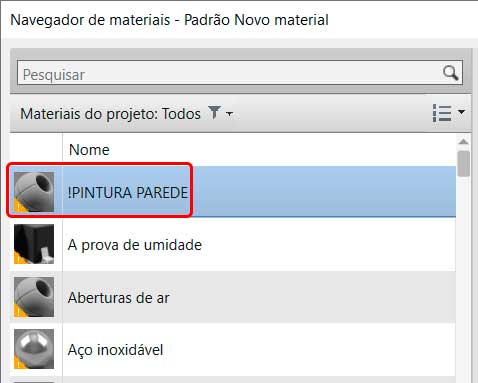
Vou chamá-lo de !PINTURA PAREDE (o “exclamação” é um truque que eu uso para ele ficar no topo da lista de materiais.
Agora vamos a personalização. Na parte direita da tela temos duas abas para nos concentrarmos: Gráficos e Aparência.
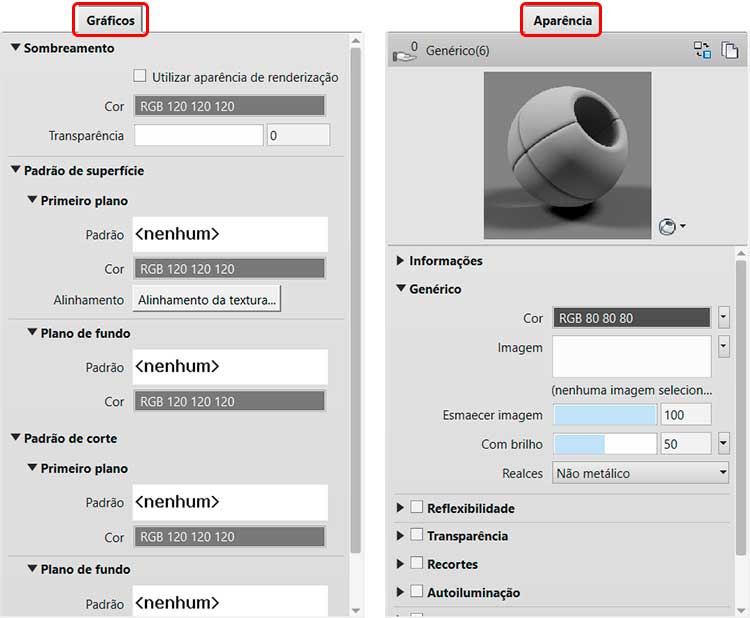
A aba Gráficos cuida do comportamento do material quando representado em uma vista, seja ela colorida ou preto e branco, já a aba Aparência cuida do material quando representado em vistas que tenham o estilo visual como Texturas, realistas ou em vistas renderizadas.
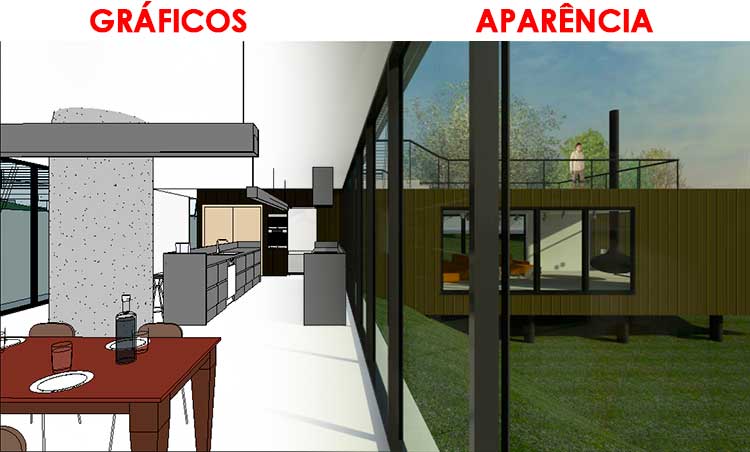
Materiais que contenham texturas como tijolo, grama, madeira, etc. são representados de forma mais fiel em vistas realistas, já em vistas técnicas eles tendem a serem simplificados por uma cor básica ou no máximo um padrão de hachura.
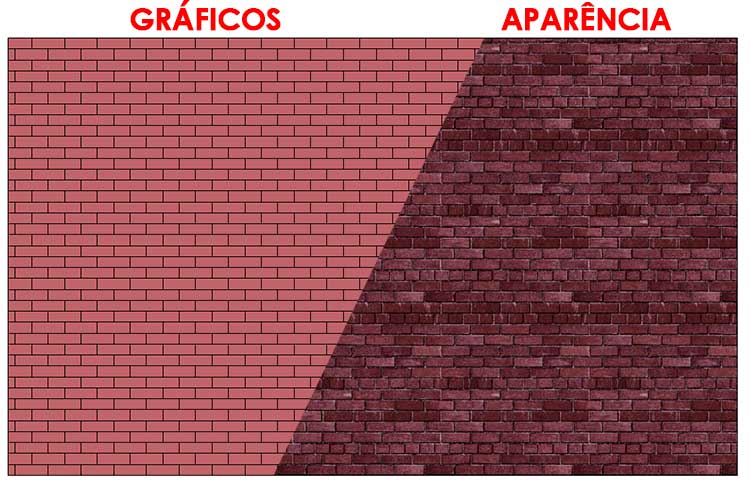
Mas quando falamos de tintas, suas cores são uniformes, então ao fazer uma especificação técnica de um determinado tipo de pintura é importante que tanto em uma vista técnica colorida como em uma vista com aparência de textura ou renderização o resultado seja muito claro.
Mas como fazer para as duas abas representarem um determinado
padrão de cor da mesma maneira?
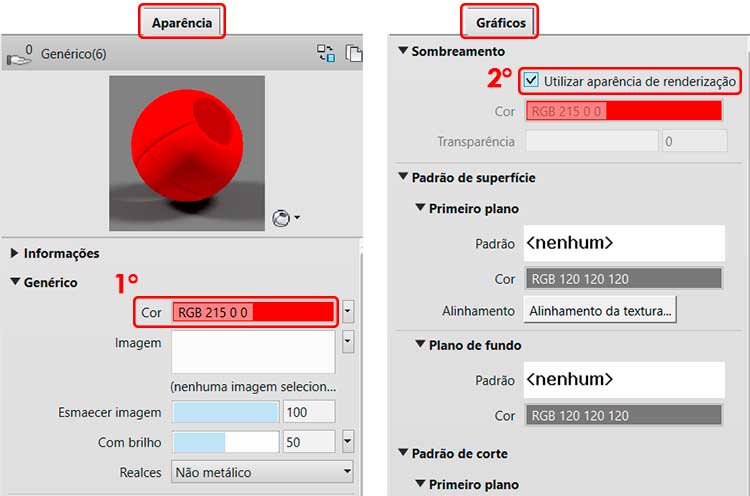
O processo é simples, você deve escolher a cor do seu material na aba Aparência (que é o campo que oferece maior precisão) e na aba Gráficos você deve ir ao campo Sombreamento e marcar a opção Utilizar aparência de renderização.
Certo mas e as opções de cores?
O Revit trabalha com o padrão RGB (red – green – blue / vermelho – verde – azul), que combinadas permitem chegarmos a qualquer padrão de cores. Para acessar essas opções vá até a aba Aparência e no campo Genérico clique na caixa do campo Cor.
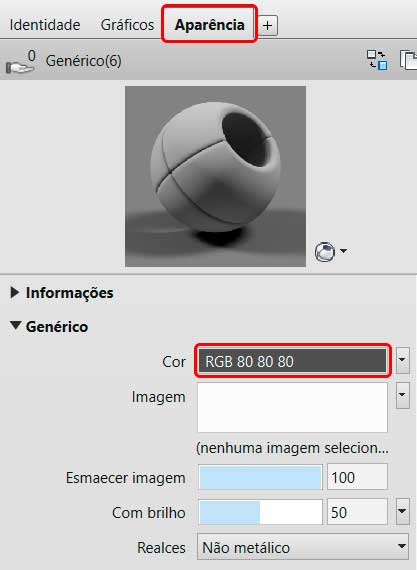
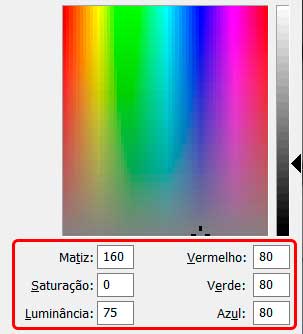
Na janela Cor, temos uma estrutura simples e intuitiva. A esquerda temos algumas cores prontas para uso (cores básicas e cores personalizadas) e a direita podemos arrastar o mouse diretamente na paleta de cores, definindo a cor que queremos manualmente.
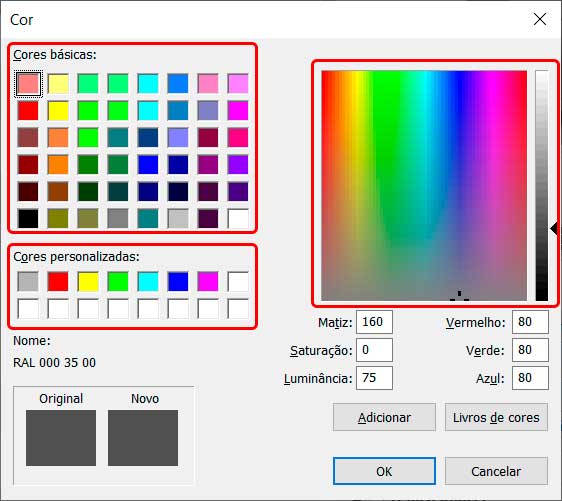
E logo abaixo podemos configurar os valores da cor desejada, definindo sua matiz, saturação e luminância, ou mesmo seus valores RGB de vermelho, verde e azul.
Combinando as cores vermelho, verde e azul podemos obter qualquer tipo de cor, mas a dúvida aqui é como acertar a cor de uma tinta de um fabricante específico? Pensando nisso a maioria dos fabricantes disponibiliza o código RGB no site, como por exemplo a Suvinil.
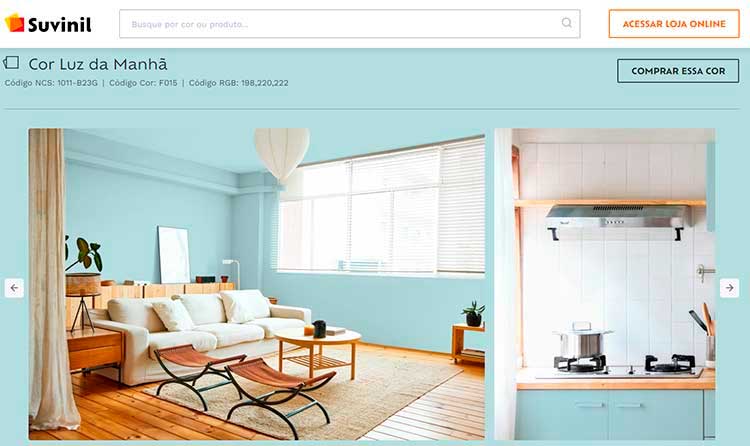
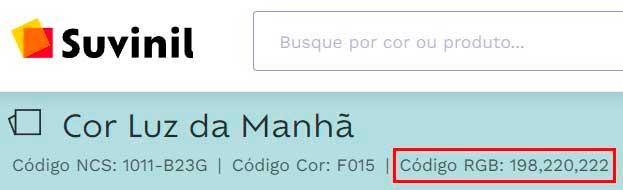
O nome da cor é “Luz da manhã”. Observe que no site da Suvinil temos logo abaixo do nome da cor algumas especificações, uma delas é o Código RGB.
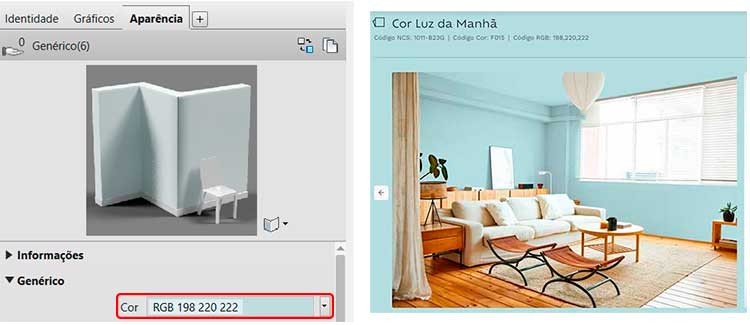
Digitando estes valores nos campos Vermelho, Verde e Azul teremos exatamente esta cor no nosso material. Não se preocupe com a imagem de amostra do material, ela está com uma iluminação superexposta, o que faz parecer que o material é mais claro.
Este sistema se mostra muito eficiente contanto que você tenha os valores exatos da cor que pretende usar, mas o que pouca gente se atenta é ao pequeno botão chamado Livros de cores.
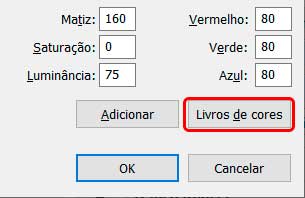
Clicando sobre ele temos acesso a janela Livros de cores, que nada mais é do que uma biblioteca de cores padronizadas e amplamente utilizadas no mercado.
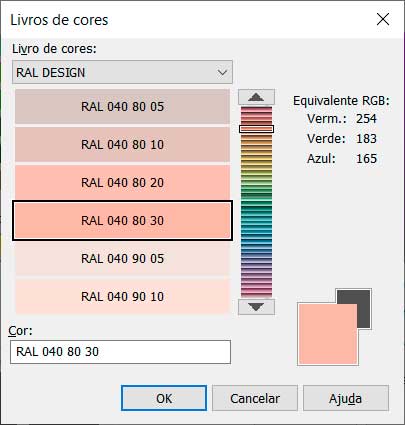
Vamos entender melhor o que são esses livros de cores.
Color books (Livros de cores)
Color books (livros de cores) são bibliotecas de cores padronizadas, que criam uma “linguagem de cores padronizada” garantindo a exatidão da reprodução de cores em diversos segmentos como indústrias, design gráfico, arquitetura e interiores.
O Revit disponibiliza alguns livros de cores que podem ser selecionados na guia superior, dentro da aba Livro de cores.
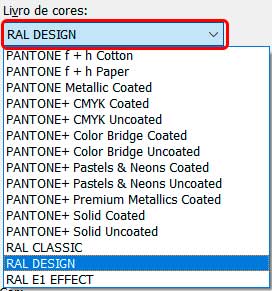
Basicamente temos variações dos padrões PANTONE e RAL:
- PANTONE – Biblioteca de cores da empresa americana Pantone Inc, muito usado em design gráfico, moda, impressão e arquitetura.
- RAL – Biblioteca de cores da empresa alemã RAL Farben Colours, amplamente utilizado na arquitetura, construção civil e indústria, especialmente para tintas, revestimentos e acabamentos.

Independente da biblioteca escolhida, observe que no lado direto é exibido o valor RGB correspondente a cor, a vantagem é que você pode simplesmente escolher uma cor ao invés de ficar tentando “acertar no olho” o seu valor correto.
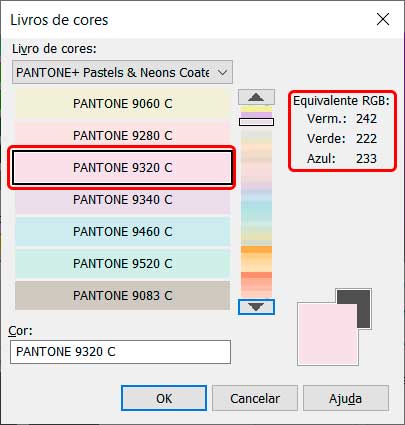
Escolhida a cor basta clicar em ok e retornar para o Navegador de materiais que a cor escolhida é imediatamente aplicada.
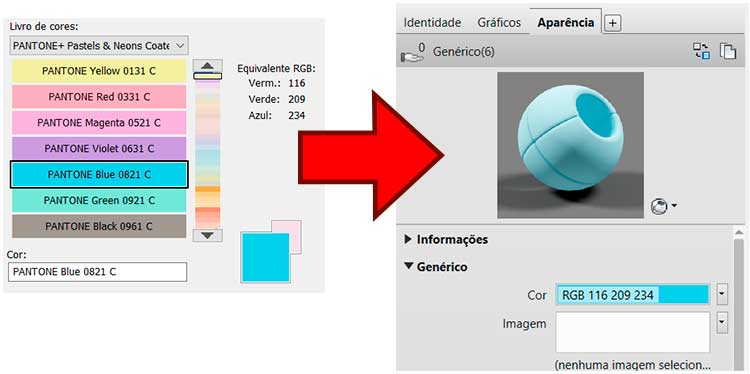
Legal mas eu queria cores de fabricantes nacionais…
Calma, os principais fabricantes disponibilizam seus catálogos em um formato que pode ser carregado dentro do Revit e disponibilizado na aba Livros de cores. Vamos aprender a fazer isso.
Instalar livros de cores (Color Book) no Revit
Um livro de cores (Color Book) como vimos anteriormente, é uma biblioteca de cores personalizada, mas o que eu não comentei é que estas bibliotecas são arquivos com extensão .ACB (AutoCAD Color Book).
Mas essa extensão roda no Revit?
Não se assuste com o nome AutoCAD, pois se trata de um padrão de arquivo que foi inicialmente pensando para AutoCAD, mas ele roda no Revit sim.
Outro ponto positivo é Fabricantes de tintas como Suvinil, Coral e Sherwin Willians disponibilizam gratuitamente seus catálogos no formato .acb, basta ir ao seus respectivos sites e pesquisar.
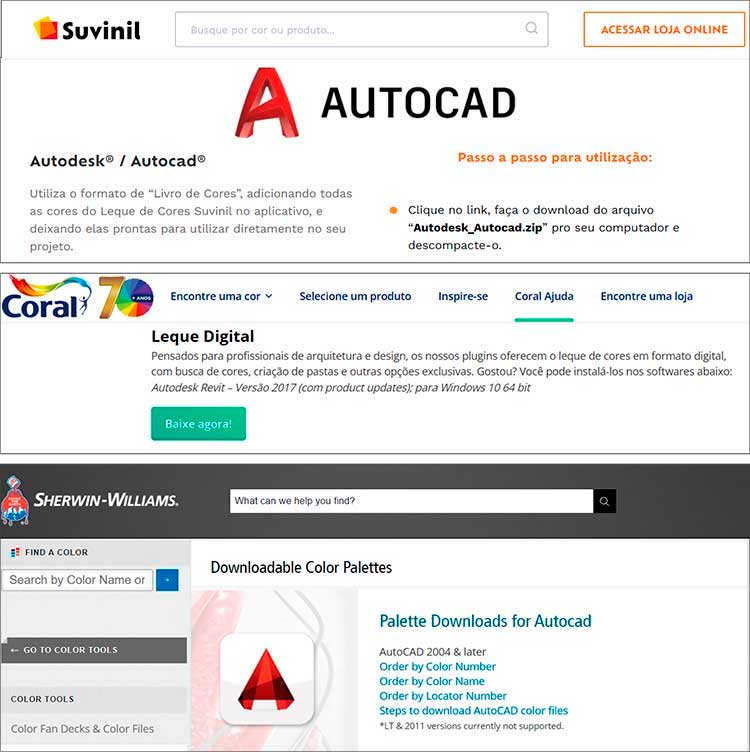
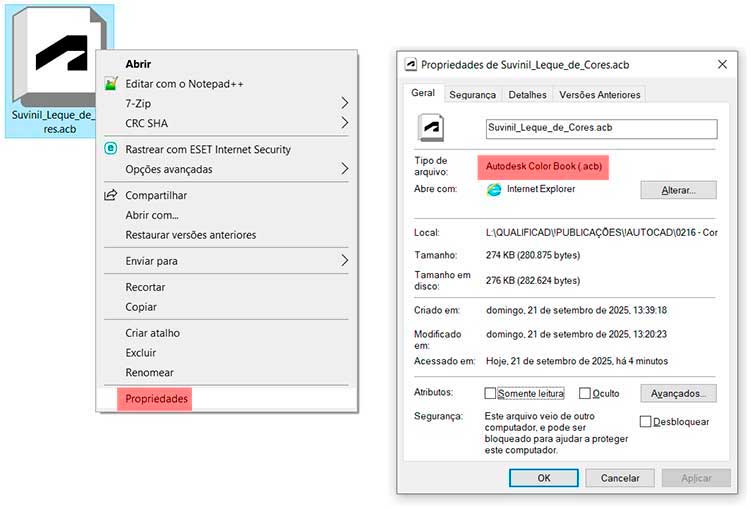
Obviamente o primeiro passo e fazer download do arquivo .acb. Geralmente ele tem um ícone próprio, mas caso o seu computador mostre ele em branco não se preocupe, é apenas o windows que não reconheceu o tipo de arquivo.
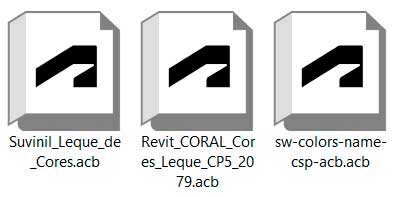
Se tiver alguma dúvida se é o arquivo correto, clique com o botão direito sobre ele e selecione Propriedades. Na janela de Propriedades é possível visualizar a extensão .acb.
Com o livro de cores (Color book) baixado, precisamos acessar o diretório onde o Revit está instalado e colar este arquivo na pasta correta. Vou deixar o caminho logo abaixo (no valor XXXX coloque a sua versão do Revit.)
C:\AUTODESK REVIT (XXXX)\Colorbooks
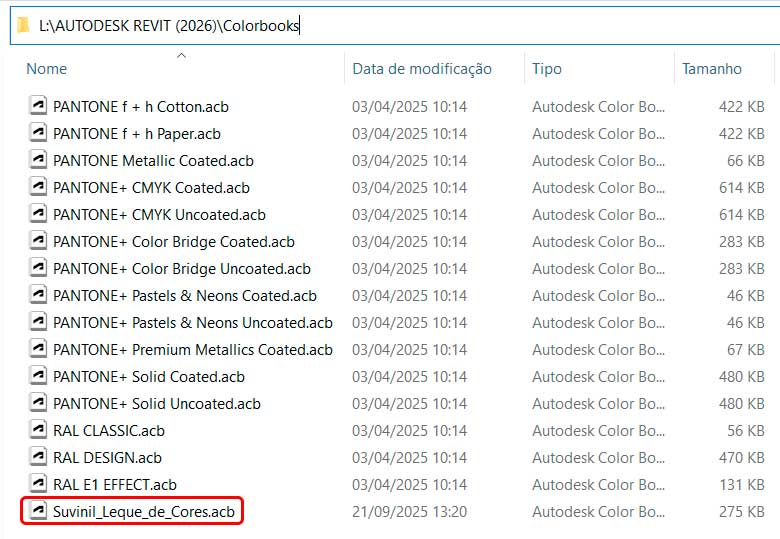
!IMPORTANTE! – Nas versões mais recentes do Revit você pode especificar as pastas de destino para diferentes tipos de conteúdo do Revit. Então o Revit é instalado na unidade “C” e os conteúdos “complementares” podem ser instalados em outro diretório (no meu caso foi a unidade “L”.
Caso tenha algum problema em localizar o caminho acima teste este outro caminho (no valor XXXX coloque a sua versão do Revit.):
C:\ProgramData\Autodesk\RVT XXXX\Colorbooks
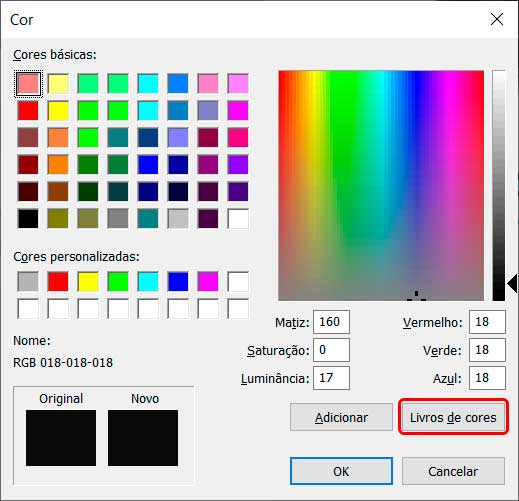
A partir de agora, quando você for criar os seus materiais, ao ir no campo para escolher a cor e clicar em Livro de cores, para acessar seus ColorBooks personalizados.
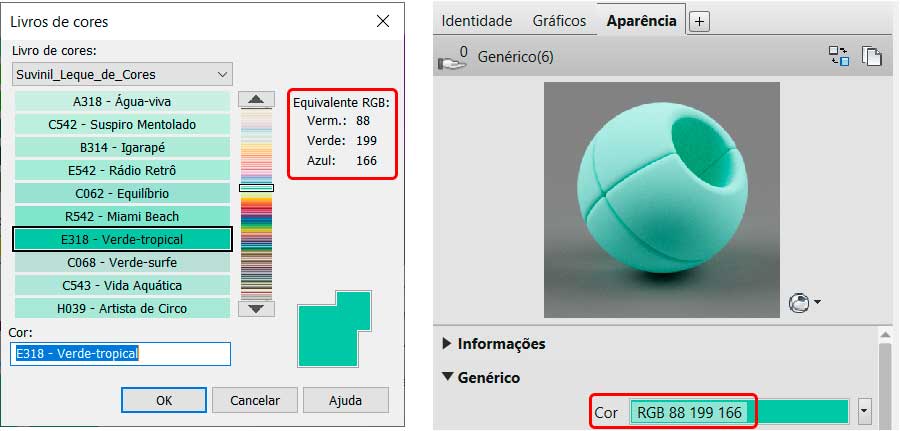
Na janela Livro de cores clique e selecione seu novo ColorBook. Observe que eu coloquei o da Suvinil.
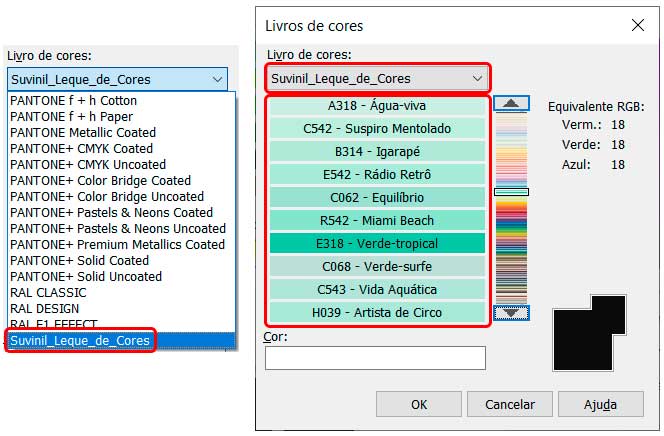
Escolhi a cor E318 – Verde-tropical e o Revit encontrou o equivalente RGB da cor, deixando ela exatamente como a especificação da Suvinil.
E você pode adicionar Livros de cores de quantos fabricantes você quiser.
Biblioteca de materiais ADSKLIB
Alguns fornecedores, como a Sherwin Willians fornecem bibliotecas de materiais prontas, de forma que ao invés de criar um material de cada vez você pode carregar catálogos inteiros com os materiais já prontos para serem utilizados.

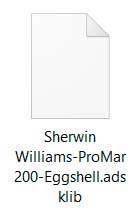
Estas bibliotecas tem um outro formato de arquivo, no caso o .ADSKLIB (Autodesk Library), que é uma biblioteca de materiais Revit pronta. Observe que o meu arquivo tem a extensão correta mas é um ícone branco (não se preocupe, é normal).
O processo de instalação é bem simples, basta ir até a aba Gerencia e no painel Configurações clicar em Materiais.
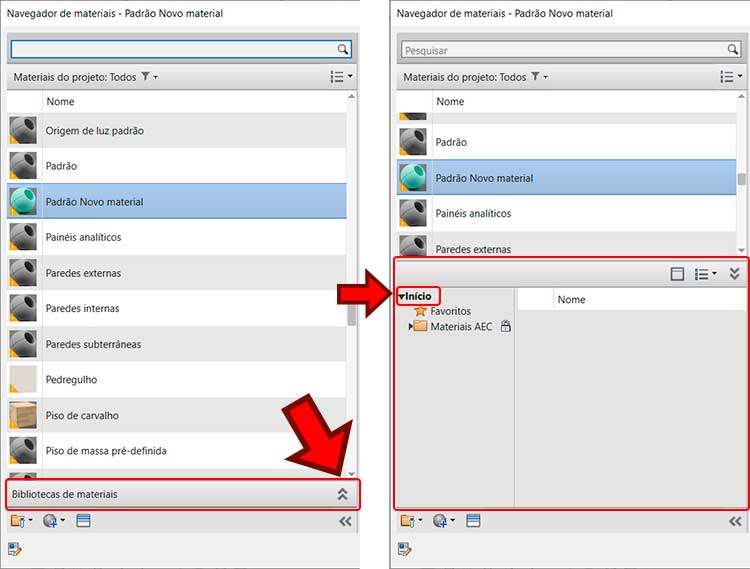
Na janela Navegador de materiais, na parte inferior clique em Biblioteca de materiais para expandir o painel. Não se esqueça de clicar na seta ao lado de Início para abrir as bibliotecas disponíveis.
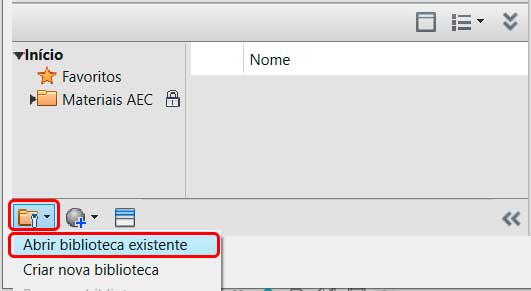
No canto inferior esquerdo da janela clique em Abrir biblioteca existente.
Localize o arquivo da biblioteca desejada e clique em Abrir.
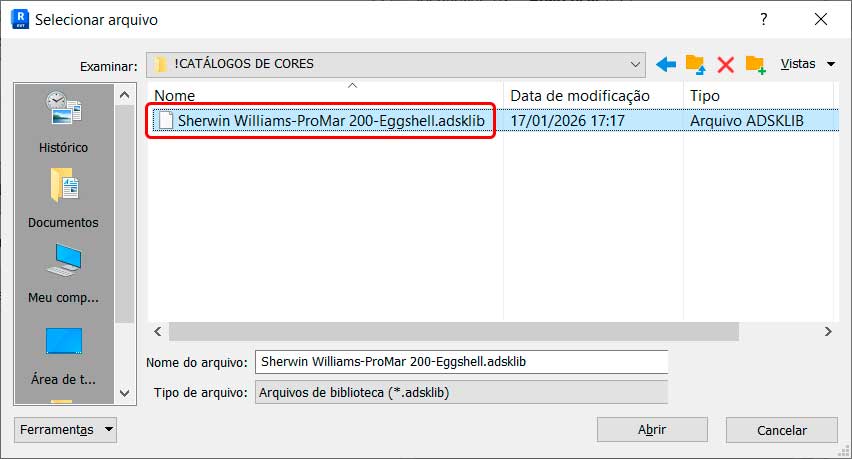
Pronto! Agora lembre-se que os novos materiais foram carregados no Revit e não no seu arquivo atual, então é importante que você selecione o material desejado e clique na “setinha” Adicionar material ao documento.
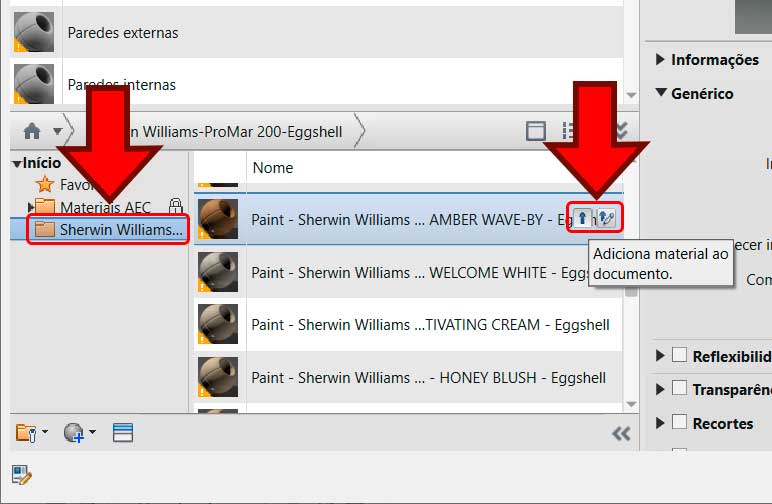
Pronto! Material selecionado e pronto para ser usado!
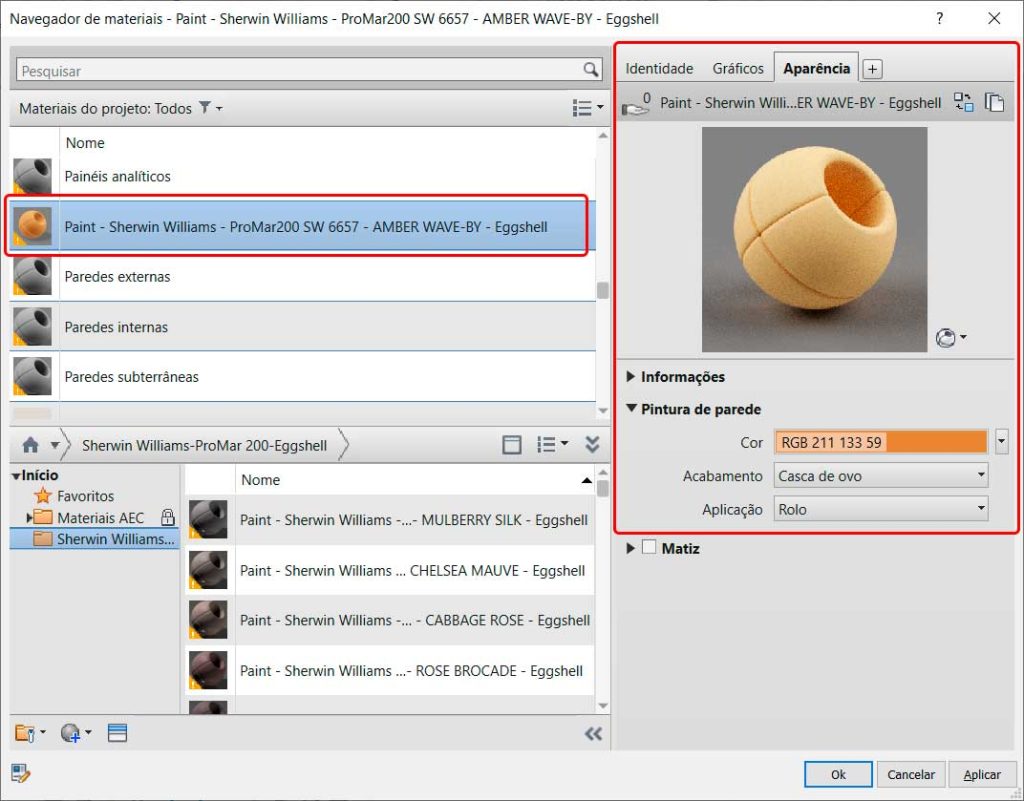
Se quiser aprender mais sobre o materiais e seu editor confira abaixo o link para outros artigos com esse tema:
EXPANDIR NAVEGADOR DE MATERIAIS
MATERIAIS DA BIBLIOTECA DE APARÊNCIA
MATERIAIS DE ALTA E BAIXA RESOLUÇÃO
MATERIAIS PERSONALIZADOS NO REVIT
Conclusão
O recurso de criação de cores e materiais personalizados no Revit é um processo muito simples e prático mas pouco utilizado, então aproveite para turbinar os seus projetos!








Deixe um comentário