
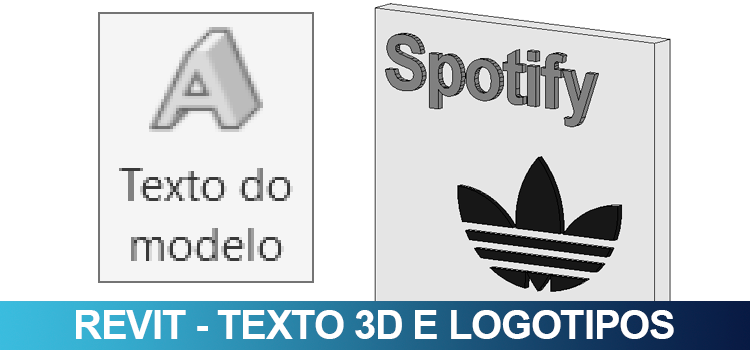
Texto 3D e logotipos no Revit reúne algumas dicas e ferramentas que você pode utilizar na criação de logos no seu projeto. Aprenda agora!
Para elementos como paredes, portas, janelas ou qualquer elemento construtivo que você precise representar no seu projeto o Revit tem uma ferramenta para resolver o seu problema, porém em algum momento vai ter uma logotipo pra ser representada em uma fachada do projeto, o que fazer nestes casos?
Cada logo possui características específicas, afinal a ideia é justamente ter uma identidade única e memorável, desta forma o primeiro passo é analisar o tipo de logo que você precisa representar.
Logo, Logotipo ou Logomarca?
Um primeiro ponto aqui é esclarecer a diferença entre logo, logotipo e logomarca:
- Logo – Do grego “logos” que quer dizer “significado“
- Logotipo – Do grego “logos” + “typos” que quer dizer “significado da imagem“.
- Logomarca – Do grego “logos” + “markas” que quer dizer “significado do significado“
Outro aspecto importante é que uma identidade visual pode incluir um símbolo, que pode funcionar junto ou separadamente do logotipo. McDonald´s é um bom exemplo.
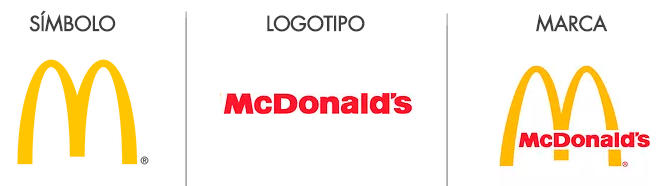
Desta forma temos algumas situações aqui, onde a identidade visual pode ser desenvolvido usando Texto 3D (quando o texto é simples e existe uma fonte padrão) e quando temos símbolo precisamos efetivamente modelar a geometria. Vamos começar trabalhando com logotipos.
Criando logotipos no Revit
Para criarmos um logotipo dentro do Revit vou utilizar como exemplo logos simples, como por exemplo o do Spotify.

Com uma rápida pesquisa na internet é possível identificar qual o tipo de fonte foi utilizada, que no caso é a “Circular Spotify Text Font“.
Certo, mas e se eu não tiver essa fonte?
Neste caso é necessário fazer o download da fonte e fazer a instalação no Windows. O processo de instalação é bem simples, vou explicar mais adiante.
O único cuidado é que a fonte precisa ter a extensão TTF ou OTF (tem que ser true type OTF, não pode ser a postscript OTF!!). Esse cuidado é necessário para que o Revit consiga “ler” a fonte.
Existem diversos sites de compartilhamento de fontes onde você pode procurar por fontes personalizadas, vou deixar o nome de alguns logo abaixo:
- Google Fonts
- Dafont
- Adobe fonts
- My Fonts
- Goova Fonts
Eu encontrei a fonte Gotham, que foi a recomendada em alguns sites para o logo do Spotify. Ao fazer o download temos o arquivo da nossa fonte.
Para instalar a fonte clique no ícone do windows na barra inferior da tela e digite “Fonts” que o windows vai exibir o caminho para acessar a pasta onde todas as fontes estão instaladas.
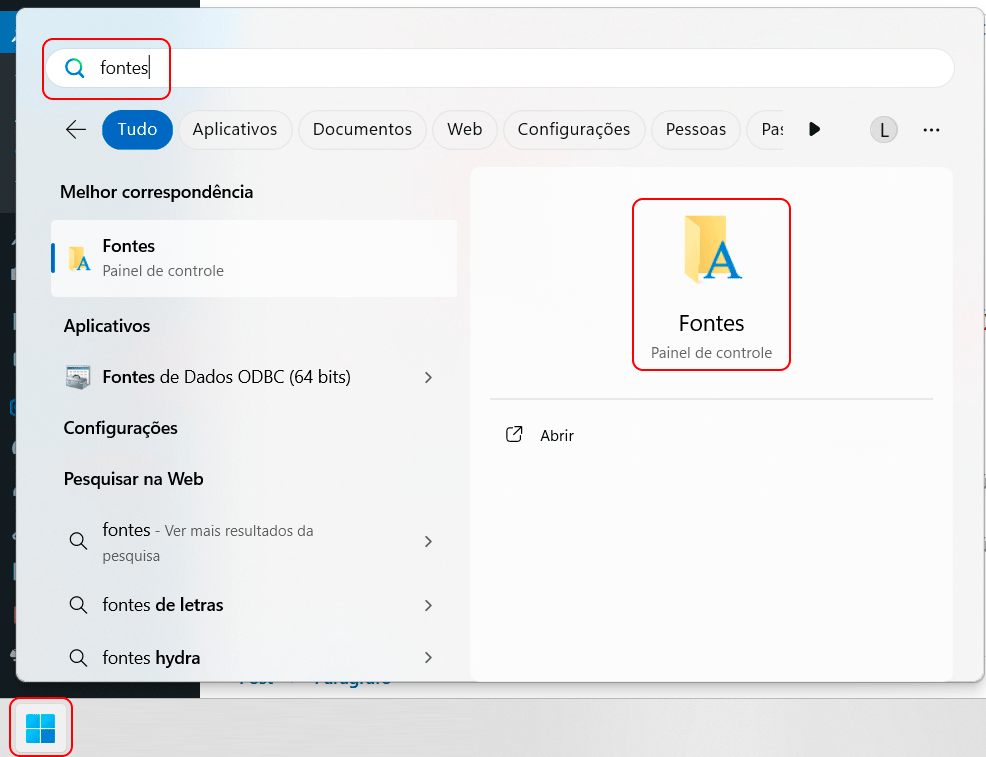
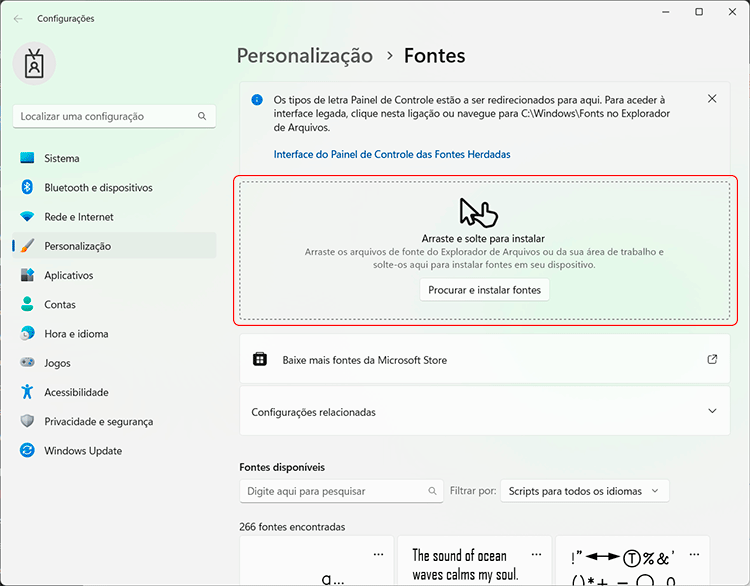
Clicando na pasta o processo é bem simples, basta copiar e colar o arquivo da fonte que você deseja instalar que imediatamente o Windows disponibiliza a fonte para uso. Dependendo da sua versão do Windows pode ser que abra o painel de Controle.
Não se preocupe que o processo também é muito simples, basta arrastar a fonte para o campo indicado ou clicar em Procurar e instalar fontes para localizar a fonte desejada.
Com a fonte instalada podemos ir para o Revit. Quando o logotipo é um texto e temos a sua fonte uma excelente ferramenta para a sua criação é a Texto do Modelo, que permite criar um texto 3D.
Texto 3D – Texto do Modelo
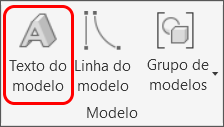
Para acessar a ferramenta vá até a aba Arquitetura e no painel Modelo clique em Texto do modelo.
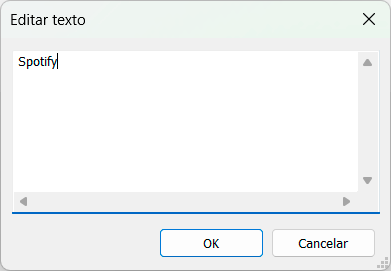
Será exibida a janela Editar texto onde você pode digitar o texto desejado. Não se preocupe com a formatação, vamos resolver isso a seguir.
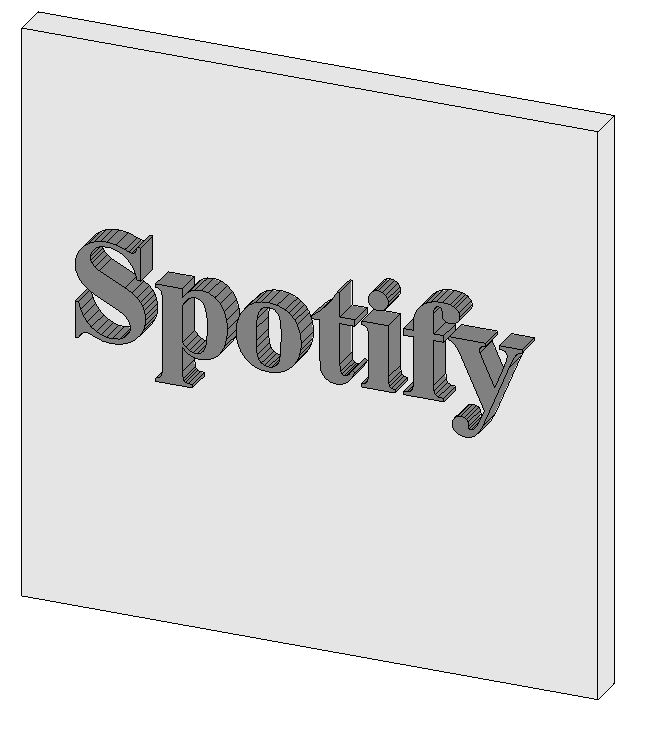
Clicando em Ok você já consegue inserir o texto 3D. Eu alterei o plano de trabalho para uma parede, assim já posso colocar o logo na vertical.
Se não souber como mudar o plano de trabalho vou deixar o link para um artigo sobre como fazer isso dentro do Revit.
Perceba que o texto 3D foi inserido mas veio com uma fonte genérica. Precisamos então alterar para a fonte que fizemos download. Selecione o texto e no painel Propriedades clique em Editar tipo.
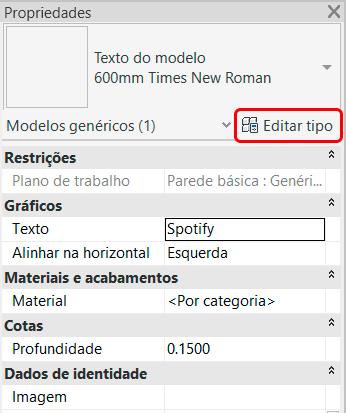
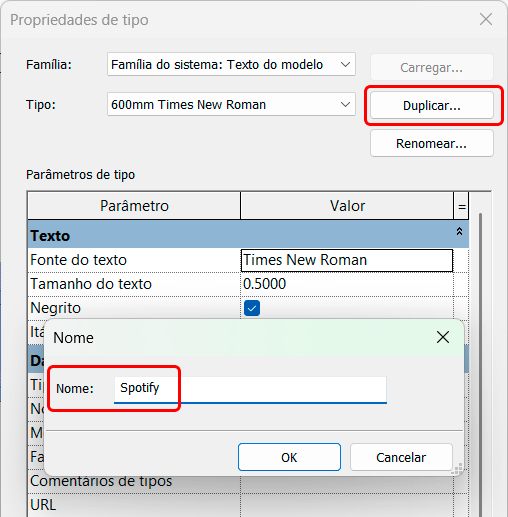
Na janela Propriedades de tipo clique em Duplicar para criarmos e editarmos o novo texto.
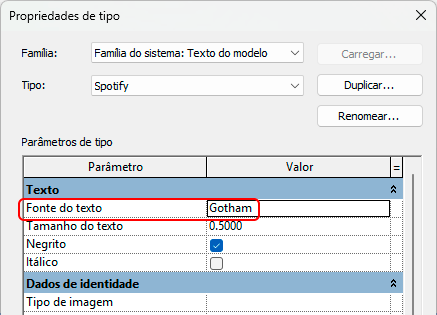
Na janela Propriedades de tipo no campo Fonte do texto altere para fonte que fizemos download (Circular Spotify Tx T Black).
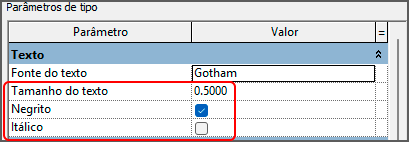
Aqui você também pode alterar o tamanho do texto e sua formatação para Negrito ou Itálico. vou deixar o meu em Negrito.
Clicando em Ok para finalizar. Na paleta Propriedades podemos fazer alguns pequenos ajustes:
- Alinhar na horizontal: permite alinhar o texto a esquerda, centro ou direita.
- Material: permite aplicar um material ao texto 3D.
- Profundidade: permite definir uma espessura ao texto 3D.
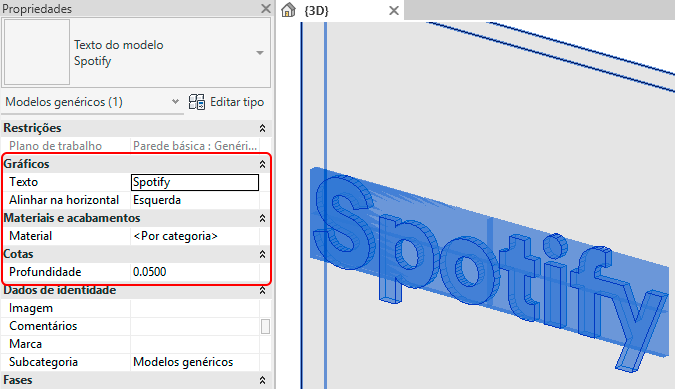
Estes recursos de personalização podem se mostrar limitados, pois temos poucas opções relacionadas a formatação do texto, o que pode impactar no resultado do seu logotipo.
Por exemplo, vamos analisar o resultado do texto do logotipo Spotify. Observe que mesmo usando uma fonte adequada o “pingo do i” não está correto, pois no logo ele é redondo.

Além disso temos que levar em conta é comum que a formatação obedeça regras diferentes de espaçamento dos caracteres. Observe a diferença de espaçamento. Usei a letra “o” como centro.
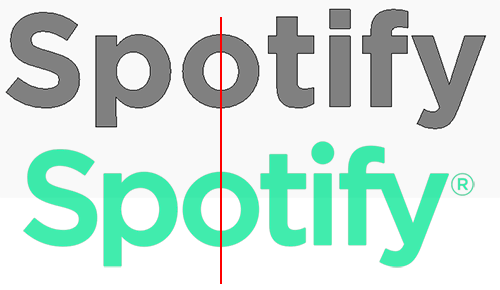
Mesmo com essas limitações, a proposta da ferramenta Texto do modelo é gerar um texto 3D simples e de forma rápida, desta forma ela pode ser utilizadas para uma etapa preliminar do projeto de forma satisfatória.
Mas e se eu quiser um logo bem preciso?
Nestes casos vai ser necessário efetivamente desenhar o seu logo. Para isso podemos usar geometria e criar uma família para isso.
Modelagem do logotipo com geometria
Para logotipos com símbolos ou logotipos mais complexos, podemos efetivamente fazer sua modelagem. Para isso podemos criar uma família. Como exemplo vou utilizar o logo tipo da Adidas, que com uma rápida pesquisa encontrei uma boa imagem de modelo.
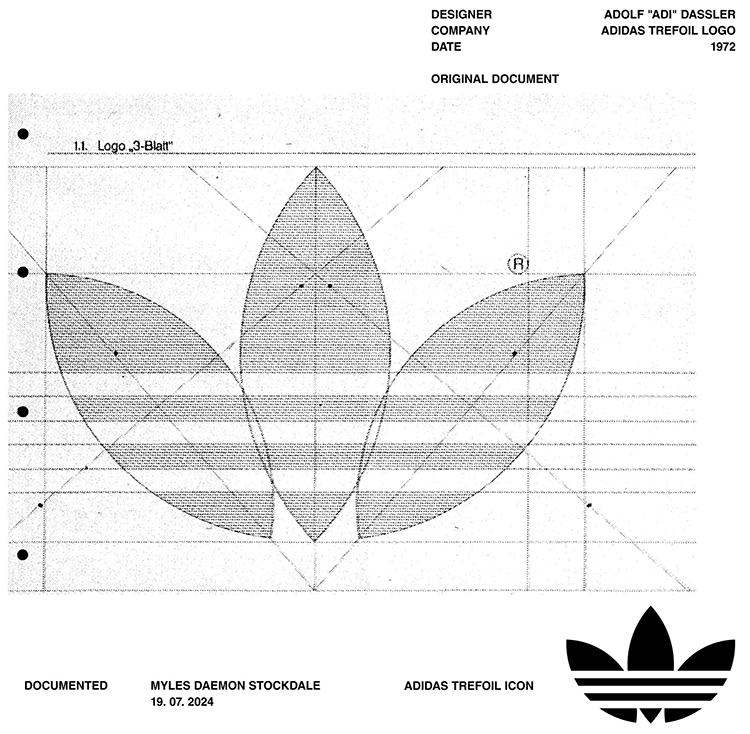
Gostei dessa imagem devido as linhas de referência para a construção do logotipo. O próximo passo é criar uma família, para isso vá até a aba Arquivo e em Novo selecione Família.
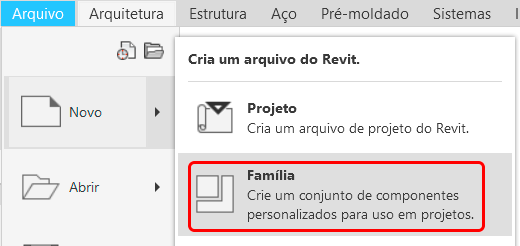
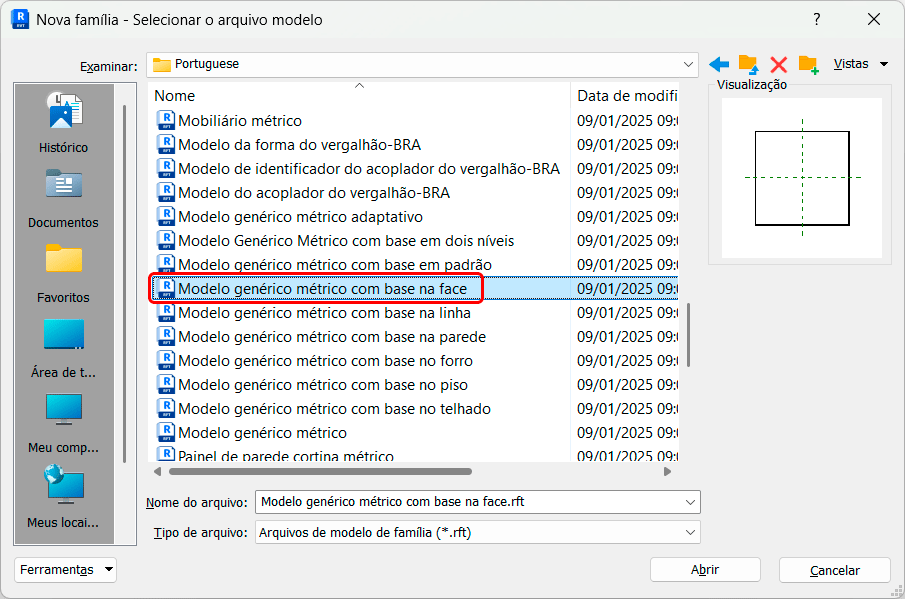
Na janela Nova família, recomendo que utilize o template Modelo genérico métrico com base na face, assim ele poderá ser inserido em qualquer tipo de face quando for carregado no projeto.
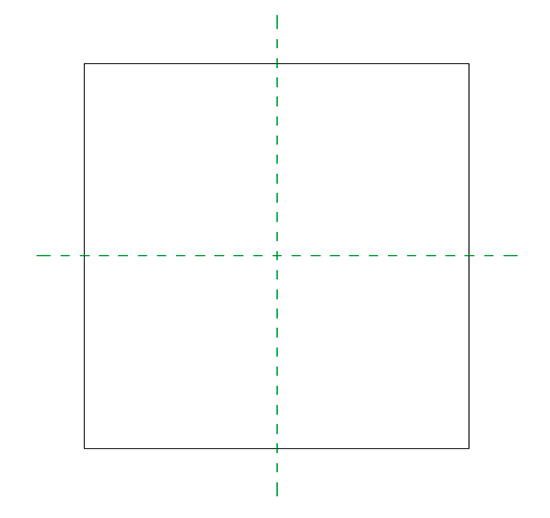
Ao abrir o arquivo, você vai notar que temos uma interface diferente com novas abas e ferramentas.

Se quiser saber mais sobre os diferentes tipos de templates para famílias, vou deixar o link de um artigo completo:
Como o template que usamos foi para famílias hospedadas na face, temos um plano no centro da área de trabalho, que é onde vamos criar o nosso logotipo.
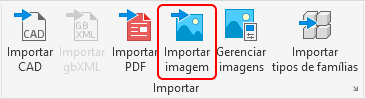
Para modelar o nosso logotipo, precisamos carregar a imagem para desenharmos “por cima”. Vá até a aba Inserir e no painel Importar clique em Importar imagem.
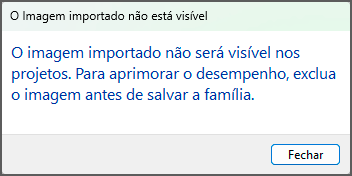
Será exibida uma imagem de alerta, informando que a imagem será visível aqui dentro da família, mas quando a família for carregada no projeto a imagem não será exibida. Em resumo, ao finalizar a modelagem, exclua a imagem.
Após carregar a imagem precisamos ajustar seu tamanho. Observe que a minha veio com um tamanho bem exagerado.
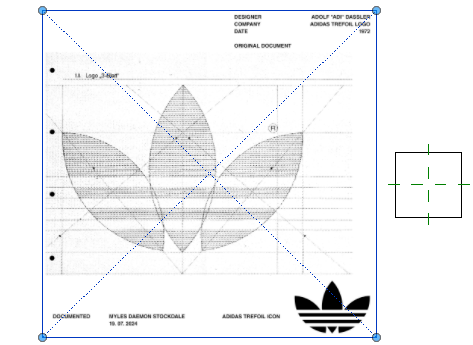
Quando a imagem estiver selecionada, serão exibidas alças de manipulação nas suas extremidades, que são “bolinhas azuis”. Ao selecionar qualquer dessas alças, basta mover o cursor do mouse para reduzir ou ampliar o tamanho da imagem.
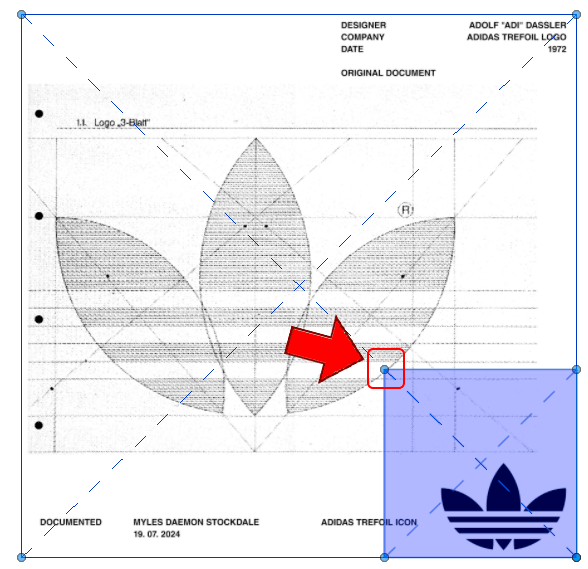
Apesar de ajudar muito, essas alças de manipulação não garantem um controle fino no quesito dimensionamento, desta forma, para corrigir a dimensão da imagem, precisamos usar a ferramenta de escala, mas antes disso precisamos criar uma linha de referência.
Para isso vá até a aba Criar e no painel Modelo clique em Linha do modelo.
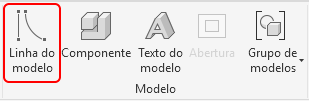
Clicando em Linha do modelo, temos acesso a aba Modificar | Colocar linhas. No painel Desenhar clique na opção Linha.
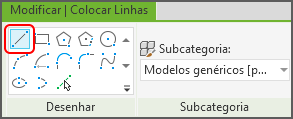
Vou criar uma linha com o tamanho total que eu quero que a logomarca tenha. Vou desenhá-la com 1 metro de altura, bem em cima da imagem que criei, usando a base como início da linha.
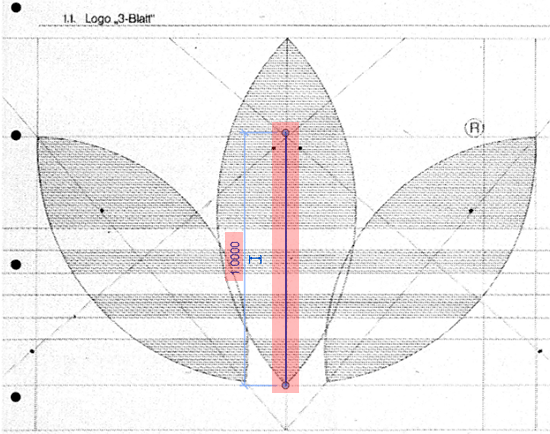
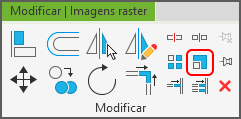
Agora que temos uma referência, podemos redimensionar a imagem. Para isso selecione a imagem e vá até a aba Modificar | Imagens raster e no painel Modificar clique em Escala.
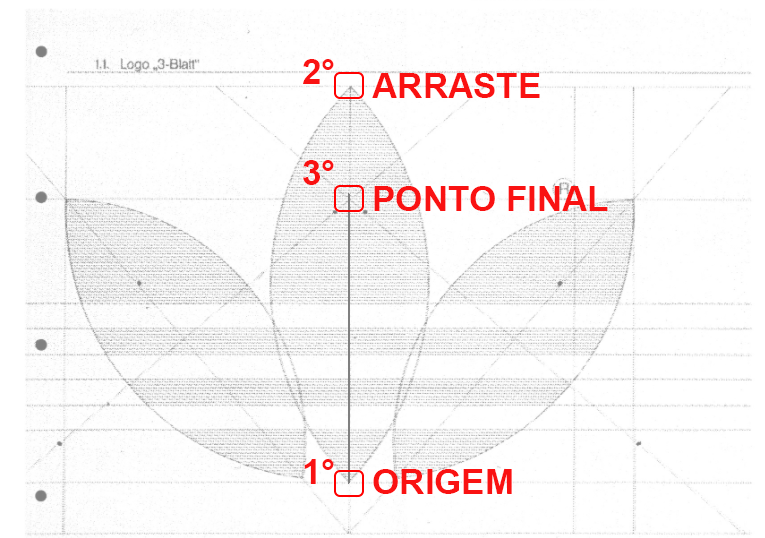
O processo aqui é bem simples, precisamos dar três pontos de referência: Origem, arraste e ponto final, exatamente nesta sequência. Clique na Origem, mova o mouse e clique no arraste e por fim mova o mouse e clique no ponto final (não precisa manter o botão do mouse pressionado!).
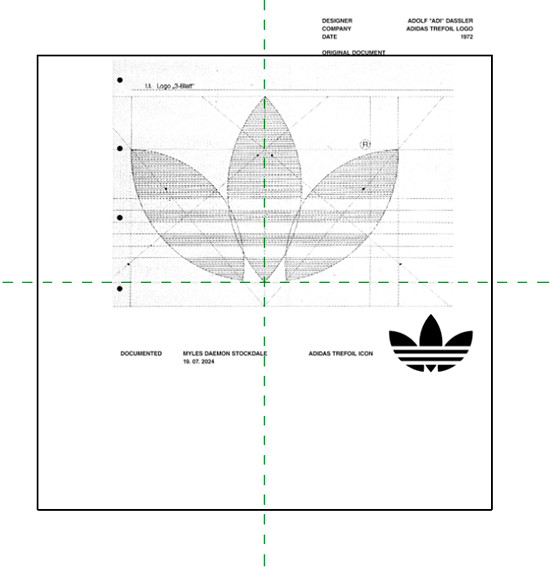
Agora que temos uma imagem com um tamanho adequado, vou mover para o centro dos planos de referência. No meu caso vou deixar exatamente acima no centro.
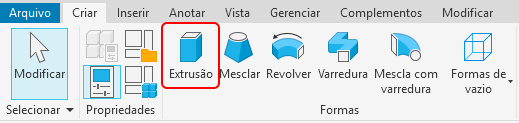
Vamos iniciar a modelagem, para isso vá até a aba Criar e no painel Formas clique em Extrusão.
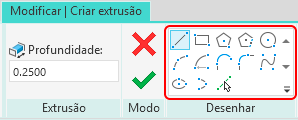
Ao clicar em Extrusão teremos acesso a aba Modificar | Criar extrusão. No painel Desenhar temos todas as ferramentas que precisamos para desenhar o nosso logotipo.
Se quiser conhecer mais sobre os recursos de desenho do Revit, fiz um artigo apresentando cada um deles. vou deixar o link logo abaixo:
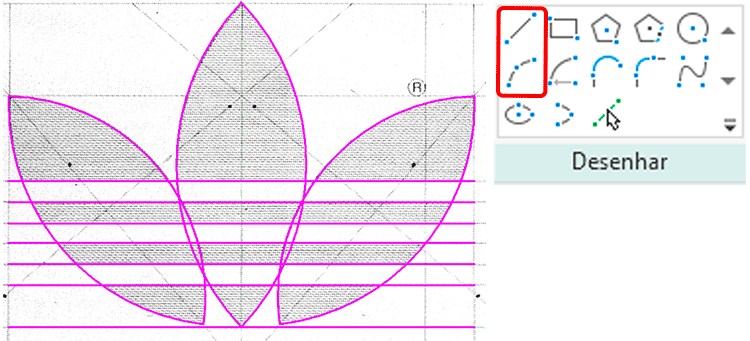
Apesar de parecer um desenho complexo, ele pode facilmente ser resolvido com apenas duas ferramentas: Raio inicial-final do arco e linhas. Inicie fazendo as “folhas” com arcos e depois podemos inserir as linhas horizontais.
Agora vamos fazer os recortes. Em um primeiro momento parece que apenas o comando Aparar/Estender para o canto resolve, mas antes disso vamos precisar usar a ferramenta Dividir elemento.
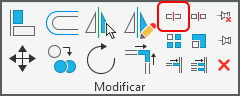
Com a ferramenta Dividir elemento vamos fazer alguns “cortes” em locais estratégicos para facilitar o corte das arestas.
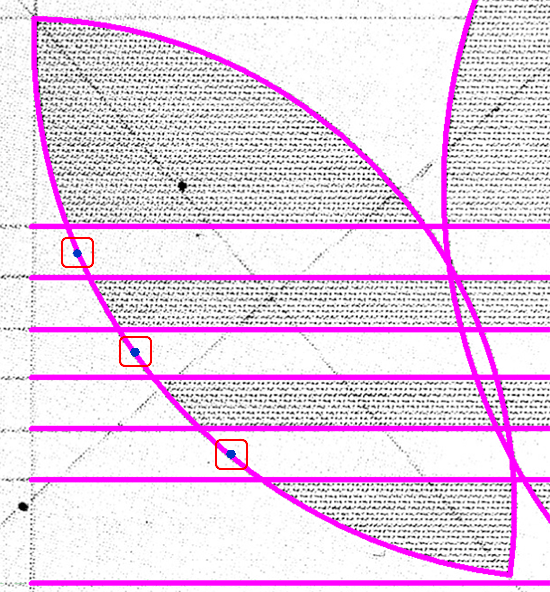
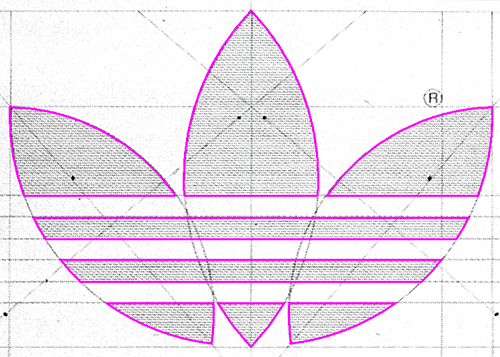
Em seguida basta ir cortando o que não interessa e já teremos o formato do nosso logotipo!
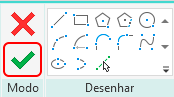
Agora basta ir até a aba Modo e clicar em Concluir.
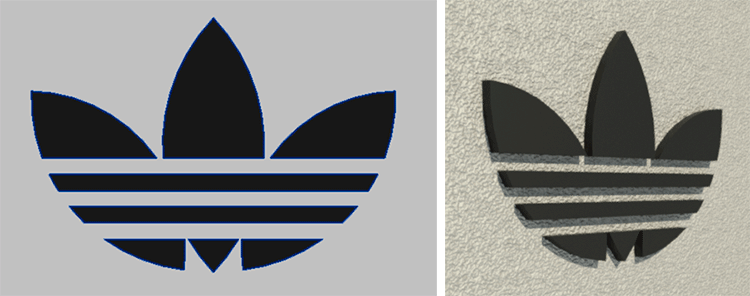
Alterando para uma vista 3D podemos ter uma noção melhor do resultado.
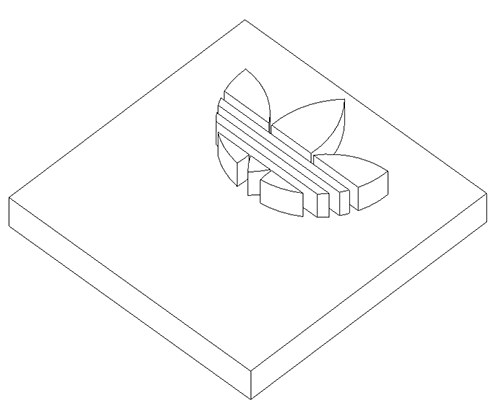
Selecionando a geometria podemos acessar o painel de Propriedades, onde é possível alterar a espessura do logo (Altura da extrusão) e também atribuir um material (Material).
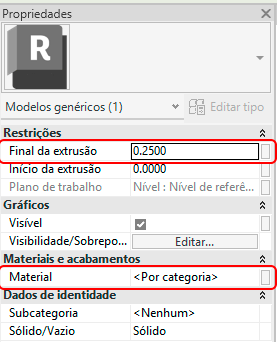
Finalizados os ajustes, basta salvar a sua família e carregar no seu projeto.
Também é possível desenhar as letras do logotipo, mas dependendo da complexidade da fonte, pode ser um processo bem trabalhoso (coca-cola é um bom exemplo).
Conclusão
Criar logotipos dentro do Revit é um processo simples mas requer uma analise da melhor ferramenta para este processo, onde modelos simples podem ser desenvolvidos com texto 3D e modelos mais complexos podem exigir imagens de referência e famílias próprias.
Apoie o QualifiCAD!
Se este conteúdo foi útil para você, considere apoiar o projeto!
Toda contribuição ajuda a manter o site gratuito, sem anúncios, e a levar mais conhecimento a todos.
Escaneie o QR Code abaixo ou Envie um Pix para apoiar o QualifiCAD!
📲 Siga o QualifiCAD nas redes sociais e acompanhe nossas atualizações:





💬 Deixe seu comentário abaixo e participe da conversa! Sua opinião é importante!!