
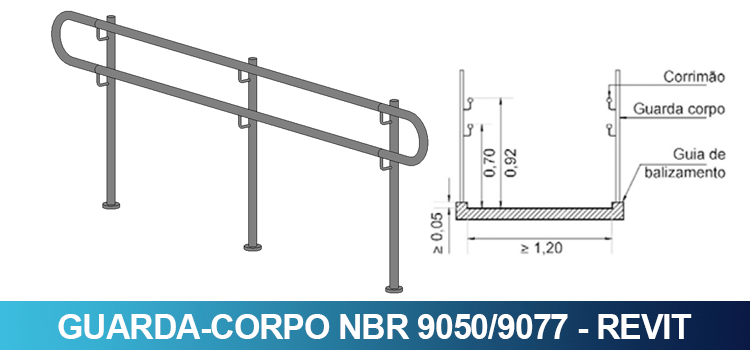
Guarda-corpo NBR 9050 / NBR 9077 é uma necessidade para que o seu projeto atenda as normas de segurança, aprenda como criar esse tipo de família!
Um corrimão é um elemento que serve de apoio para quem utiliza escada (subindo ou descendo) e quem caminha por rampas ou passarelas. Já o guarda-corpo é um elemento de proteção para situações com desnível de piso ou ambientes mais altos.
O Revit oferece recursos para a configuração deste tipo de corrimão e seu guarda-corpo, porém, antes de fazer qualquer ajuste precisamos garantir que as pessoas possam se deslocar de forma segura e acessível.
Desta forma podemos nos pautar na NBR 9077 Saídas de emergência em edifícios e na NBR 9050 – Acessibilidade em edificações, mobiliário, espaços e equipamentos urbanos. Sendo assim, vamos consultar estas normas e entender como deve ser dimensionado corretamente um corrimão.
Corrimão nas normas NBR 9050 e NBR 9077
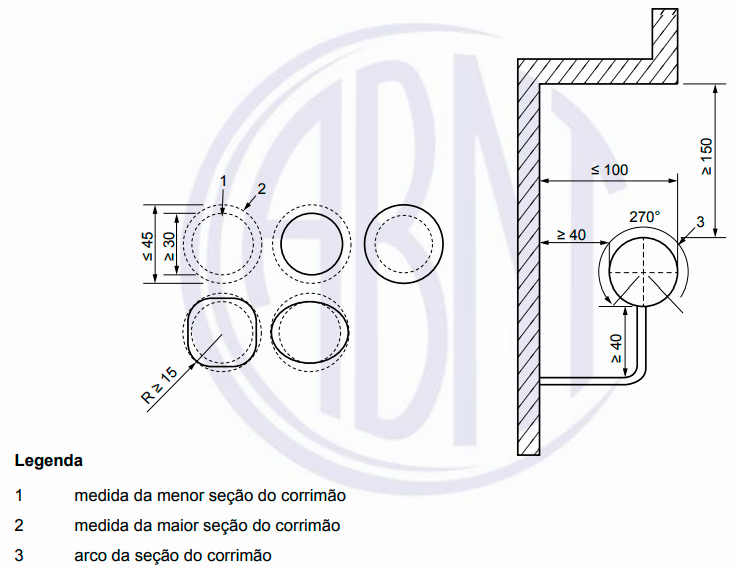
Ao consultar a norma NBR 9050 um dos primeiros itens que vemos está relacionado a empunhadura do corrimão, que exige que sua seção (diâmetro) tenha entre 30 e 45mm e que deve ficar afastado no mínimo 40mm da parede ou qualquer outro obstáculo.
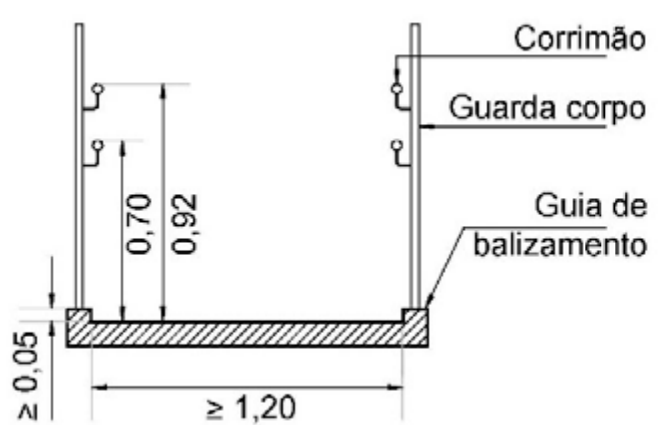
Também é necessário instalar corrimão em duas alturas, considerando 0,70 e 0,92m a partir do nível do piso acabado e devem ser instalados de ambos os lados.
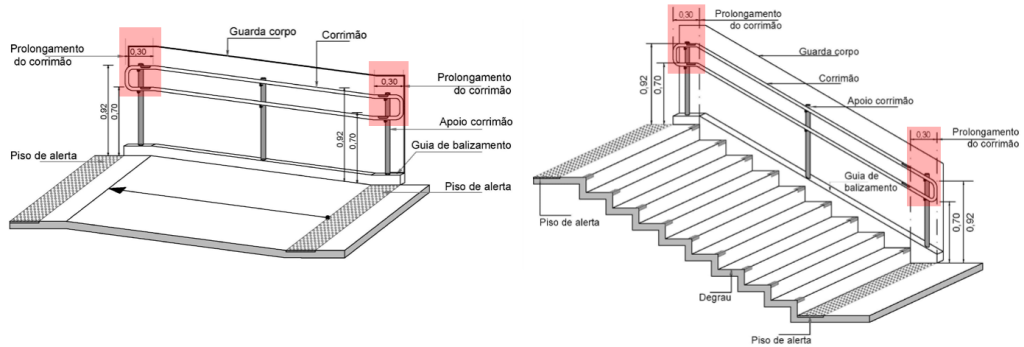
Ao final de uma rampa ou escada, os corrimãos devem se prolongar por 30cm.
Em escada ou rampas com largura superior a 2,40m é necessário a instalação de um corrimão intermediário duplo, garantindo a largura de passagem de 1,20m. Porém, em caso de patamares com profundidade superior a 1,40m ele deve ser interrompido.
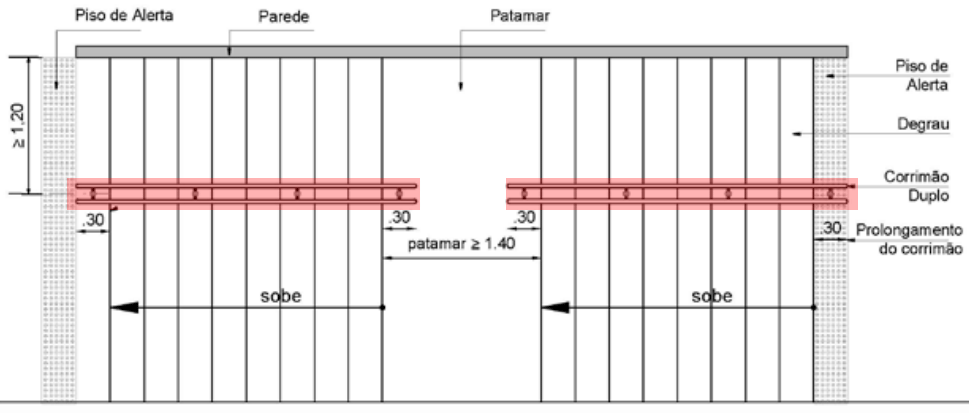
Um outro detalhe está relacionado na finalização dos corrimãos de 0,70 e 0,92m, onde em alguns casos ele finaliza virando para a “parede” e em outros casos ambos os corrimãos se conectam. Abaixo ambas imagens foram extraídas da norma NBR 9050.
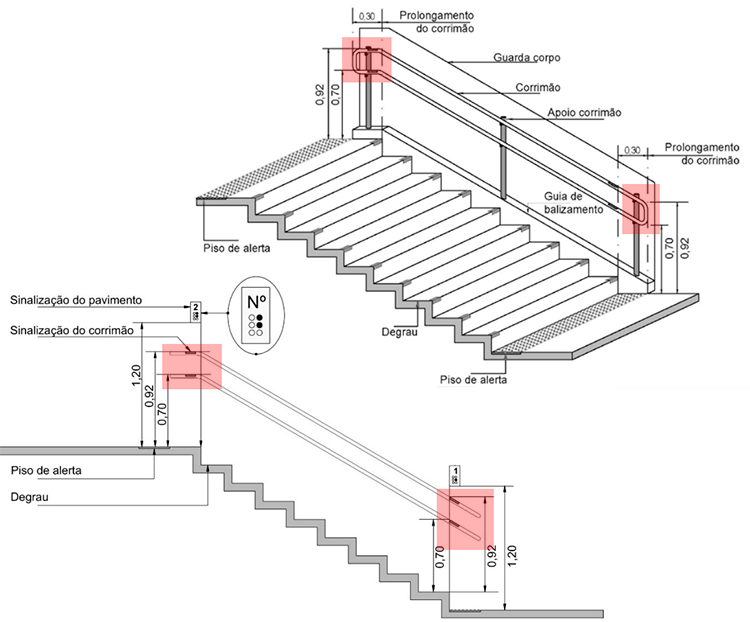
Não localizei uma orientação específica quanto a isso, mas pelo que entendi quando o corrimão está fixado em uma parede ou estrutura de alvenaria ele pode finalizar “virado” para a parede de forma independente. Já em casos de guarda-corpo com balaústres precisamos fazer a junção de ambos.
Agora que já levantamos o mínimo de informações técnicas, podemos ir para o Revit.
Corrimão e guarda-corpo NBR 9050/9077 Revit
O processo de configuração de um corrimão atendendo as normas NBR 9050 e NBR 9077 não é complicado, porém temos que ter em mente que o corrimão será utilizado em diferentes contextos, onde pode ser que seja necessário a configuração de corrimãos específicos.
Como assim?
Por exemplo, um corrimão pode ser aplicado em uma passarela sem nenhum grau de inclinação, em uma rampa acessível, com inclinação de até 8,33% e em escadas, onde temos lances com degraus e patamares. E olha que nem entrei na questão da mudança de direção!
Desta forma, é fundamental que você faça vários testes para se certificar de como será o comportamento do corrimão em diferentes cenários e, caso necessário, criar uma versão especial para atender cenários específicos de aplicação.
Se quiser prender mais sobre guarda-corpos e corrimão, vou deixar alguns artigos para que possa se aprofundar no assunto:
Para acessar a ferramenta guarda-corpo vá até a aba Arquitetura e no painel Circulação clique em Guarda-corpo. Pode selecionar a opção Caminho do croqui.
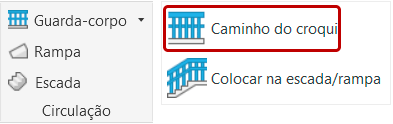
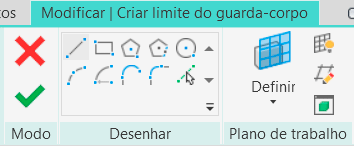
Clicando em Caminho do croqui somos direcionados para a aba Modificar | Criar limite do guarda-corpo.
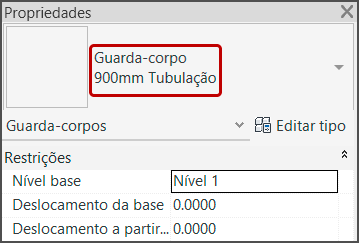
Mas antes de criar o nosso guarda-corpo precisamos personalizá-lo. Para isso vá até a aba Propriedades e altere para a família 900mm tubulação, que é a opção mais “parecida” com o que precisamos.
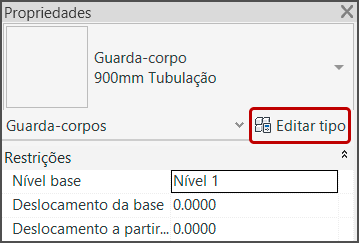
Ainda na paleta Propriedades clique em Editar tipo.
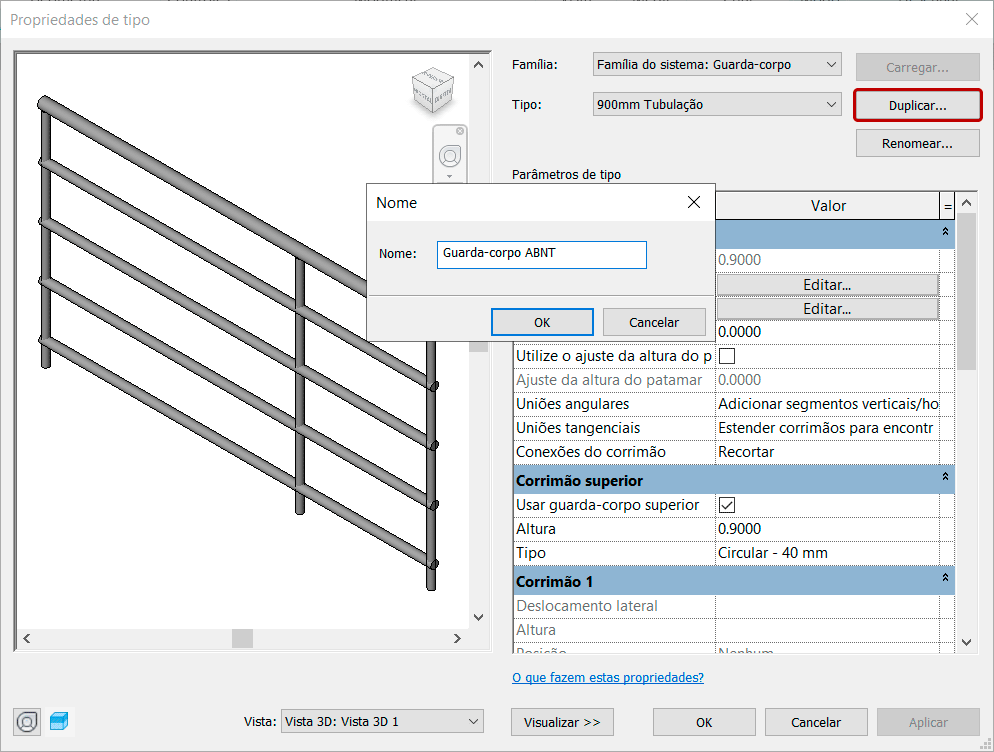
Na janela Propriedades de tipo clique em Duplicar, para criarmos nossa família personalizada. Na janela Nome vou chamar de Guarda-corpo ABNT.
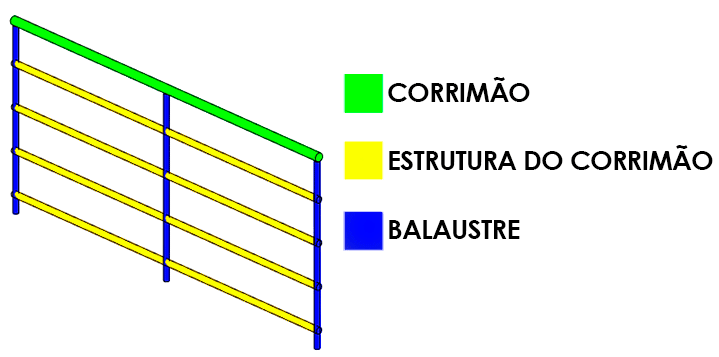
A primeira coisa que você precisa é entender a estrutura do guarda-corpo, que pode ser resumida em três elementos básicos: corrimão, estrutura do corrimão e balaustre.
Em Parâmetros de tipos essas informações podem ser acessadas nos campos a seguir:
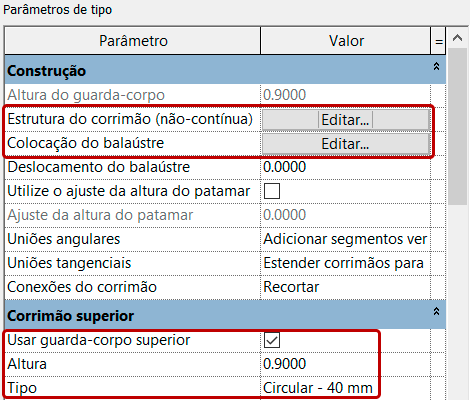
Vamos configurar cada um dos itens a seguir.
Criar família balaústre NBR 9050/9077
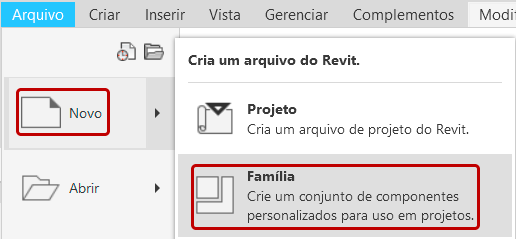
Para a criação do balaústre precisamos criar uma família personalizada, desta forma você precisa ir até a aba Arquivo e no campo Novo escolher Família.
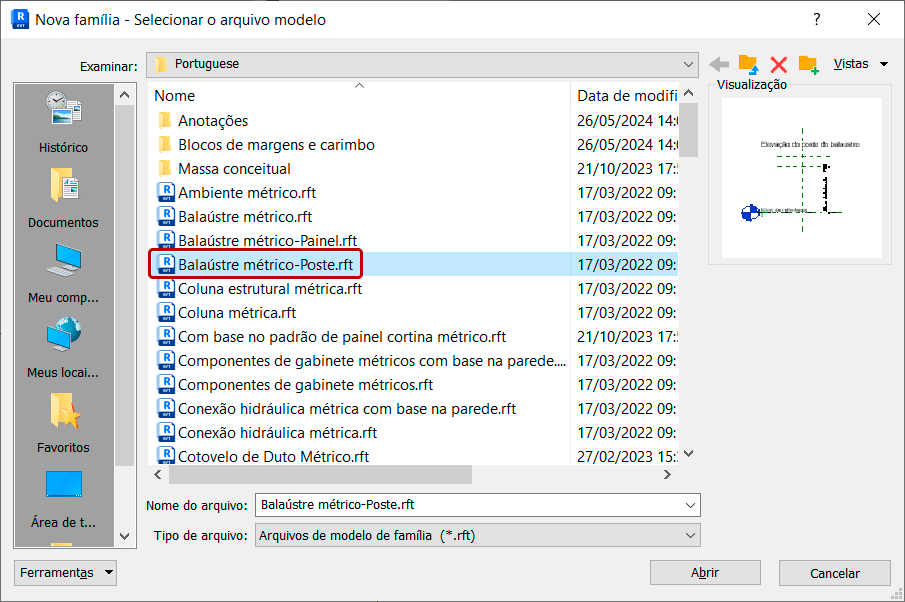
Na janela Nova família selecione o Balaústre métrico-poste.
Observe que temos uma nova área de trabalho para a criação da nossa família onde temos uma nova faixa de ferramentas.

Caso não tenha familiaridade com o processo de criação de famílias, recomendo que leia o artigo que fiz sobre criação de família. Vou deixar o link logo abaixo:
CRIAÇÃO DE FAMÍLIAS – FUNDAMENTOS
Perceba que como selecionamos um template específico para a criação do nosso balaústre, já temos alguns parâmetros pré-configurados.
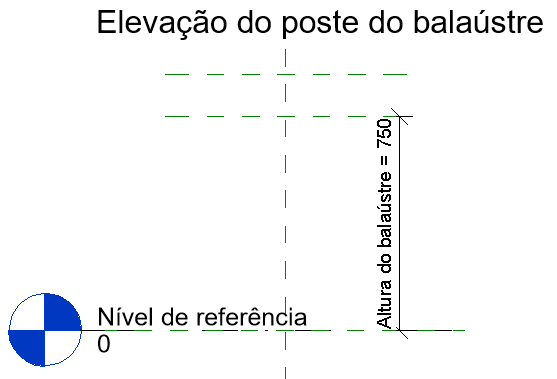
O nosso balaústre tem um formato muito simples, sendo todo cilíndrico e com uma base redonda, desta forma podemos iniciar por sua base, indo no Navegador de projeto e alterando a vista para Nível de referência.
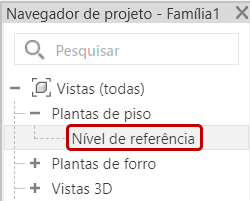
Nesta vista, vamos até a aba Criar e no painel Formas vamos clicar em Extrusão.
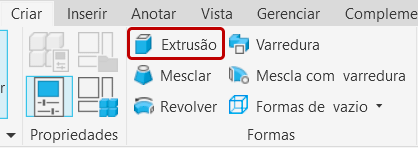
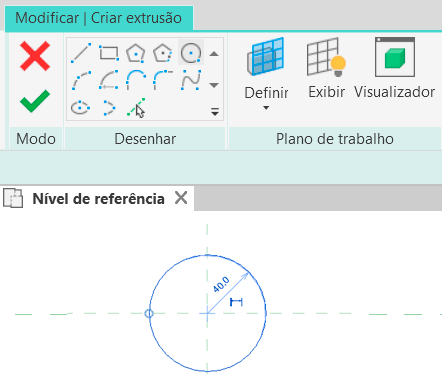
Será exibida a aba Modificar | Criar extrusão. Aqui, no painel Desenhar, selecione a ferramenta círculo e crie um círculo com 40mm de diâmetro bem no centro (intersecção) dos dois planos de trabalho.
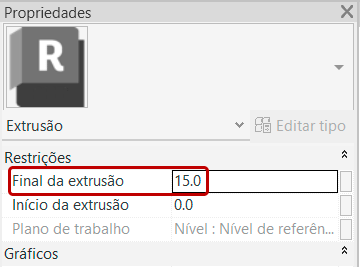
Na paleta Propriedades, altere o valor Final da Extrusão para 15mm.
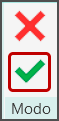
Na aba Modificar | Criar Extrusão você pode ir ao painel Modo e finalizar a extrusão.
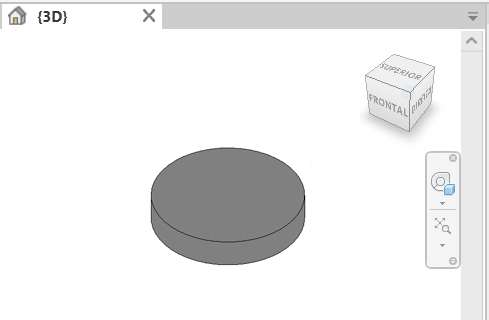
Na Vista 3D já é possível ter uma ideia de como está ficando a nossa base.
Agora podemos nos concentrar no corpo do balaústre. Para isso vamos voltar para a vista Nível de referência e criar uma nova extrusão, indo até a aba Criar e no painel Formas clicar em Extrusão.
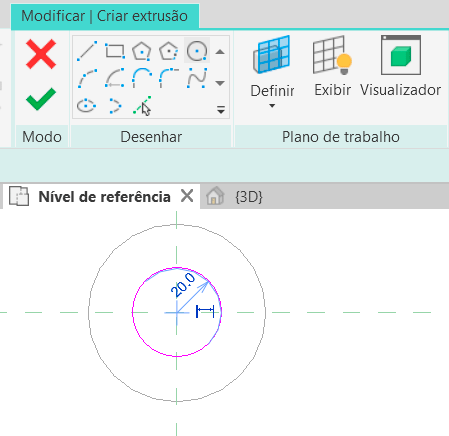
Dessa vez vamos criar um novo círculo com o raio de 20mm.
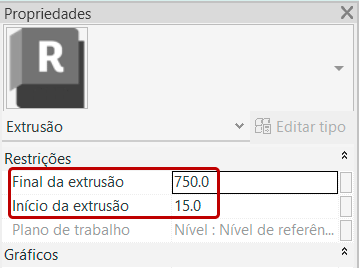
Na paleta de Propriedades, vamos fazer dois ajustes: no campo final da extrusão, vamos colocar o valor de 750mm e no Início da extrusão vamos colocar 15mm, pois precisamos deixar o começo do corpo do balaústre acima da nossa base.
Após inserir os valores vá até a aba Modo e pode finalizar a extrusão.
Volte para a vista de elevação. Aqui vamos apenas associar o topo da extrusão com o plano de referência, para que seja possível controlar sua altura. Para isso use o comando Alinhar.

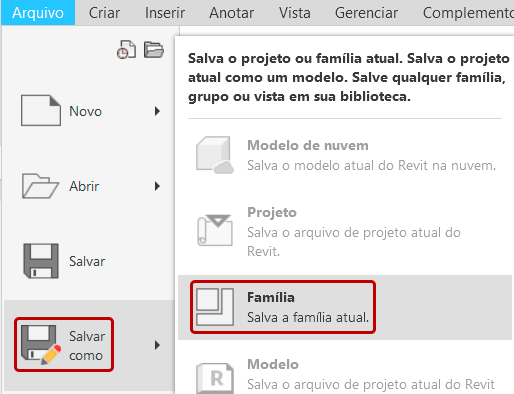
Resolvemos o corpo principal, então antes de prosseguir vamos salvar o arquivo. Para isso vá até a aba Arquivo e no campo Salvar como selecione a opção Família.
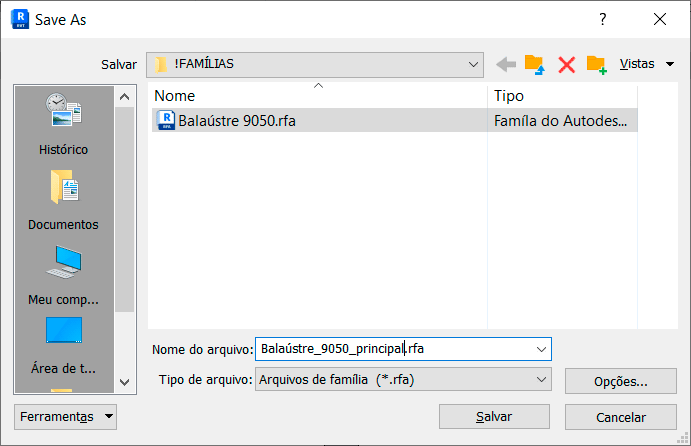
Vou salvar com o nome de Balaústre_9050_principal.
Antes de prosseguir, precisamos criar os suportes que vão sustentar os corrimãos.
Criar família suportes NBR 9050/9077
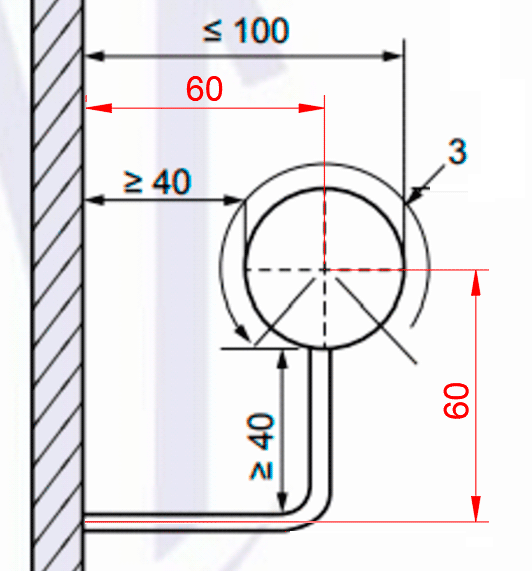
Conforme vimos nas normas NBR 9050 / 9077 precisamos garantir que quando uma pessoa for segurar no corrimão exista um espaçamento de pelo menos 40mm. O que implica na criação de um suporte de apoio do corrimão.
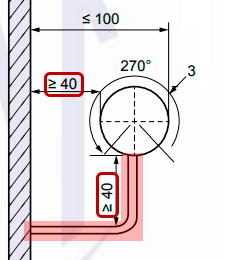
Esse suporte será utilizado em duas situações: fixado no balaústre e fixado na parede. Desta forma o mais recomendado é criamos uma família “aninhada” que será carregada dentro da família do balaústre.
Nossa, ta ficando confuso isso…
Calma, se você não sabe trabalhar com famílias aninhadas, vou deixar o link para um artigo completo onde explico esse conceito.
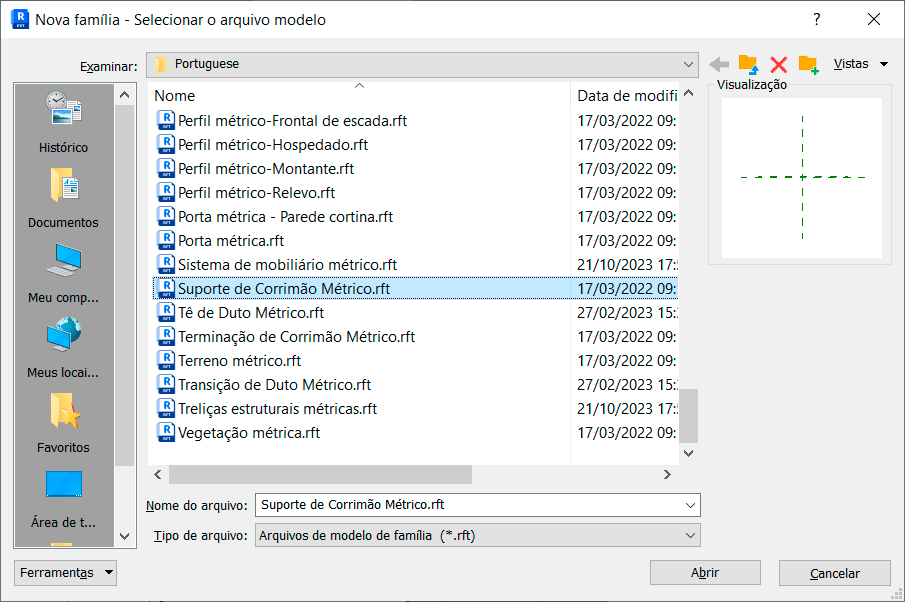
Vamos lá! O primeiro passo é criar uma nova família, indo até a aba Arquivo e no campo Novo selecionar Família.
Na janela Nova família selecione a opção Suporte de corrimão métrico.
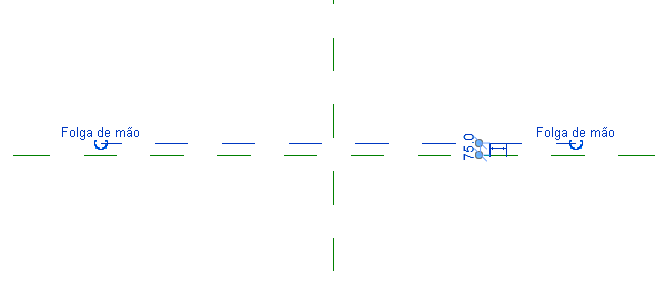
Neste arquivo de template temos os planos de referência vertical e horizontal e mais um plano de referência, que se você selecioná-lo verá que ele tem o nome de “folga da mão”.
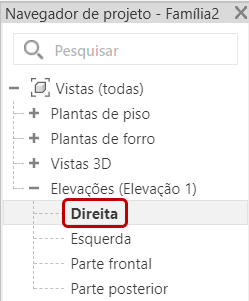
Mas vamos ao que interessa. No Navegador de projetos escolha a vista Direita que é onde vamos criar o nosso suporte.
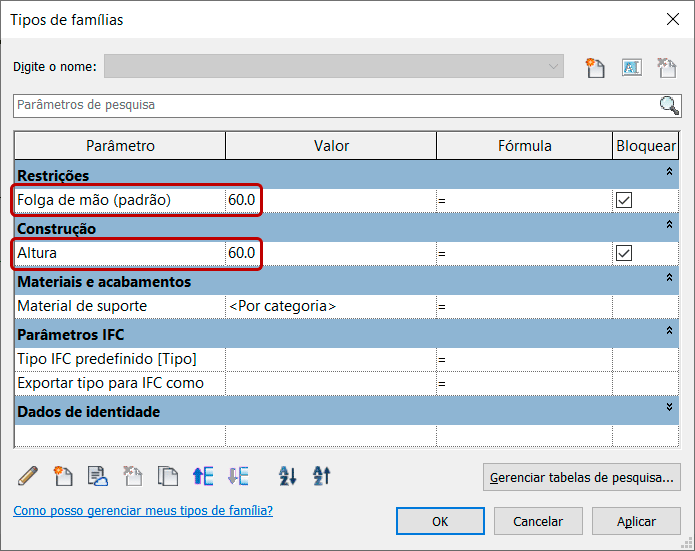
Observe que na vista Direita temos alguns parâmetros disponíveis, no caso o “folga de mão” e “Altura”.
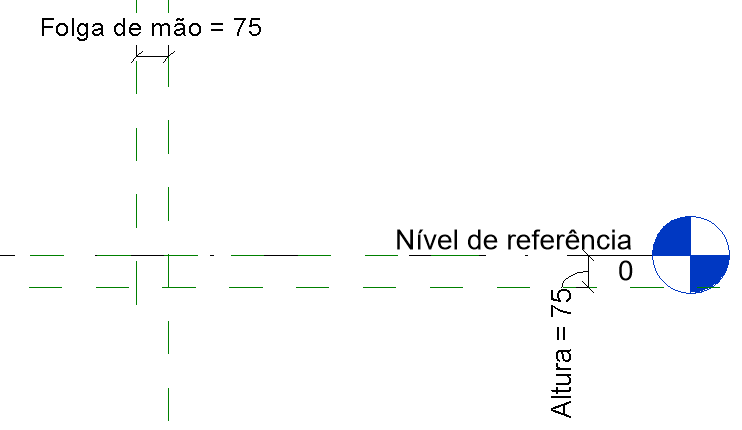
Aqui é muito importante você observar o Nível de referência, pois é nele que o suporte precisa terminar, tanto é que o controle de altura está para baixo no Nível de referência.
Outro detalhe são os valores dos parâmetros. Observe que identifiquei em vermelho na norma que vamos precisar alterá-los para 60mm.
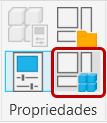
Para isso vá até a aba Criar e no painel Propriedades clique em Tipos de família.
Na janela Tipos de família, altere os valores dos campos Folga da mão e Altura para 60mm.
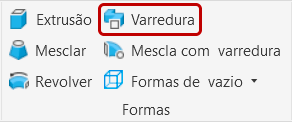
Pode clicar em ok e vamos criar o suporte. Para isso vá até a aba Criar e no painel Formas selecione a opção Varredura.
Ao ativar o comando Varredura, somos direcionados para a aba Modificar | Varredura. Aqui vamos até o painel Plano de trabalho e selecionamos a opção Caminho do Croqui.

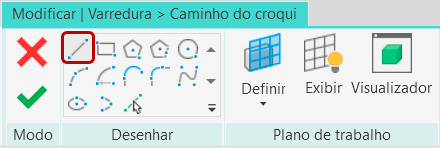
Ao ativar a opção Caminho do croqui, você vai notar que estamos em uma nova “sub-aba”, de forma que agora temos a Modificar | Varredura > Caminho do croqui, onde temos acesso ao painel Desenhar. Clique a ferramenta Linha para desenharmos o caminho do suporte.

Quando desenhar o caminho da varredura é importante que ao finalizar você utilize o comando alinhar para colocar cadeado em ambas as linhas.
Por fim vamos arredondar o canto do suporte, para isso selecione qualquer uma das linhas e no painel Desenhar clique em Arco em concordância.
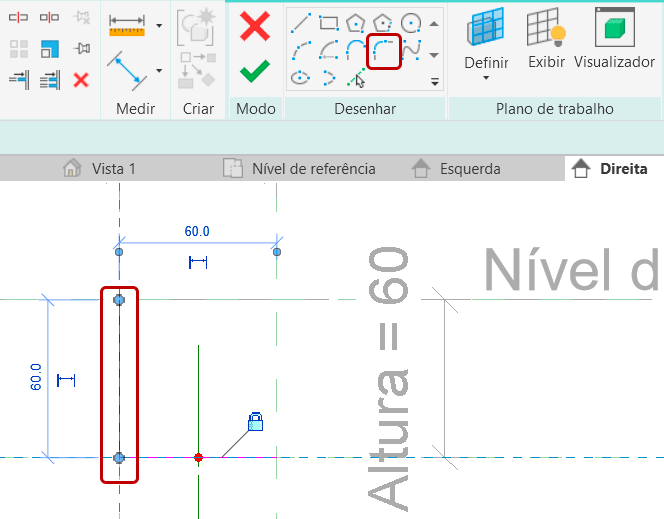
Em seguida basta clicar em ambas as linhas para iniciar o arredondamento do canto. Você pode fazer um raio qualquer e depois clicar na cota temporária para definir o valor de raio. Vou usar o valor de 15mm.

Feito isso podemos concluir essa etapa no painel Modo.
Agora que temos o caminho podemos definir o raio do suporte. Recomendo que você mude para a vista 3D.
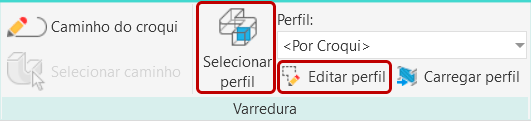
Aqui vamos até a aba Modificar | Varredura e no painel Varredura clique em Selecionar perfil. Em seguida clique em Editar perfil.

Com isso será exibida a “sub-aba” Modificar | Extrusão > Editar perfil. No painel Desenhar clique na ferramenta círculo e faça uma circunferência com 6mm de raio.
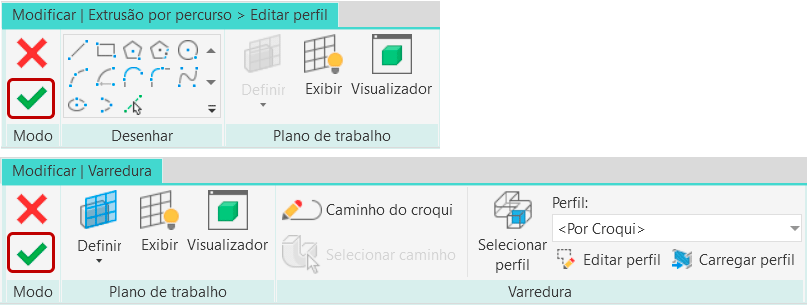
Pode finalizar indo até o painel Modo, onde este processo finaliza apenas a criação do perfil. De volta a aba Modificar | Varredura finalize a varredura indo até a aba Modo novamente.
Com isso finalizamos o suporte do corrimão, mas antes de concluir vamos selecionar o suporte e atribuir um parâmetro para definir o material de acabamento dele. Selecione o suporte e na paleta de Propriedades e no campo Material clique no “quadradinho” no lado direito.
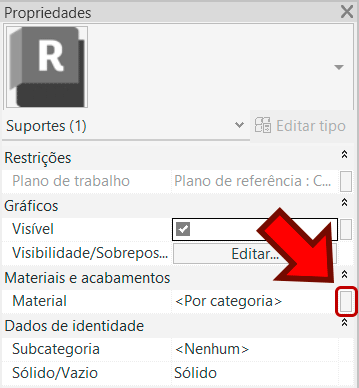
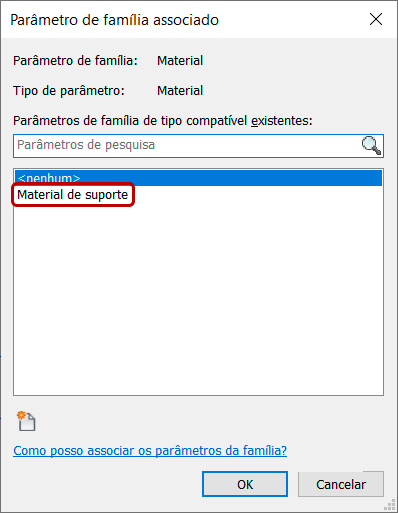
Como utilizamos um template próprio para o suporte de corrimão, observe que ao abrir a janela Parâmetro de família associado já tem um material criado chamado “Material de suporte”. Selecione ele e clique em Ok.
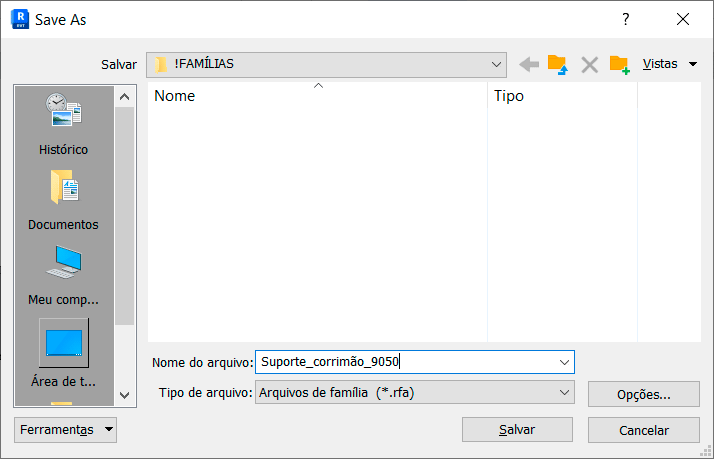
Finalizado o suporte não esqueça de salvar. vou chamá-lo de “Suporte_corrimão_9050”.
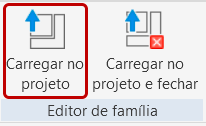
Agora vamos carregar o suporte na família do Balaústre, para isso vá até a aba Modificar e no painel Editor de família clique em Carregar no projeto.
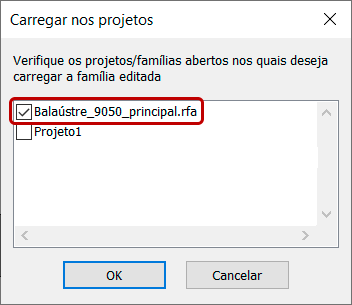
Na janela Carregar nos projetos selecione a família de balaústre que acabamos de criar e clique em ok.
Feito isso podemos configurar os suportes dentro da família do Balaústre.
Configurar suportes no Balaústre 9050/9077
De volta a família de Balaústres vamos até o Navegador de projetos e ativar a vista Nível de referência (planta).
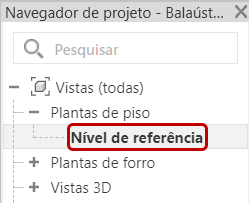
Na vista Nível de referência vamos até a aba Criar e no painel Modelo clique em Componente.
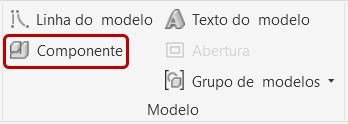
Como acabamos de carregar a família do suporte do corrimão ela já será ativada. Caso não seja selecionada a família desejada, basta ir até a paleta Propriedades e escolher a família correta.
Ao carregar a família de suporte, caso ela não venha na posição desejada, basta pressionar a tecla de espaço para corrigir sua posição. Vou colocar ela próximo ao balaústre (não se preocupe em colocar no lugar exato, vamos fazer isso na sequência).

O primeiro alinhamento que vamos fazer é o “frontal” para que a família de suporte fique perfeitamente alinhada em relação ao balaústre. Para isso vamos usar o comando Alinhar e bloquear com o cadeado.

Em seguida podemos selecionar o suporte posicioná-lo de forma para que fique encostado no balaústre. Com as medidas que trabalhei o valor de 80mm foi suficiente.
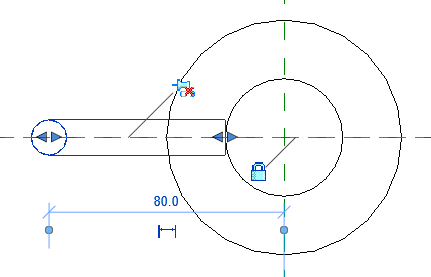
Agora vamos definir a altura dos suportes. Se você alterar para uma vista frontal vai perceber que o suporte está “no chão”. Mas não se preocupe, vamos definir alguns planos de referência e corrigir a sua altura.
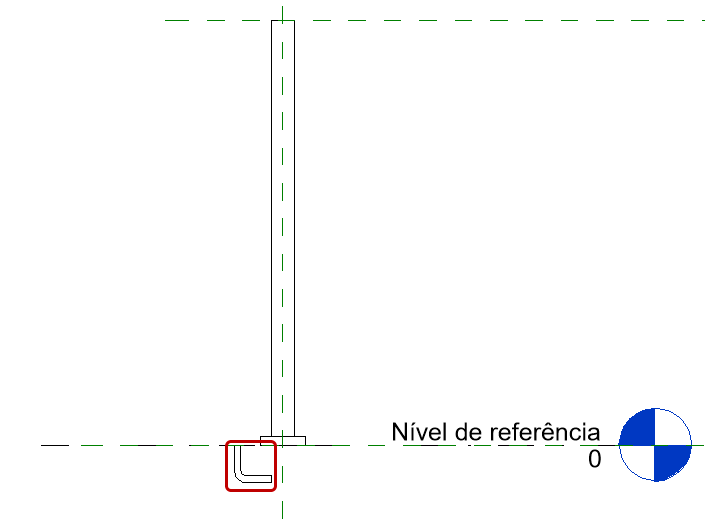
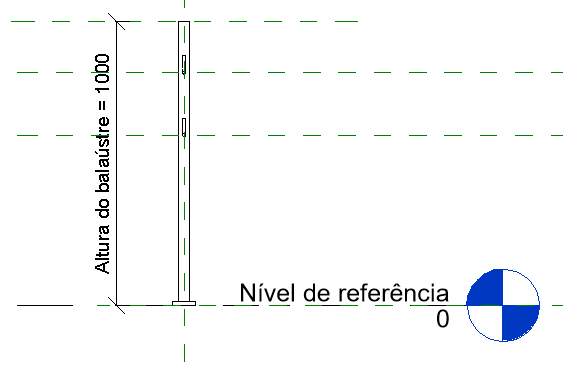
Antes de ajustarmos a altura dos suportes vamos alterar a altura padrão do balaústre. Para isso vá ate a aba Criar e no painel Propriedades clique em Tipos de família.
Na janela Tipos de família localize o campo Altura do Balaústre e altere para 90mm.
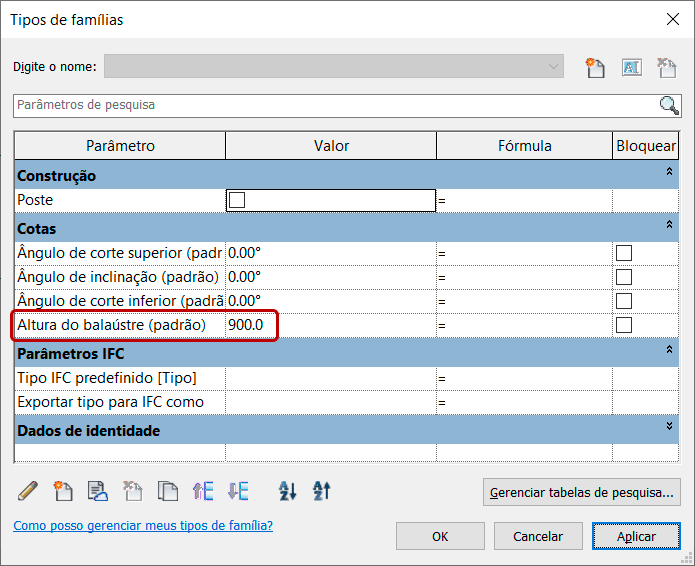
Agora vamos consultar a norma para conferir as alturas dos suportes. Não se esqueça que na norma os valores de altura são para o topo do corrimão, como estamos definindo a altura dos suportes vamos precisar deixá-los mais baixos.
Vamos traçar dois planos de referência. Para isso vá até a aba Criar e no painel Dados clique em Plano de referência.
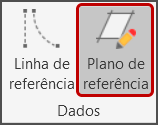
Trace dois planos de referência na horizontal e ajuste as distâncias em relação ao nível do piso em 600mm e 820mm. Esses valores estão com 100mm abaixo dos valores da norma, pois estamos descontando 60mm do suporte e 40mm do diâmetro do corrimão.
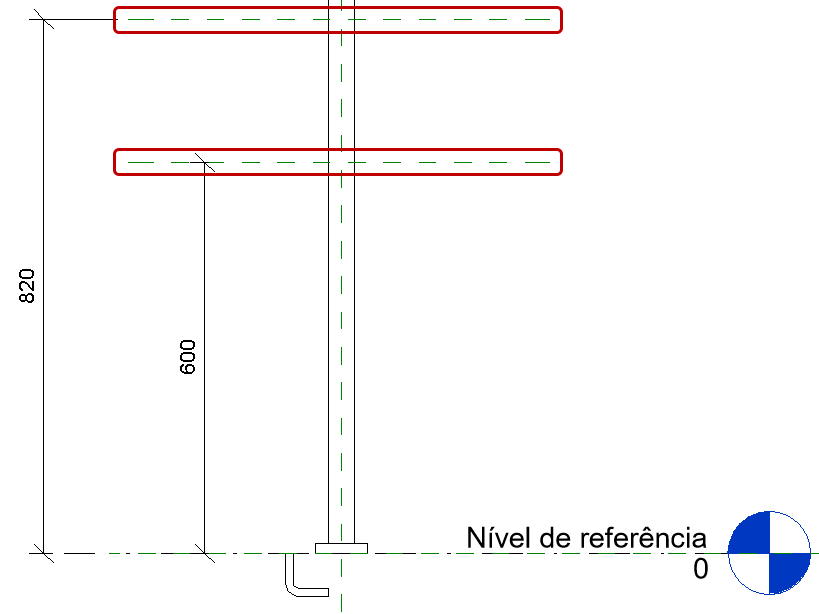
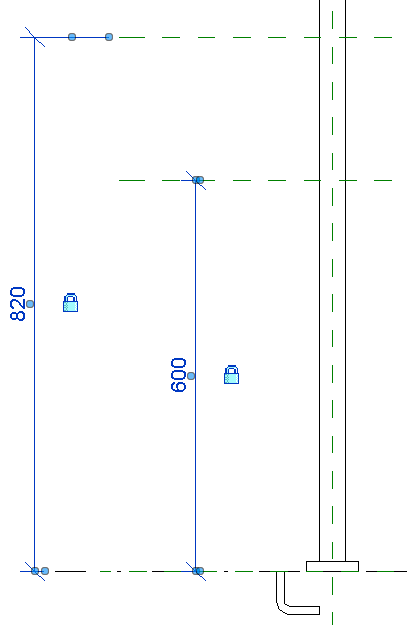
Coloque uma cota em cada plano de referência e bloqueie com o cadeado. Não será necessário parametrizar uma vez que estes valores de altura são fixos.
Vou mover o suporte verticalmente para que ele fique próximo do plano de referência e vou criar uma copia, afinal precisamos de dois suportes.
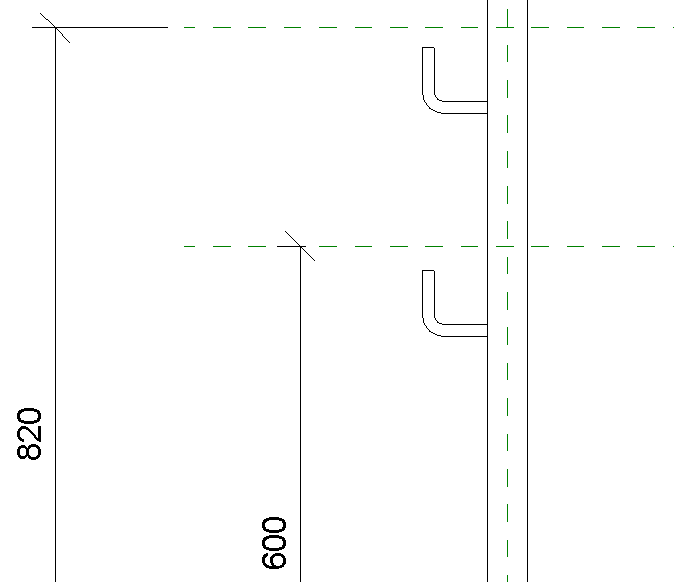
Com auxílio da ferramenta alinhar vou posicioná-los nos seus respectivos planos de referência e bloquear ambos com o cadeado.

A última coisa que precisamos fazer é definir um parâmetro de material para o balaústre e a sua base. Selecione ambos com auxílio da tecla Ctrl e na paleta de Propriedades localize o campo Material e clique no “quadradinho” a direita.
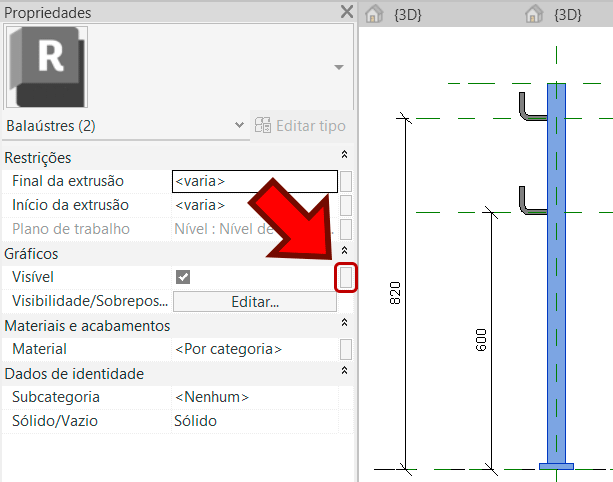
Em Parâmetros de família associado clique em Novo parâmetro na parte inferior esquerda da janela.
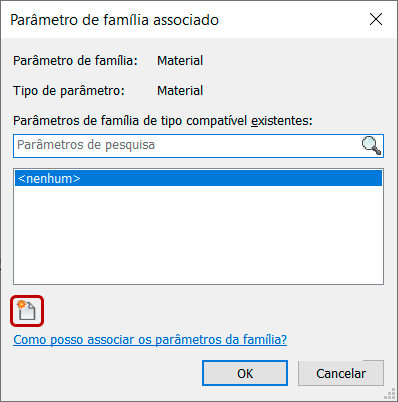
Na janela Propriedades de parâmetro vou definir o nome como Balaústre e deixar o parâmetro como Tipo. Para finalizar clique em ok.
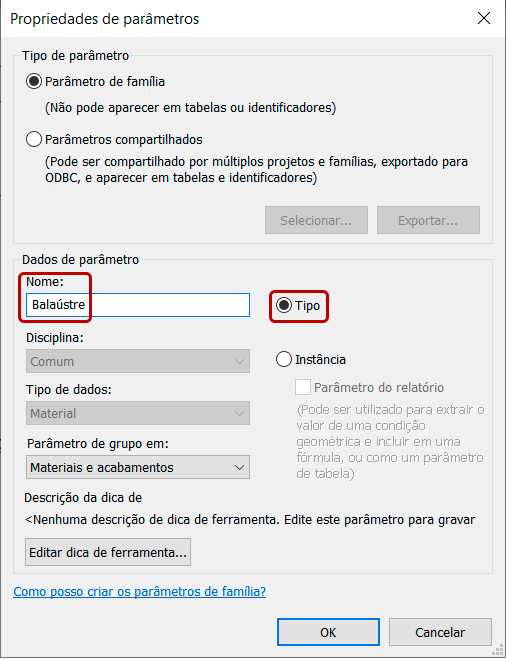
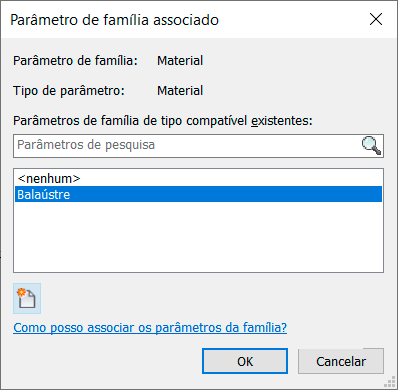
Na janela Parâmetro de família o novo parâmetro já está selecionado, então basta clicar em ok.
Balaústre finalizado aproveite para salvar o arquivo e dar aquela conferida na vista 3D.
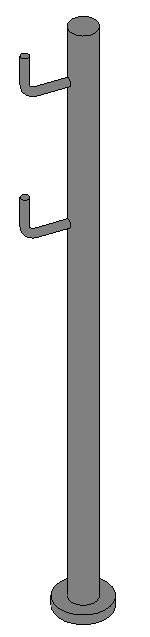
Agora vamos carregar o Balaústre para dentro do arquivo em que estamos criando o guarda-corpo clicando em Carregar no arquivo.
Vamos voltar para o projeto e configurar o restante do guarda-corpo.
Carregar balaústres no guarda-corpo NBR 9050/9077
Vamos carregar o balaústre que acabamos de criar no nosso guarda-corpo. Para isso selecione o guarda-corpo e na paleta de Propriedades clique em Editar Tipo.
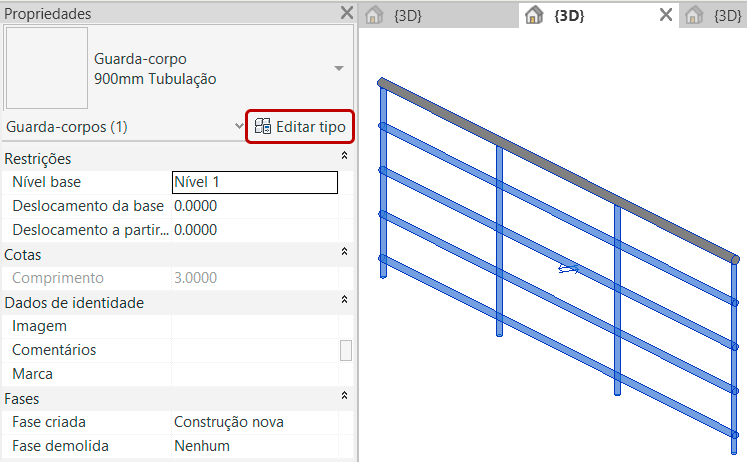
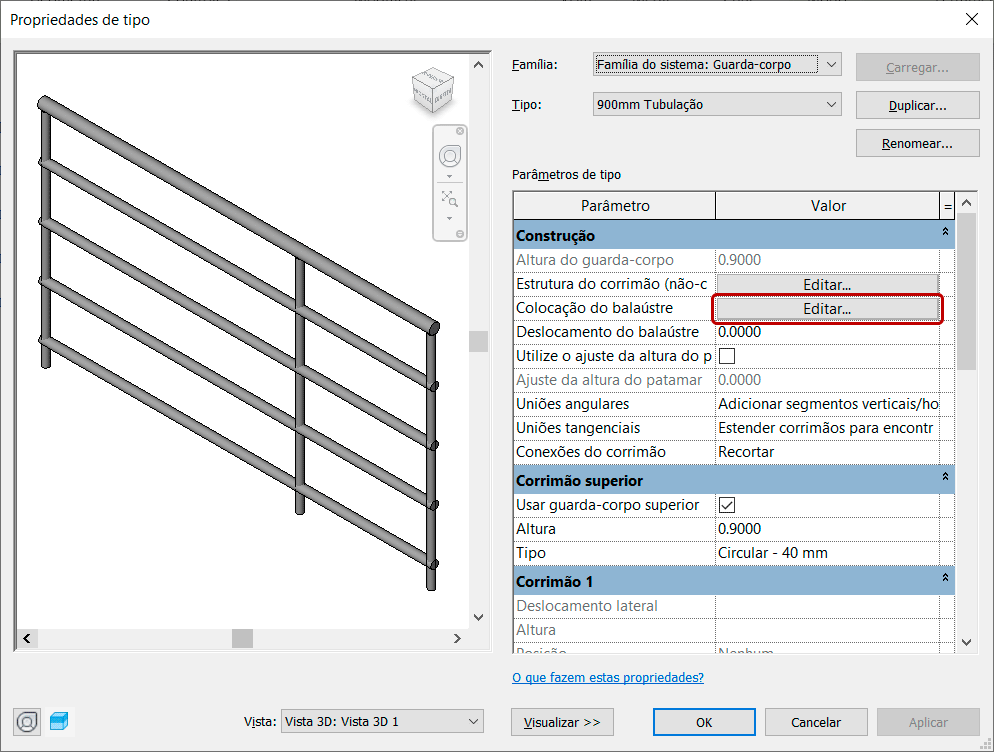
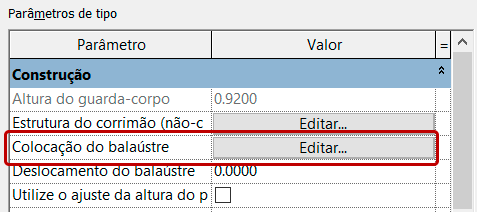
Na janela Propriedades de tipo vamos clicar em Colocação do balaústre.
Estamos na janela Editar a colocação do balaústre. Não se preocupe com o tamanho da janela, se preocupe com a organização das informações. Os balaústres são organizados em Padrão principal e Polos.
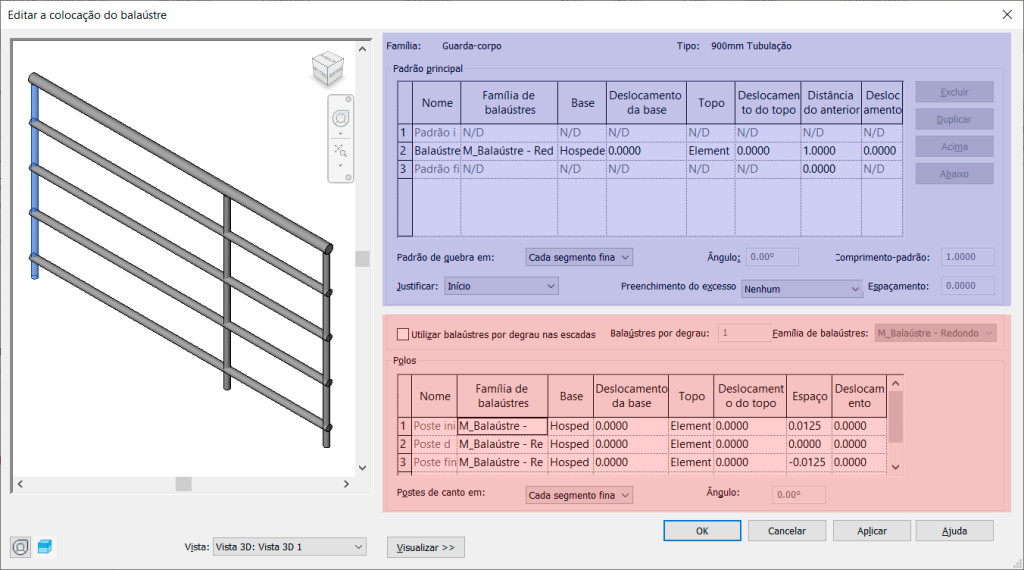
O padrão principal é o corrimão “normal”, que é colocado em toda a extensão do guarda-corpo, já os polos são os “casos especiais”, que são as extremidades do guarda-corpo e os “pontos de virada” quando, por exemplo, o guarda-corpo faz uma virada a 90°.
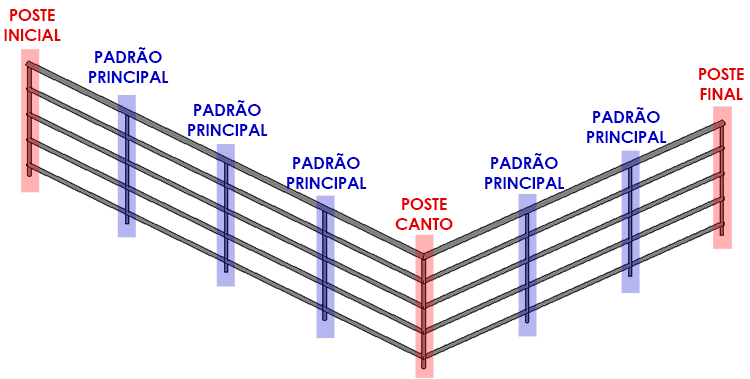
Como em qualquer processo de criação de famílias, precisamos fazer testes para conferir o correto funcionamento da família, desta forma vamos inserir o balaústre que criamos tanto como postes de polos como no padrão principal.
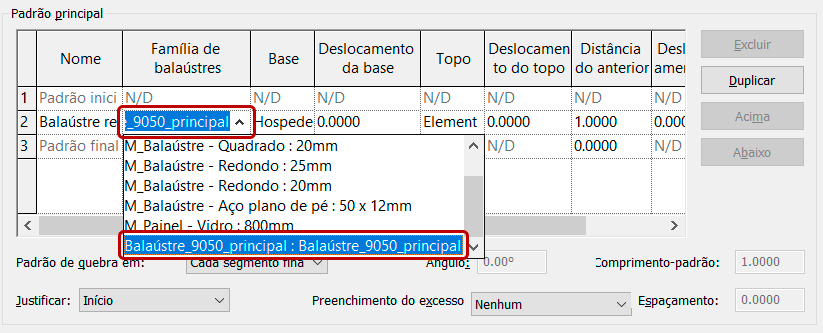
Começando pelo padrão principal localizando o campo Família de balaústre e selecionando o balaústre que acabamos de criar.
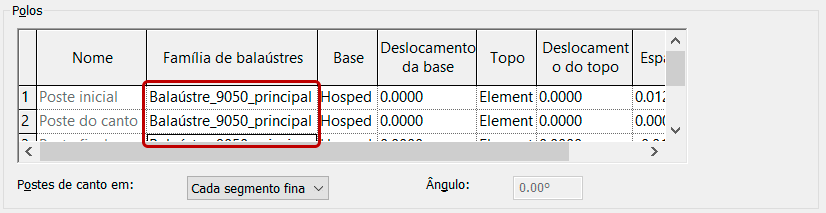
Repita o processo no campo Polos, para os três postes (Poste inicial, poste canto e poste final).
Um último ajuste antes de finalizar é no campo Polos, mais precisamente na coluna Deslocamento do topo. Aqui precisamos colocar o valor de 0,92m para as três linhas. Em um primeiro momento isso vai “deformar” o nosso guarda-corpo.
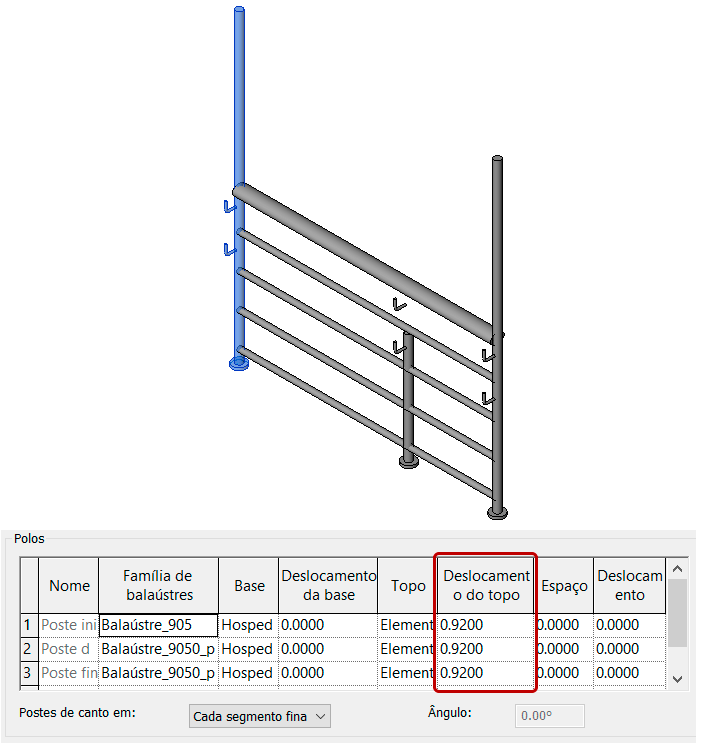
Feito isso pode clicar em ok. Você vai retornar para a janela Propriedades de tipo, aqui vamos até o campo Corrimão superior. Desmarque o campo Usar guarda-corpo superior. Ao clicar em Aplicar você vai notar que o guarda-corpo volta ao “normal”.
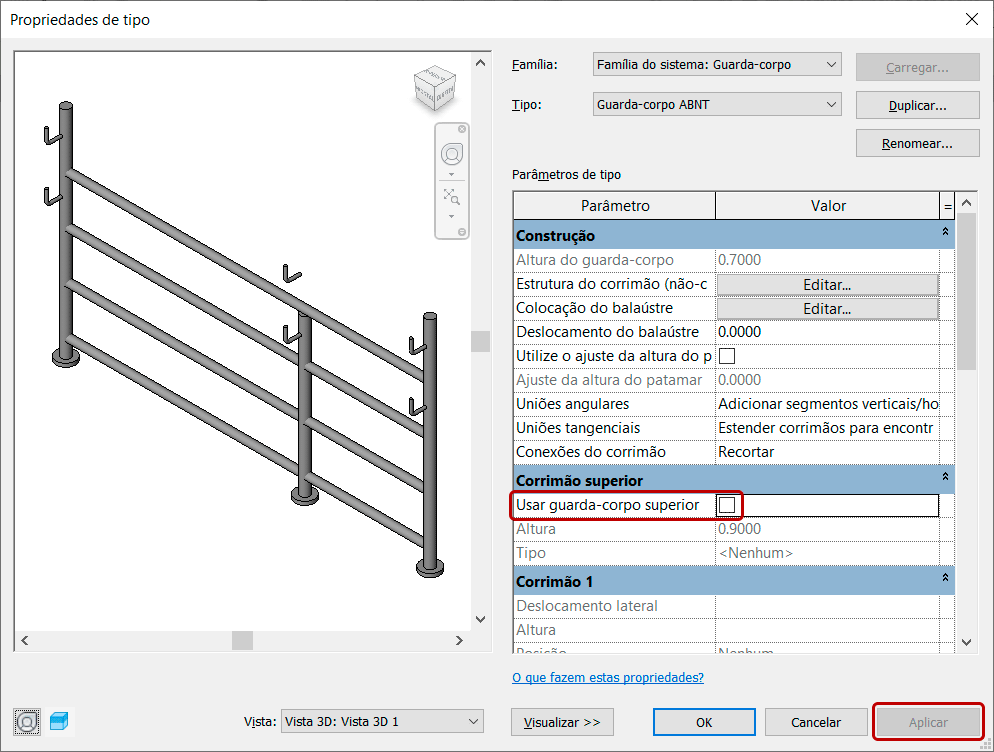
Mas porque isso é necessário?
Ao desativar a opção “usar guarda-corpo superior” os corrimãos dos Polos exibem um erro, pois não há onde “encostar” já que o corrimão superior foi removido. Para evitar isso basta que o campo “Deslocamento do topo” tenha um valor de altura adequado.
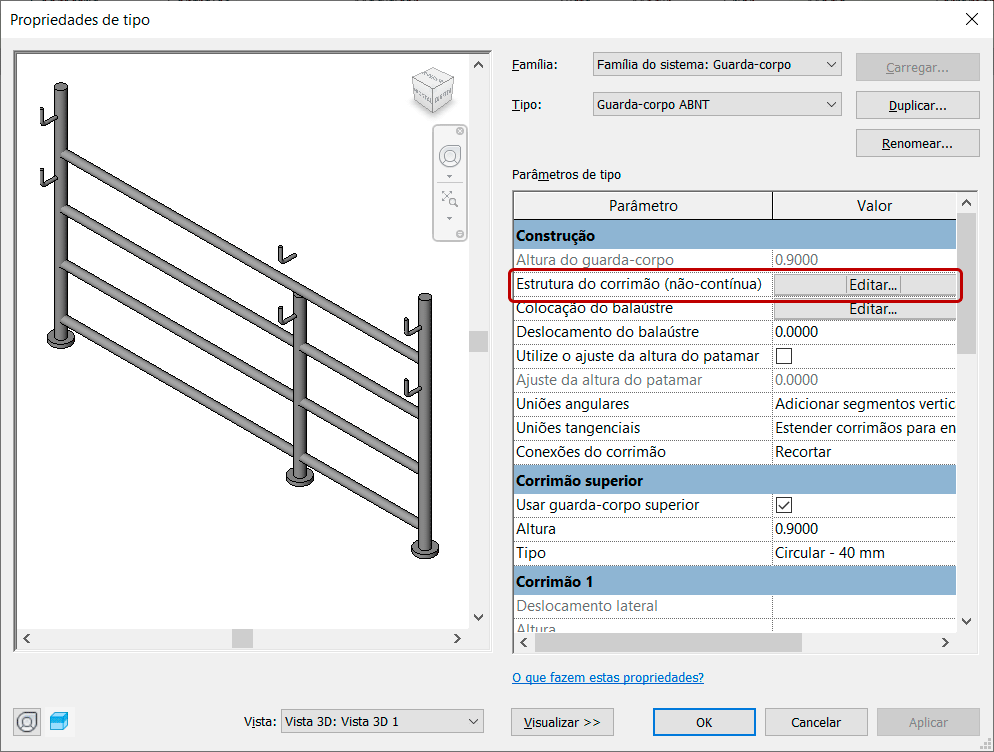
Observe que os balaústres estão ok, porém o corrimão e suas barras não estão corretos, sendo assim vamos corrigir isso. Em Propriedades de tipo clique em Estrutura do corrimão (não-contínua).
Na janela Editar corrimãos (Não-contínuos), as “barras” são organizadas em linhas onde podemos escolher quantas barras, sua respectiva altura e deslocamento.
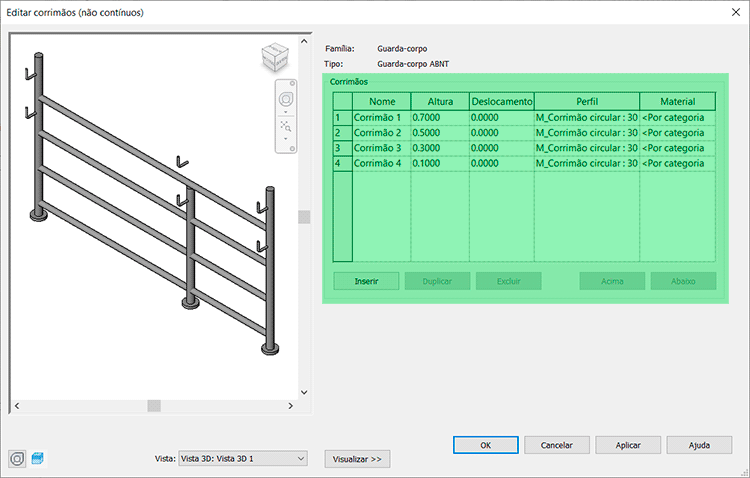
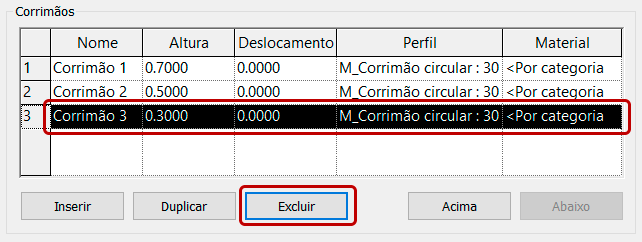
No nosso caso precisamos de apenas dois corrimãos, então para deletar os que estão sobrando selecione o corrimão “indesejado” e clique em Excluir.
Agora que temos apenas dois corrimão, precisamos antes mudar o perfil do corrimão, que está com 30mm. Por sorte, temos um perfil com o diâmetro de 40mm, mas caso você deseje fazer um perfil personalizado, vou deixar um artigo explicando o processo.
PERFIL DE VARREDURA PERSONALIZADO
Na coluna Perfil altere para M_Corrimão circular: 40mm.
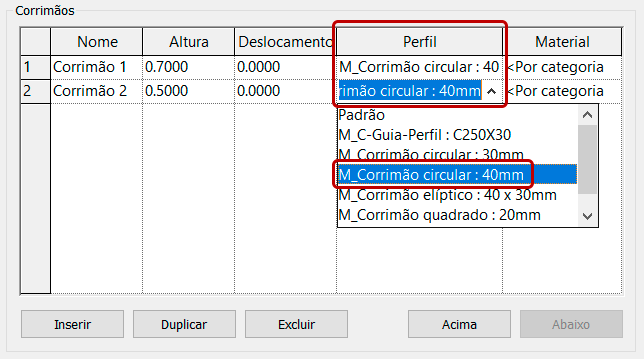
Em seguida vamos corrigir a altura, onde precisamos deixar o primeiro com 92mm e o segundo com 70mm.

Se você clicar em aplicar, vai notar que a altura está correta, porém os corrimãos estão alinhados em relação aos balaústres. De forma que é necessário corrigir sua posição.
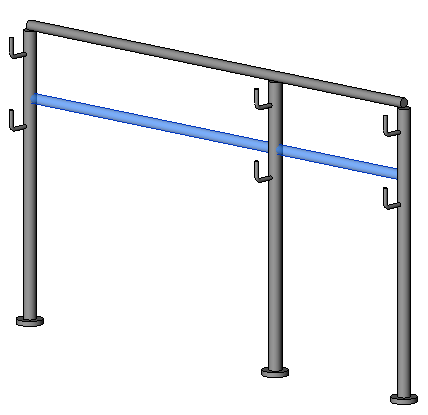
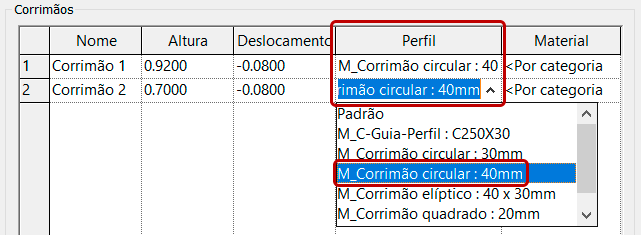
Para corrigir isso temos a coluna Deslocamento. Aqui podemos trabalhar com o valor negativo de -0.08m para ambos os corrimãos.

Um último ajuste será na coluna Perfil, pois o corrimão do guarda-corpo está com apenas 30mm. Por sorte temos um pronto com o diâmetro de 40mm. Basta selecioná-lo.
Pode clicar em Ok em todas as janelas e vamos conferir o resultado na vista 3D.
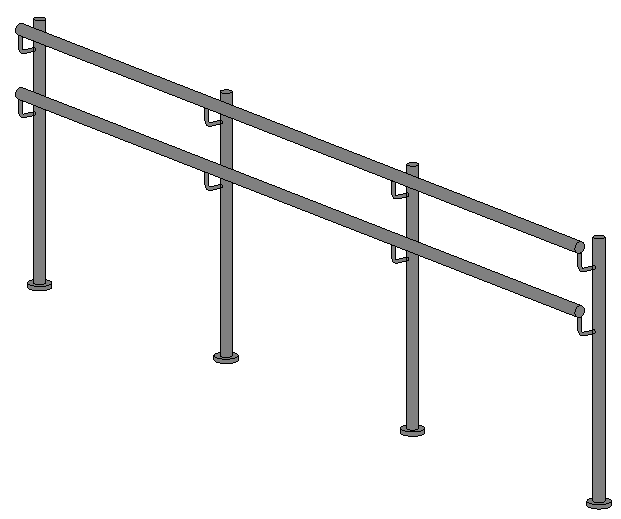
Em um primeiro momento parece que finalizamos mas se você se lembrar de conferir as normas, o final do corrimão precisa ser um avanço de 30cm.
Mas como eu resolvo isso?
A forma mais simples é a criação de um balaústre especial para os polos de início e fim. Vamos conferir como fazer isso.
Balaústre especial polos – NBR 9050/9077
Para criar o nosso balaústre especial não precisamos fazer do zero, podemos aproveitar o balaústre que já temos e adicionar os detalhes necessários. Vamos abrir o arquivo Balaústre_9050_principal.
O primeiro passo é ir ao Navegador de projetos e selecionar a vista Nível de referência.
Aqui vamos criar um plano de referência e chamá-lo de “Eixo corrimão”. Ele deve ficar a 80mm de distância do centro do balaústre.
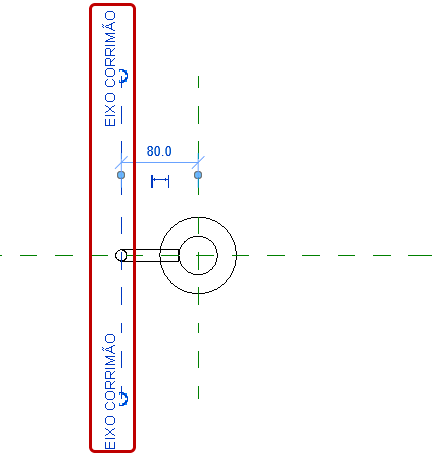
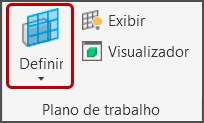
Feito isso vá até a aba Criar e no painel Plano de trabalho clique em Definir.
Na janela Plano de trabalho localize o campo Especificar um novo plano de trabalho e na opção Nome selecione o plano de trabalho que acabamos de criar o Eixo corrimão.
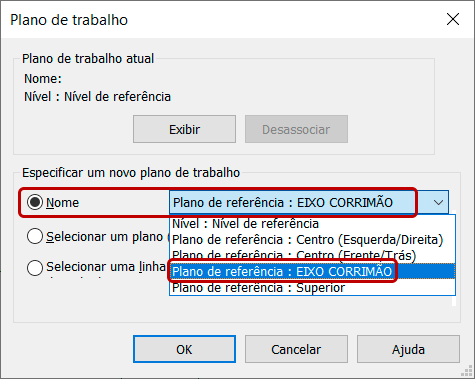
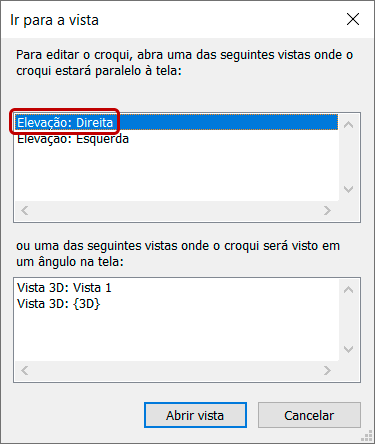
Clique em Ok e será exibida a janela Ir para a vista. Selecione a Elevação: Direita.
Aqui nós vamos criar uma varredura que irá complementar o corrimão, para isso vá até a a aba Criar e no painel Formas clique em Varredura. Na aba Modificar | Varredura, dentro do painel Plano de trabalho clique em Caminho do croqui.
Agora estamos na sub-aba Modificar | Varredura > Caminho do croqui. No painel Desenhar com auxílio da ferramenta linha vamos desenhar o percurso do corrimão. Lembre-se que o corrimão deve ficar 80mm acima da linha dos suportes e ter comprimento total de 300mm.
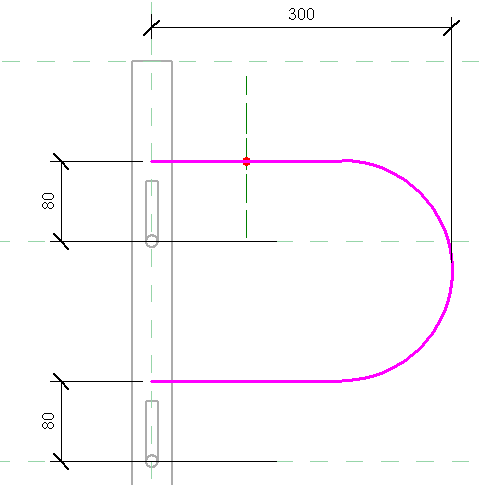
No campo Modo clique em Ok.
De volta a aba Modificar | Varredura localize o campo Varredura e clique em Selecionar perfil e em seguida em Editar perfil.
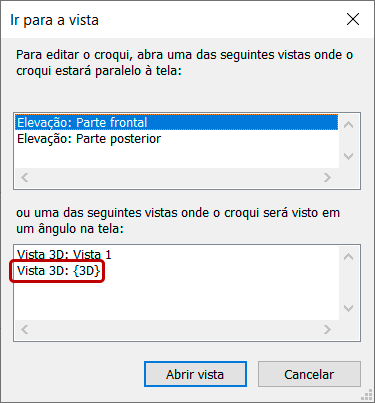
A janela Ir para a vista será exibida, Selecione a vista 3D, ela é mais fácil para entender a modelagem da varredura.
Agora estamos na aba Modificar | Varredura > Editar perfil. No painel Desenhar localize a ferramenta círculo e faça uma circunferência com 20mm de raio (40mm de diâmetro).
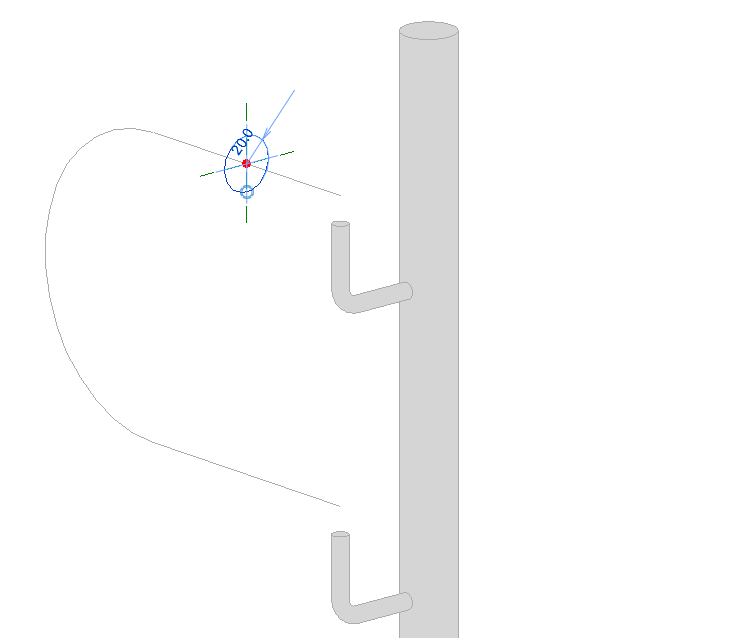
Pode finalizar indo até o painel Modo, onde este processo finaliza apenas a criação do perfil. De volta a aba Modificar | Varredura finalize a varredura indo até a aba Modo novamente.
Observe que agora temos um balaústre que já vem com o acabamento de extremidade do corrimão. Não se esqueça de selecionar a varredura que criamos e atribuir um parâmetro de material para ele na paleta Propriedades.
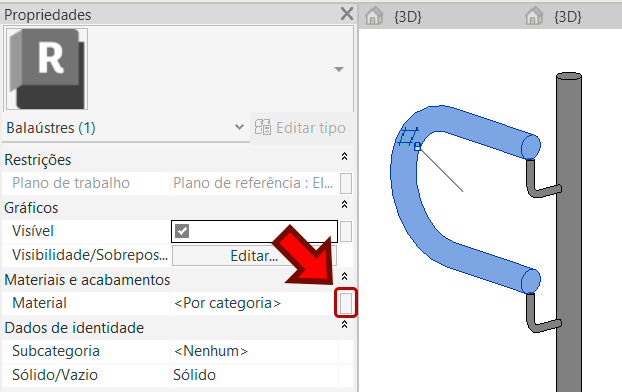
Na janela Parâmetro e família associado clique em novo parâmetro.
Na janela Propriedades de parâmetro é só definir um nome, vou chamar o meu de Extremidade_corrimão e definir ele como Tipo.
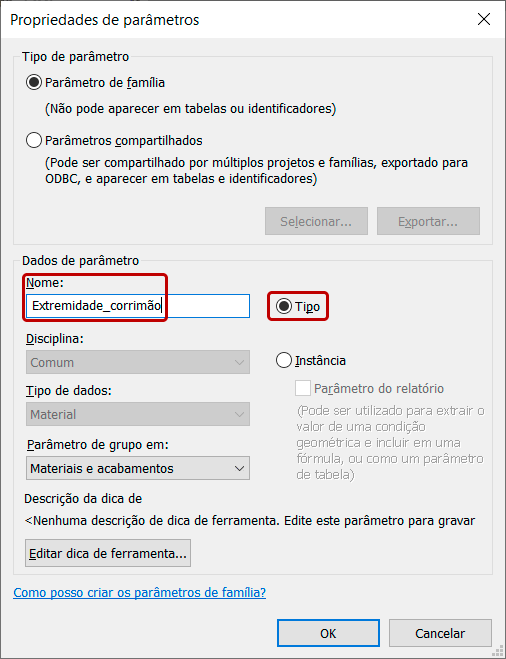
Pode clicar em ok para finalizar. Não se esqueça de ir até o painel Editor de família e clicar em Carregar no projeto.
Agora estamos em uma etapa importante! Precisamos salvar o balaústre, porém esse balaústre corresponde a uma “ponta” do guarda-corpo.
Como assim uma ponta?
Lembre-se que o problema que identificamos foi que o guarda-corpo não tinha o prolongamento da extremidade, que deve acontecer nas duas pontas. Desta forma este guarda-corpo que fizemos corresponde a um dos lados, no caso o início.
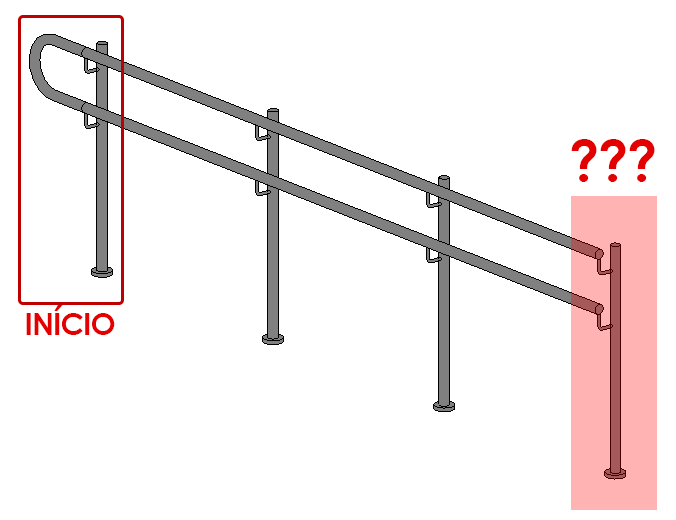
Vou ter que modelar o do final né?
Calma, podemos evitar essa trabalheira. A primeira coisa é salvar este que acabamos de finalizar. Vá até a aba Arquivo e em Salvar como selecione a opção Família.
Salve com um nome que facilite a identificação. Vou salvar o meu com o nome de Balaústre_9050_polo_início.
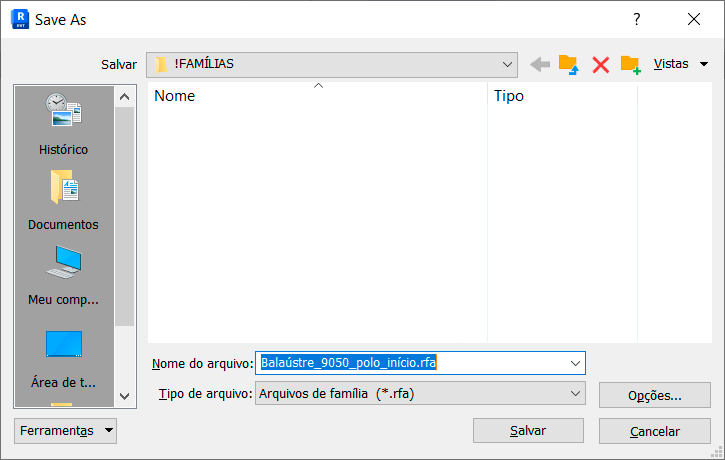
Certo, agora para criar o Balaústre do final basta invertermos a varredura que fizemos com a ferramenta Espelhar. No Navegador de projetos altere para a vista de elevação Direita.
Na aba Modificar selecione a ferramenta Espelhar eixo e use ela para inverter o sentido da extensão do corrimão.

Observem que ao espelhar ele duplicou as varreduras e eu simplesmente deletei o segmento desnecessário. Agora é só Salvar como e definir um nome adequado. Eu vou chamar de Balaústre_9050_polo_final.
Não se esqueça de carregar no projeto indo até o painel Editor de família e clicar em Carregar no projeto.
Vamos voltar ao projeto onde criamos nosso guarda-corpo e configurar os novos balaústres.
Configurando balaústres especiais – NBR9050/9077
De volta ao nosso projeto, selecione o guarda-corpo e na paleta Propriedades clique em Editar tipo.
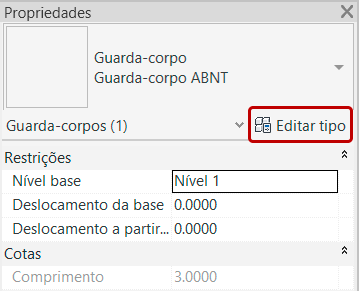
Na janela Propriedades de tipo clique em Colocação do balaústre.
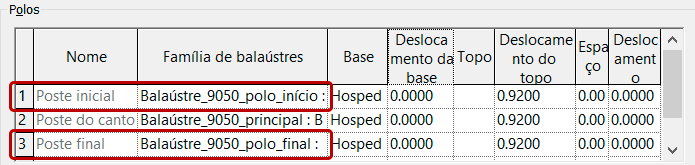
Na janela Editar a colocação dos balaústres, no campo Polos, altere os balaústres inicial e final para os novos balaústres que acabamos de criar.
Feito isso basta clicar em Ok e conferir o resultado.
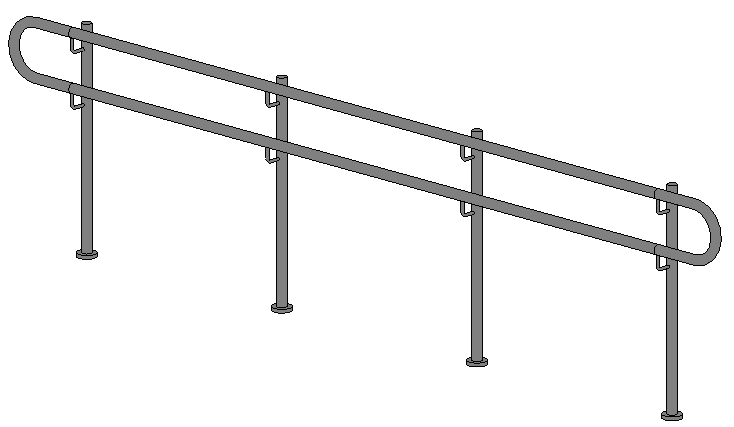
Pronto! Agora sim temos um guarda-corpo seguindo as orientações das normas NBR 9050/9077. Perceba que fiz uma versão simples mas você pode personalizar fazendo uma versão dupla ou mesmo incluir outros detalhes!
Conclusão
Guarda-corpo e corrimão conforme as NBR 9050 e NBR 9077 precisam atender a todos os requisitos de segurança, de forma que é fundamental ter um bom conhecimento dos recursos de edição de família do Revit para conseguir obter o resultado desejado.
Tem alguma dúvida sobre criar guarda-corpo e corrimão conforme as NBRs 9050/9077 ou alguma outra sugestão? Compartilhe sua dúvida, ela pode virar uma publicação exclusiva!
Gostou? Assine nossa Newsletter e seja avisado por e-mail quando saírem novas publicações!
Curtam nossa página! Facebook! E não esqueça de fazer uma avaliação da página!
Participem do nosso grupo! Grupo QualifiCAD
Dúvidas? Comentem!







Deixe um comentário