AUTOCAD: PERSONALIZAÇÃO E VARIÁVEIS

No AutoCAD, personalização e variáveis são recursos que permitem ajustar o ambiente de trabalho e o comportamento dos comandos.
Elas controlam configurações do sistema e adaptam o software ao fluxo de projeto. Esses recursos garantem eficiência, controle operacional e padronização do processo técnico.
Apoie o projeto
Ajude a manter este
conteúdo independente e gratuito.
Contribuição livre,
sem valor mínimo.
TUDO SOBRE: PERSONALIZAÇÃO E VARIÁVEIS
-
Criar tipo de linha com texto
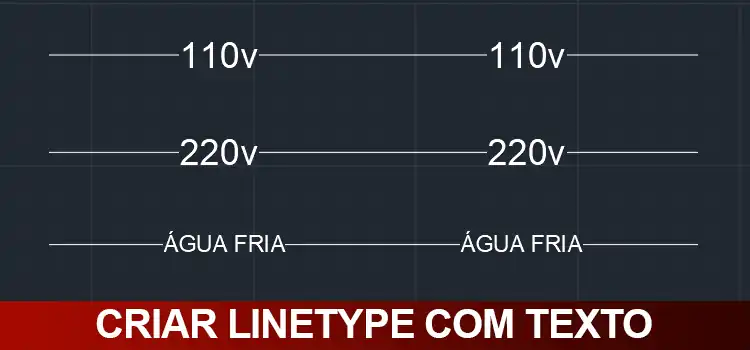
Criar tipo de linha com texto é um recurso simples que permite a criação de linhas especiais com textos intercalados de maneira rápida e prática. Aprenda agora!
-
Trabalhar com Polar Tracking
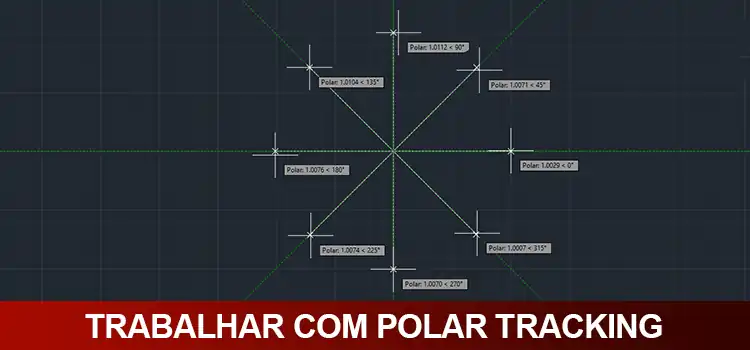
Trabalhar com Polar Tracking permite que você configure planos auxiliares em ângulos específicos, que você mesmo pode configurar. Aprenda agora!
-
Trabalhar com o Object snap Tracking
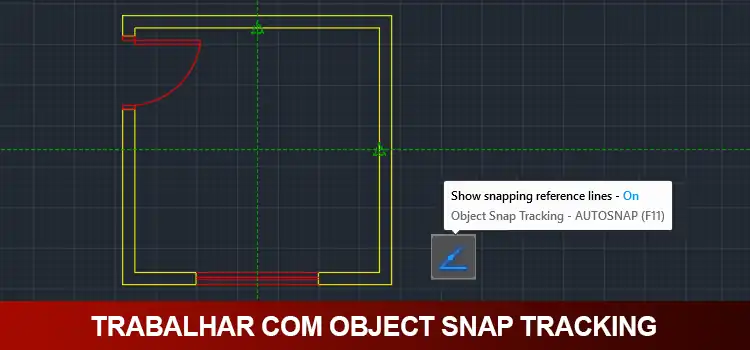
Trabalhar com o Object snap Tracking permite que o cursor rastreie os alinhamentos horizontais e verticais em relação as geometrias do seu projeto! Aprenda agora!
-
Desativar balões de ajuda
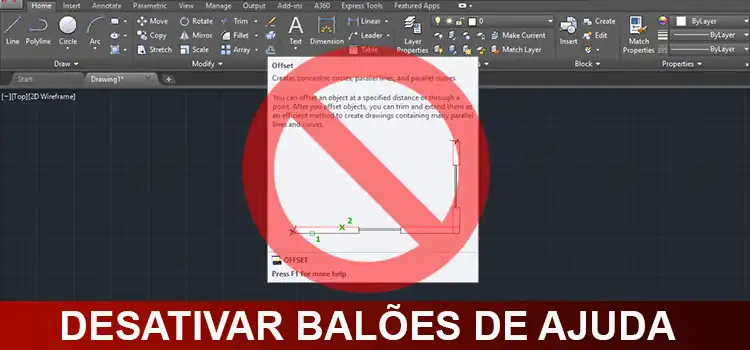
Desativar balões de ajuda é a salvação para você que não aguenta mais para o mouse em uma ferramenta e pularem aqueles “pop-ups” te explicando algo que você já está careca de saber. Aprenda agora!
-
Remover painéis de ferramentas
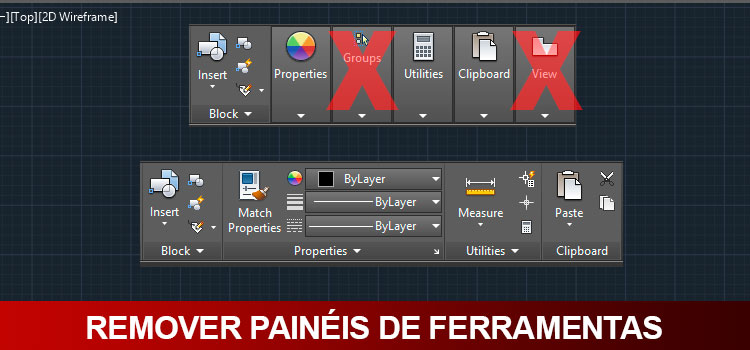
Remover painéis de ferramentas pode lhe fornecer aquele “espacinho extra” que a sua tela precisa, permitindo acessar os painéis restantes com mais comodidade! Aprenda agora!
-
Menu ribbon minimizado
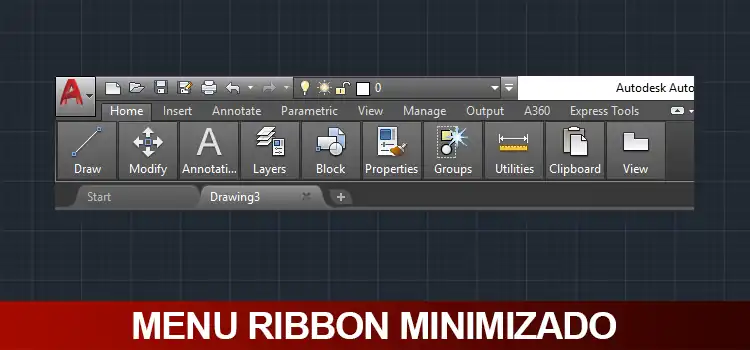
Menu ribbon minimizado pode deixar diversos profissionais desesperados sem saber o que fazer, quando na verdade a solução é muito simples. Aprenda agora!
-
Reduzir linha de comando
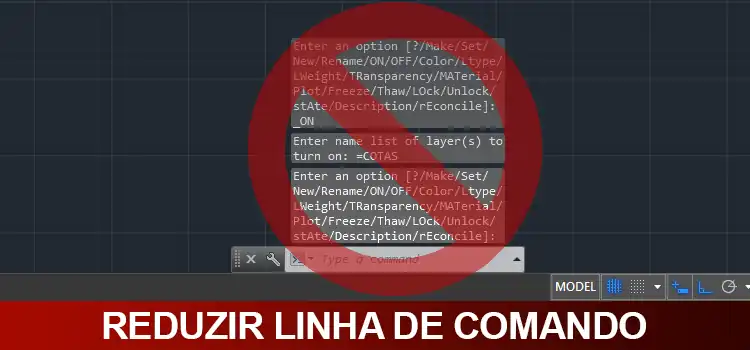
Reduzir a linha de comando pode ser a solução para quando o histórico de ações começa a atrapalhar o seu projeto. Aprenda a resolver isso agora!
-
Criar arquivos com Startup Wizard
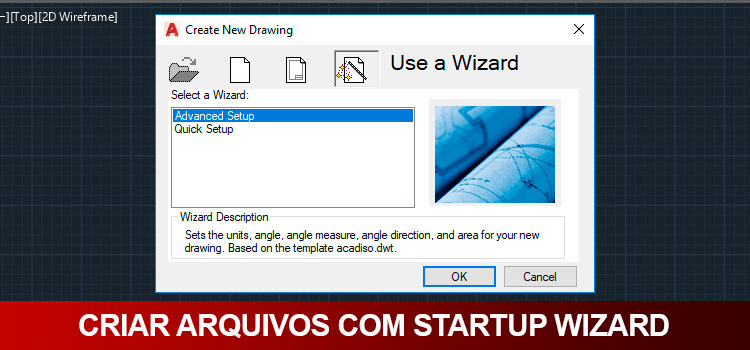
Criar arquivos com Startup wizard permite personalizar diversas configurações do arquivo antes mesmo de criá-lo. Aprenda a usar essa ferramenta agora!
-
Inicializar o AutoCAD mais rápido!
Inicializar o AutoCAD mais rápido, sem a tela de logo garante alguns segundos a menos permitindo você ir logo para o seu projeto. Aprenda agora!
-
Teste a velocidade do seu AutoCAD
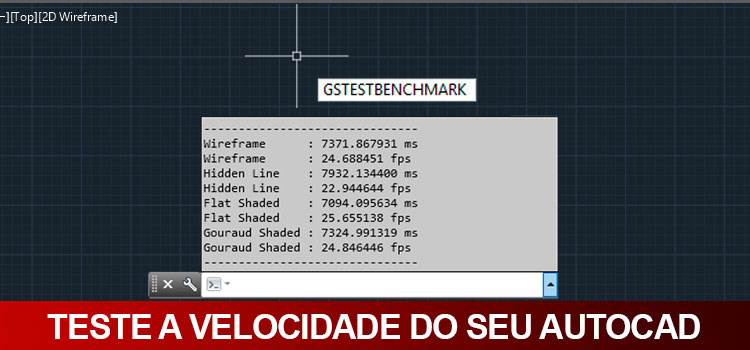
Teste a velocidade do seu AutoCAD! Quer ter uma ideia do tamanho do “tranco” que seu AutoCAD aguenta? Basta ativar o recurso de Benchmark, aprenda agora!
-
Restaurar configuração original do AutoCAD

Restaurar a configuração original do AutoCAD permite que você de um “reset” e volte com a configuração padrão de quando você instalou o AutoCAD. Aprenda agora!
-
Hardware Acceleration, para que serve?
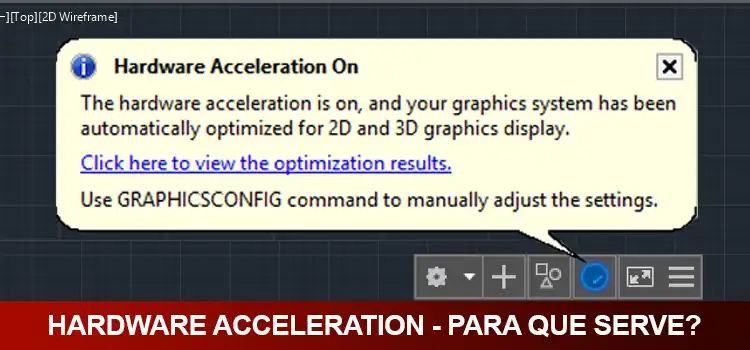
Hardware Acceleration. Para que serve? Provavelmente você já viu uma janelinha avisando que ele está ativado mas o que ele faz realmente? Aprenda agora!
-
Trabalhar com viewports no AutoCAD
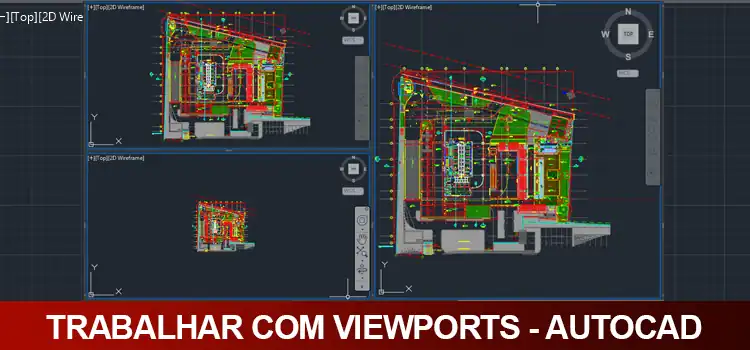
Trabalhar com viewports no AutoCAD permite que você divida sua área gráfica 4 ou mais viewports de trabalho para o mesmo projeto permitindo acompanhar diversos detalhes ao mesmo tempo. aprenda agora!
-
Variáveis de sistema no AutoCAD
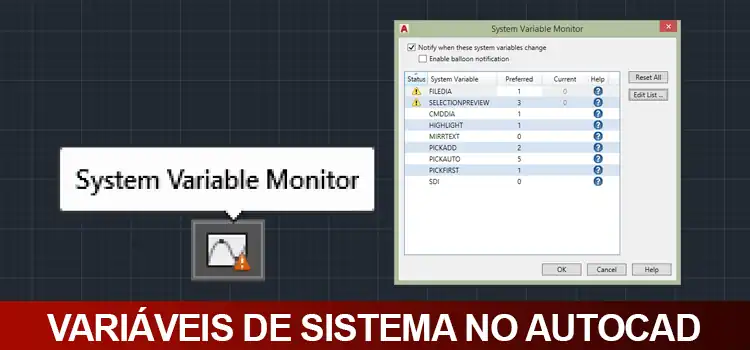
Variáveis de sistema são responsáveis pelos principais “fenômenos estranhos” que acontecem no seu AutoCAD, como janelas que não abrem ou comandos que não respondem como deveriam. Aprenda a resolver este problema!
-
Criar efeito croqui no AutoCAD
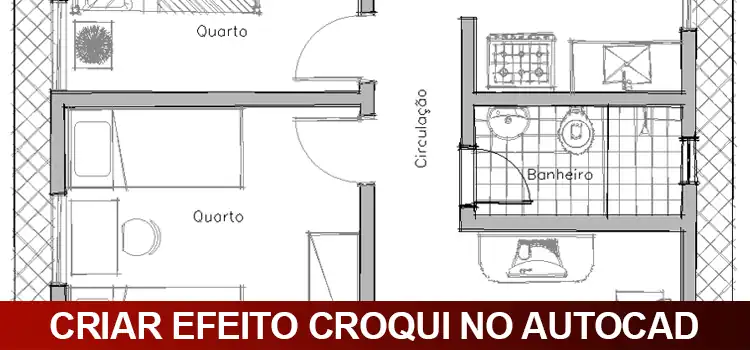
Criar efeito croqui no AutoCAD é um recurso que poucos profissionais usam, muitas vezes por não saber como configurar. Aprenda a dar um toque artístico nos seus projetos!
-
Snap mode – Desenhando com precisão
Desenhar com precisão usando o Snap Mode é um recurso que garante que em nenhum momento seu projeto irá ficar com números quebrados, garantindo uma maior precisão e evitando que você perca tempo medidas milesimais.
-
Snaps – Como salvar sua configuração
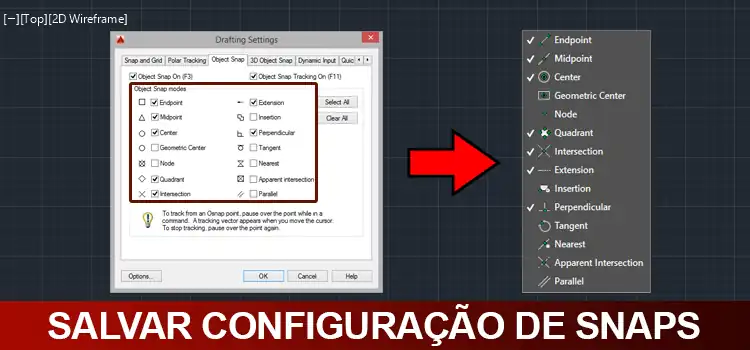
Salvar sua configuração de snaps com um comando é um excelente recurso para não fazer você ficar perdendo tempo escolhendo o snap que vai ou não vai usar! Aprenda agora!
-
Criar vistas personalizadas
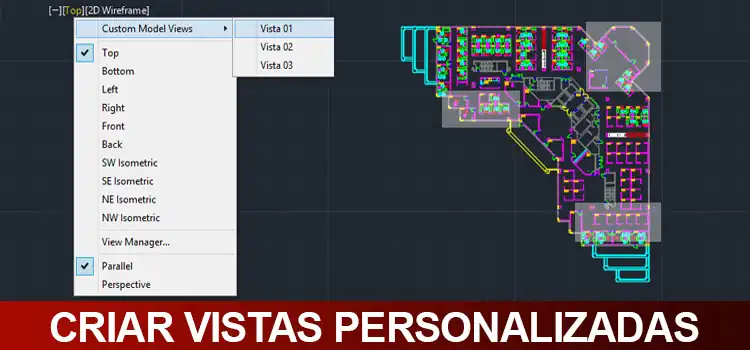
Criar vistas personalizadas é uma ótima opção para aqueles projetos grandes que você precisa ficar dando zoom em pequenas áreas. Que tal deixar essas vistas salvas? Clique a aprenda como!
-
Atalho para sua pasta de projetos
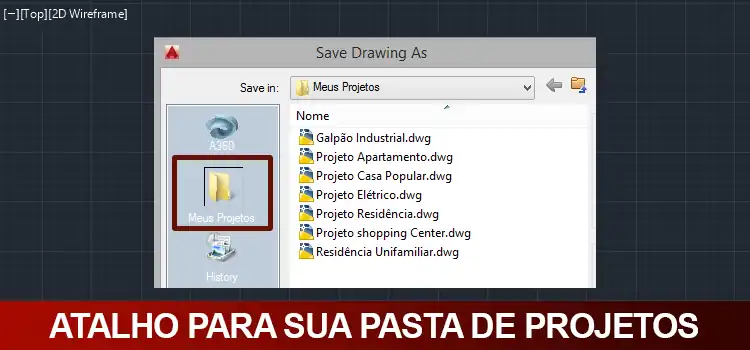
Atalho para sua pasta de projetos! Cansado de ficar procurando a sua pasta de projetos em seu computador? Que tal um atalho rápido? Para ela ficar sempre acessível quando você for salvar seu arquivo? Aprenda como!
-
Rollover Tooltips – Conferindo medidas
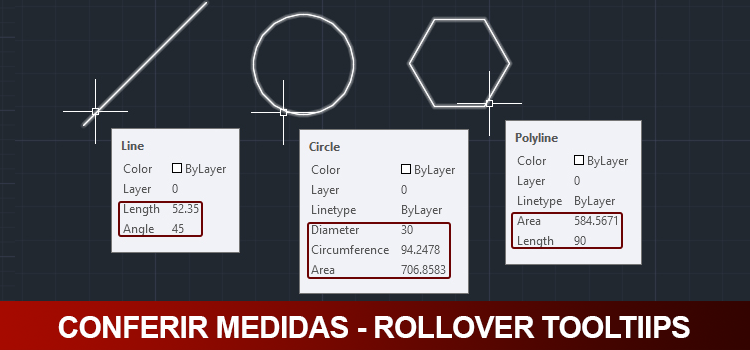
Rollover tooltips é uma janela que aparece quando paramos o mouse sobre os objetos. Porém é possível customizar esse menu para mostrar informações como comprimento, área, raio, diâmetro entre outras opções. Aprenda como!
-
Status Bar o que mudou no AutoCAD 2015
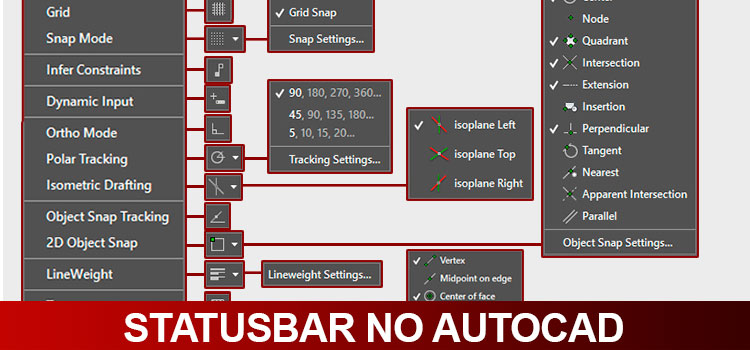
Esta difícil se localizar na nova status bar do AutoCAD 2015? Não se preocupe, preparamos um mapa explicando onde estão seus botões favoritos!
-
Desativar o botão F1 no AutoCAD
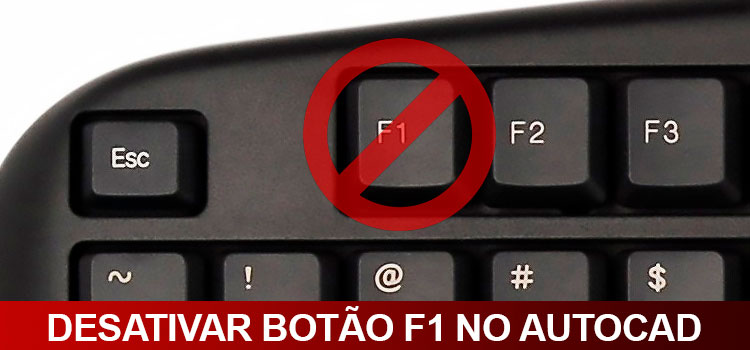
Quem nunca morreu de raiva ao apertar o botão F1 ao invés do botão ESC? E lá se vai todo o ritmo de trabalho por água abaixo! Hoje vamos aprender a desabilitar este botão!
-
Quick Access – Layers na barra de acesso rápido
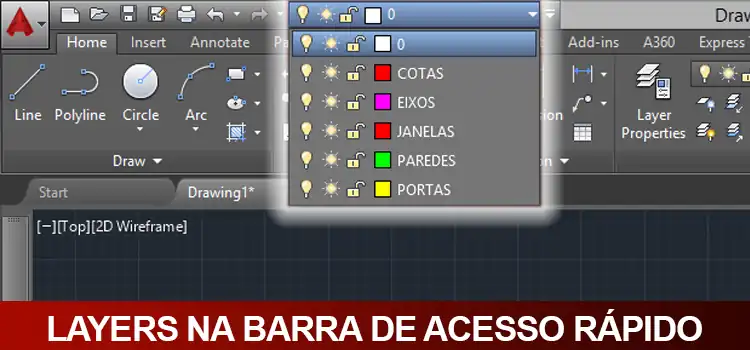
Você não costuma usar o menu Quick Access? E se você pudesse colocar o botão de Layers ali? Hoje vamos aprender a colocar essa e qualquer outra ferramenta que desejar!
BUSQUE POR ASSUNTO