
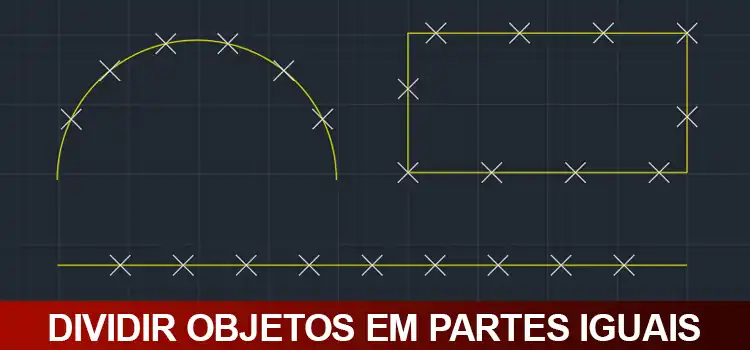
Dividir linhas em partes iguais permite que você tenha um controle do tamanho de cada segmento da linha de forma simples! Aprenda agora!
Ficar parando o projeto para abrir a calculadora e fazer contas e mais contas até chegar em um tamanho de espaçamento entre objetos é um saco! Mas para isso você pode recorrer ao comando Divide. Vamos entender como o comando funciona.
COMANDO DIVIDE
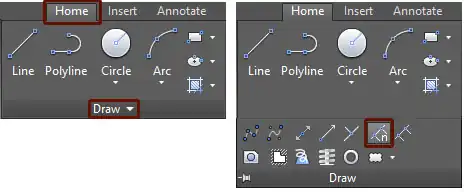
O comando divide está localizado na aba Home, dentro do sub menu do painel Draw.
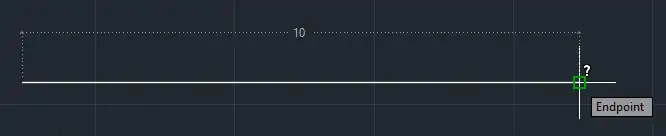
Para facilitar o entendimento vou criar uma linha com uma medida precisa, desta forma podemos conferir de forma rápida se o o processo irá funcionar. No exemplo criei uma linha com 10 de comprimento.
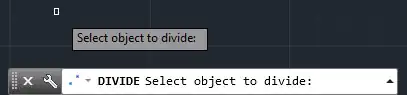
Após clicar no comando divide observe que na linha de comando temos uma mensagem orientando que devemos clicar no objeto desejado, neste caso, a linha com 10 de comprimento.
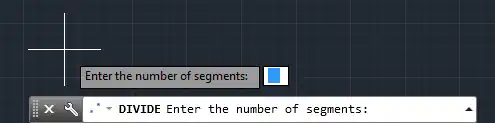
Após clicar na linha será exibida outra mensagem onde você deve indicar a quantidade de divisões que você deseja.
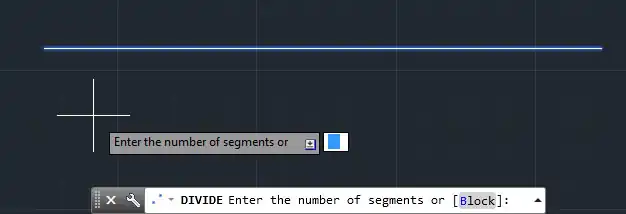
Vou inserir o valor 10 e pressionar enter. Nesta etapa você deverá ter um pouco de cuidado com a interpretação do resultado, onde “aparentemente” não acontece nada. O que ocorre é que o AutoCAD para fazer a divisão ele não irá fazer nenhuma edição na linha.
Mas o que aconteceu afinal?
Para que a linha que foi dividida não sofra alterações em sua forma original o AutoCAD insere diversos pontos (nodes) pela extensão da linha. O problema é que o ponto não está visível, inclusive já fiz uma publicação a respeito.
Trabalhando com pontos no AutoCAD
Temos dois problemas aqui para serem resolvidos: a exibição dos pontos (nodes) e o object snap. Vamos aprender como resolver isso.
EXIBIÇÃO DOS PONTOS E OBJECT SNAP
Para corrigir a exibição dos pontos basta ir a aba Home, menu Utilities e dentro do submenu localizem a opção Point Style.
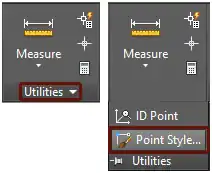
Observe que na janela que se abrirá, Point Style, o estilo de exibição do ponto que está ativado é apenas um pontinho, o que faz com que ele fique imperceptível posicionado sobre a linha. Para facilitar a sua visualização escolha outro estilo, no meu caso vou escolher um formato em X.
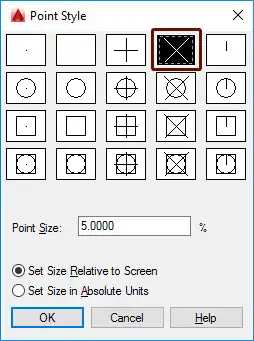
Pronto! Isso resolve a exibição, onde agora é possível visualizar os pontos sobre a linha.

O segundo problema é o object snap. Caso você não saiba o que é, já fiz uma publicação sobre isso.
Mas para resolvermos o problema aqui basta você ir até a StatusBar (menu inferior) e localizar o ícone do Object Snap. clique na seta ao lado e ative a opção Node (Nó, ponto).
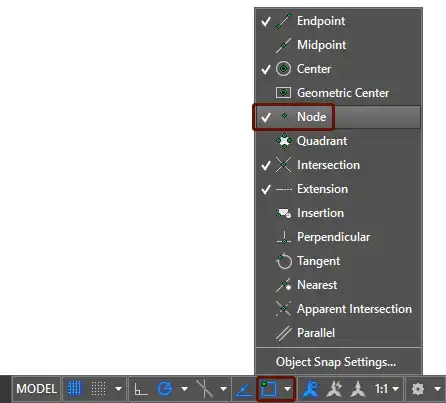
Pronto! isso fará com que o snap dos pontos seja detectado para edição. se quiser, agora você pode conferir a divisão que realizamos, lembrando que dividimos a linha em espaços iguais com o valor 10, logo, devemos ter pontos espaçados a 1 de distância.

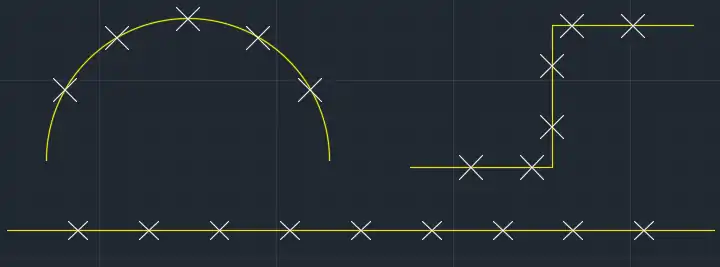
O comando divide pode ser utilizado em diversos objetos, como lines, polylines, arcs, etc. Lembrando que os pontos podem ser deletados a qualquer momento.
DICA
Um pequeno truque dentro deste comando é que ao invés de pontos é possível inserir blocos, poupando um bocado de trabalho e facilitando muito a sua vida. O único cuidado é que você deve saber exatamente o nome do bloco, no exemplo criei um bloco chamado quadrado.
Para isso o processo é quase idêntico, ative o comando divide e selecione o objeto. Após clicar observe que na linha de comando temos a mensagem Enter the number of segments or [Block] traduzindo: Entre como o número de segmentos ou escolha um bloco.
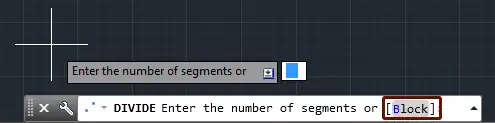
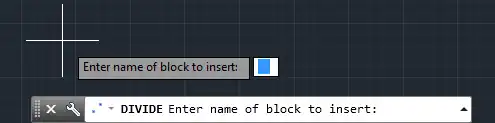
Clique na opção Block. Observe que temos uma nova mensagem, desta vez solicitando que você digite o nome do bloco (por isso a necessidade de saber o nome do bloco). digite o nome do bloco e pressione Enter.
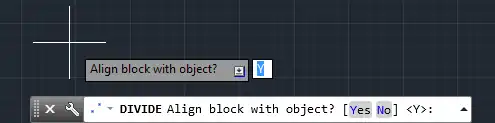
Antes de perguntar qual o espaçamento o AutoCAD quer saber se o bloco deve ficar alinhado ao objeto ou não, escolha a que melhor atenda sua necessidade e pressione Enter.
Agora sim você pode entrar com o valor do espaçamento, vou colocar 10 como exemplo.
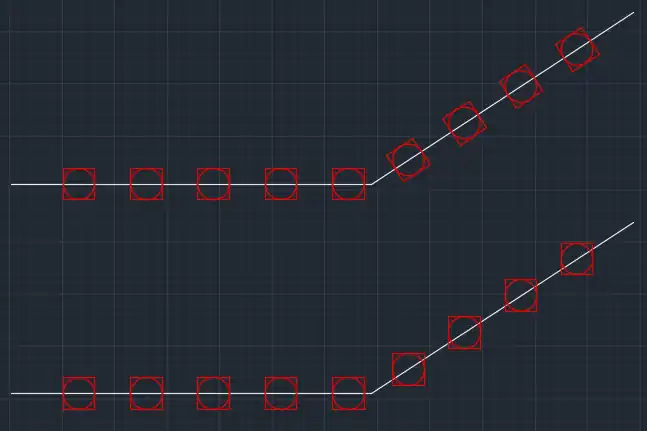
Pronto! Abaixo vou mostrar as duas opções de alinhamento, ativado e desativado. Observe que quando ativado o bloco acompanha a inclinação da linha, já desativado ele permanece sempre na mesma posição.
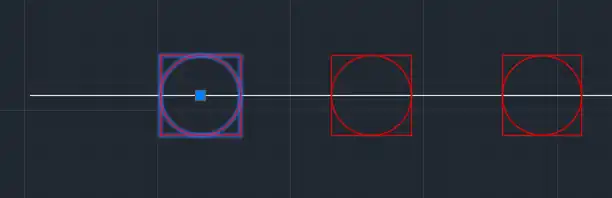
Outro detalhe a ser observado é que o ponto de inserção do bloco e posicionado exatamente onde o ponto seria inserido, portanto de acordo com a posição do ponto de inserção pode ser que o resultado fique diferente. No exemplo, o ponto de inserção está localizado no centro do circulo.
Resolvido! Espero que esta ferramenta agilize seu processo de trabalho evitando que você fique fazendo contas de espaçamento na calculadora ou no lápis.
Gostaram? Curtam nossa página! QualifiCAD!
Participem do nosso grupo! Grupo QualifiCAD!
Dúvidas? Comentem!







Deixe um comentário